
Dein Android-Handy ist längst die Kamera, die du immer dabei hast, und mit der richtigen App holst du erstaunlich viel aus jedem Motiv heraus. Wir sichten Kamera-Apps, Foto-Editoren, Collagen-Tools, Galerien, Videoschnitt und sogar Zeichen-Apps anhand ihrer Store-Einträge und Anbieterangaben, vom schnellen Filter unterwegs bis zum fertig geschnittenen Clip.
Hier sammeln wir für 2026 unsere ehrlichen Favoriten, inklusive der kleinen Macken, die im Alltag auffallen. So findest du schneller die App, die zu deinem Foto- und Videostil passt.
Foto und Video auf dem Handy ist selten eine einzige Wunder-App. In der Praxis ist es eine Kette: Du nimmst auf, korrigierst, setzt zusammen und teilst am Ende. Jeder Schritt hat sein eigenes Werkzeug, und kaum eine App deckt alle vier gleich gut ab. Grob lassen sich vier Gruppen unterscheiden: Kamera-Apps für mehr Kontrolle bei der Aufnahme, Foto-Editoren für Korrektur und Retusche, Videoschnitt-Apps zum Schneiden, Vertonen und Untertiteln, sowie kleine Helfer wie Collagen-Tools, Galerien oder Zeichen-Apps. Eine App, die alles ein bisschen kann, ist selten so gut wie ein Werkzeug, das eine Sache richtig macht. Überlege dir zuerst, ob du vor allem aufnehmen, korrigieren oder schneiden willst, und such danach gezielt aus. Diese Seite hilft dir bei der Auswahl. Die einzelnen Apps stellen wir weiter unten vor.
Bevor du auswählst, trenne die Aufgaben sauber. Sie überschneiden sich, fühlen sich im Alltag aber sehr unterschiedlich an:
Die meisten Menschen brauchen nur ein oder zwei davon. Such dir die Gruppe aus, mit der du am häufigsten zu tun hast, und lass den Rest zunächst weg.
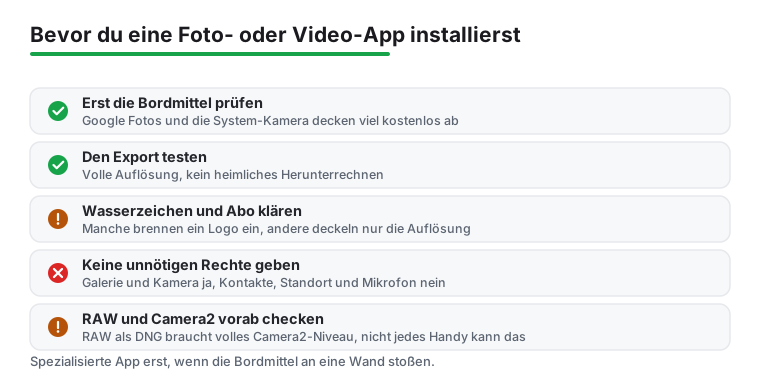
Beginne nicht mit der Frage, welche App am meisten kann, sondern damit, welche Aufgabe dich am häufigsten nervt. Sind deine Aufnahmen schon gut, aber das Schneiden dauert ewig, brauchst du einen guten Videoschnitt. Stimmen Belichtung und Farben nie, ist ein ordentlicher Foto-Editor dran. Willst du bei der Aufnahme mehr Kontrolle, lohnt eine Kamera-App. Hast du das Hauptproblem benannt, prüfe vor der Installation diese Punkte:
Bevor du etwas installierst, lohnt ein Blick auf das, was schon da ist. Diese Bordmittel decken inzwischen erstaunlich viel ab:
Die Folge ist einfach: Installiere eine spezialisierte App erst, wenn die Bordmittel an eine Wand stoßen. Das ist der Fall, wenn du echte manuelle Kontrolle oder RAW brauchst, mit Ebenen retuschieren willst, ernsthaft mit mehreren Tonspuren schneidest oder Vorlagen ohne Wasserzeichen suchst. Oft reicht eine einzige zusätzliche App, statt gleich das ganze System auszutauschen.
Fotos und Videos sind persönlich, oft persönlicher als ein Kalendereintrag. Es lohnt sich, vor dem Vertrauen kurz nachzudenken, wohin deine Aufnahmen gehen.
Läuft die Bearbeitung lokal auf dem Gerät, bleiben deine Bilder bei dir, und es geht meist schneller. Bei Cloud-Bearbeitung lädt die App deine Fotos auf die Server des Anbieters. Wo diese stehen, steht in der Datenschutzerklärung. Anbieter mit Sitz und Servern in der EU unterliegen der Datenschutz-Grundverordnung, was dir mehr Rechte gibt. Ein Punkt, den viele übersehen: KI- und generative Bearbeitung läuft häufig auf Servern, nicht auf dem Gerät. Bei sensiblen Aufnahmen lohnt der Blick, ob die App auf dem Gerät rechnet oder hochlädt.
Eine Foto-App braucht Zugriff auf Galerie und Kamera, aber nicht auf Kontakte, Standort oder Mikrofon. Das Mikrofon ist nur dann sinnvoll, wenn du Ton aufnimmst. Verlangt eine App mehr, als ihre Funktion erklärt, ist Skepsis angebracht. Alle Rechte lassen sich in den Android-Einstellungen jederzeit einzeln entziehen, und im Play Store gibt der Bereich Datensicherheit vorab Auskunft, was eine App sammelt. Achte besonders auf Zugriff auf die Werbe-ID, denn das ist ein Hinweis darauf, dass die App mit deinen Daten mitverdient.
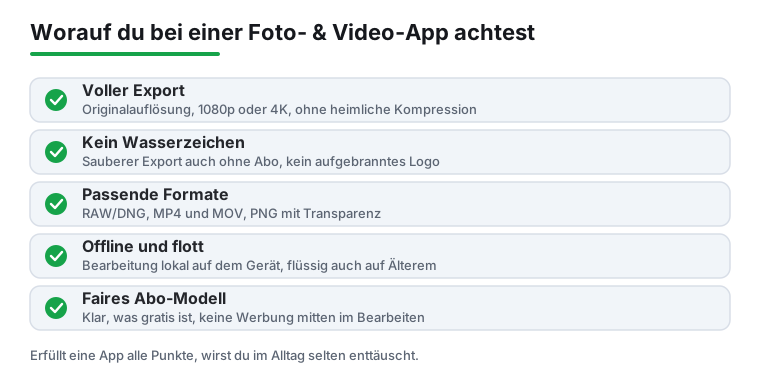
Viele gute Apps starten kostenlos, deshalb solltest du genau hinschauen, was hinter der Bezahlschranke liegt. Die alte Faustregel, dass jede Gratis-App ein Logo ins Bild brennt, stimmt so nicht mehr pauschal. Manche tun es, und du wirst es nur per Abo oder durch ein kurzes Werbevideo los. Andere exportieren ohne Wasserzeichen, deckeln dich dafür aber bei der Auflösung, etwa auf 1080p, und legen 4K und den vollen Funktionsumfang hinter das Abo. Typisch hinter der Bezahlschranke liegen 4K-Export, das Entfernen des Wasserzeichens, Premium-Vorlagen und -Effekte sowie Stapelverarbeitung. Probiere die Gratis-Version erst an einem echten Projekt aus, bevor du zahlst. Und achte auf das Abo-Modell: Ein einmaliger Kauf ist etwas anderes als ein monatliches Abo, und ein wöchentliches Abo für eine Mini-Funktion ist ein Warnsignal.
Wir prüfen jede App anhand ihres Store-Eintrags und der Angaben des Anbieters, etwa zu Exportformaten, Wasserzeichen und Berechtigungen. Wenn ein Bordmittel die Aufgabe schon erledigt, sagen wir das ehrlich, statt dir etwas zu empfehlen. Keine bezahlten Platzierungen, nur was wir wirklich weiterempfehlen würden.
Das hängt von der App ab. Manche brennen ein Logo ein, das nur ein Abo dauerhaft entfernt, einige lassen es per kurzem Werbevideo für einen einzelnen Export verschwinden. Andere exportieren von Haus aus ohne Wasserzeichen, deckeln dich dafür aber bei der Auflösung und legen 4K hinter das Abo. Mach immer einen Test-Export, bevor du eine wichtige Aufnahme bearbeitest, damit du nicht erst am Ende merkst, was drauf ist.
Nicht zwingend. Für einfache Schnitte, Musik und Untertitel reichen mehrere kostenlose Apps völlig aus, und für kurze Clips erledigt sogar der Editor in Google Fotos vieles. Ein Abo lohnt sich erst, wenn du regelmäßig in 4K exportierst, größere Effektbibliotheken nutzt oder ein Wasserzeichen dauerhaft weg möchtest. Probiere zuerst die Gratis-Version an einem echten Projekt aus, bevor du zahlst.
Das hängt von deinem Stil ab. Wenn du nur schnell ein Foto aufhübschst und teilst, reicht eine gute Allrounder-App oder direkt Google Fotos. Wer ernsthaft Fotos retuschiert und Videos schneidet, fährt mit zwei spezialisierten Apps meist besser, weil sie ihre jeweilige Aufgabe sauberer und mit weniger Ballast erledigen.
Bei jedem erneuten Speichern als JPEG geht etwas Qualität verloren. Arbeite deshalb immer mit einer Kopie und exportiere am Ende in voller Auflösung. Wenn die App es unterstützt, bearbeite RAW-Dateien (auf Android als DNG), weil sie deutlich mehr Spielraum bei Belichtung und Farben lassen, ohne dass das Bild leidet.
Für die meisten Alltagskorrekturen inzwischen ja. Google Fotos bietet seine KI-Werkzeuge wie Magic Editor und Magic Radierer kostenlos für alle, und der eingebaute Videoeditor schneidet kurze Clips samt Musik und einfachen Titeln. Eine spezialisierte App lohnt sich erst, wenn du echte manuelle oder RAW-Kontrolle brauchst, mit Ebenen retuschierst oder ernsthaft mit mehreren Tonspuren schneidest. Beachte beim Magic Editor die Grenze von zehn Speicherungen pro Monat auf normalen Konten.
Bei Cloud-Bearbeitung liegen Kopien deiner Bilder auf den Servern des Anbieters. Wo diese stehen, steht in der Datenschutzerklärung. Anbieter mit Sitz und Servern in der EU unterliegen der Datenschutz-Grundverordnung, was dir mehr Rechte gibt. Für private Aufnahmen ist eine App, die auf dem Gerät rechnet, die sicherere Wahl, weil deine Fotos dann gar nicht erst hochgeladen werden.