
Kreative GIF-Momente: die besten GIF-Apps für Android im Praxistest
Ein gutes GIF sagt manchmal mehr als ein langer Text: Es bringt eine Reaktion auf den Punkt, lockert einen Chat auf oder macht aus einem kurzen Clip einen Hingucker, der sich von selbst wiederholt. Wir haben über mehrere Wochen die populärsten GIF-Apps auf verschiedenen Android-Geräten ausprobiert, von der riesigen Suchbibliothek bis zum eigenen GIF aus dem Urlaubsvideo. In diesem Praxisratgeber zeigen wir, was GIF-Apps 2026 wirklich leisten, welche sich für wen lohnen, und wie du Schritt für Schritt eigene Animationen aus Videos, Fotoserien oder direkt vom Bildschirm erstellst. Dazu kommen ehrliche Hinweise zu Qualität, Dateigröße, Datenschutz und der Frage, wann sich Premium lohnt.
Was GIF-Apps leisten und für wen sie sich eignen
GIF-Apps decken zwei sehr unterschiedliche Bedürfnisse ab, und das sollte man vor dem Download wissen. Die eine Gruppe sind Such- und Teilen-Apps wie GIPHY oder Tenor. Sie geben dir Zugriff auf Millionen fertiger Animationen, die du mit einem Tipp in WhatsApp, Instagram oder eine E-Mail schickst. Die andere Gruppe sind GIF-Maker, mit denen du aus eigenen Videos, Fotoserien oder Bildschirmaufnahmen selbst etwas baust.
Im Test hat sich gezeigt, dass die meisten Nutzer eigentlich beides wollen: schnell ein passendes Reaktions-GIF finden und gelegentlich selbst eines erstellen. Für reine Chat-Nutzer reicht oft schon die in der Tastatur Gboard integrierte GIF-Suche. Wer Memes baut, Produkte zeigt oder Social-Media-Clips aufpeppt, braucht eine echte Maker-App mit Zuschnitt, Tempo-Regelung und Textwerkzeug. Kreative, die ohnehin viel mit Bildern arbeiten, kombinieren GIF-Apps gern mit den Werkzeugen aus unseren besten kostenlosen Fotobearbeitungs-Apps für Android.
Die besten GIF-Apps für Android 2026 im Überblick
Nach unseren Tests kristallisieren sich ein paar klare Empfehlungen heraus, je nachdem, was du vorhast:
- GIPHY: Die größte Bibliothek und der bequemste Weg zu Reaktions-GIFs und Stickern. Sehr gute Suche, eingebaute Kamera für eigene Clips.
- Tenor: Googles GIF-Dienst, tief in Gboard und Android integriert. Schnell, übersichtlich und ohne Extra-App nutzbar.
- GIF Maker, GIF Editor (Glmob und Ähnliche): Solider Allrounder zum Erstellen aus Video und Fotos, mit Tempo, Text und Zuschnitt.
- ImgPlay: Komfortabler Maker mit Live-Vorschau, ideal für Fotoserien und Burst-Aufnahmen. Auf Android oft über vergleichbare Apps wie GIF Maker abgedeckt, falls die App in deiner Region fehlt.
- Gfycat-Alternativen: Da Gfycat eingestellt wurde, springen Bildschirmrekorder wie AZ Screen Recorder mit GIF-Export sowie GIPHY und Tenor in die Bresche.
Gfycat war lange ein Geheimtipp, ist aber inzwischen offline. Genau diese Lücke führt viele Nutzer 2026 zu neuen Apps, deshalb lohnt der Blick auf die ehrlichen Stärken und Schwächen im nächsten Abschnitt.
GIPHY und Tenor: ehrliche Vor- und Nachteile
GIPHY war in unseren Chats die erste Wahl, wenn es schnell gehen musste. Die Suche versteht auch lockere Begriffe wie Daumen hoch oder peinlich berührt und liefert sofort treffende Animationen. Praktisch: Über die App lässt sich aus einem eigenen Video direkt ein GIF schneiden. Nachteil ist, dass viele Inhalte aus den USA stammen, deutschsprachige Untertitel also selten sind, und dass die App Werbung und Tracking mitbringt. Wer GIFs öffentlich hochlädt, sollte wissen, dass sie dann für alle durchsuchbar sind.
Tenor punktet vor allem durch die nahtlose Integration in die Android-Tastatur Gboard. Du brauchst keine Extra-App, tippst in jedem Eingabefeld auf das Emoji-Symbol, wechselst zur GIF-Lasche und suchst los. Im Test war das der schnellste Weg überhaupt. Der Haken: Als Google-Dienst fließen Suchanfragen in das Google-Ökosystem, und der Funktionsumfang zum eigenen Erstellen ist deutlich kleiner als bei GIPHY. Für reines Teilen ist Tenor unschlagbar bequem, zum Selbermachen greifst du besser zu einer Maker-App.
GIF aus Video erstellen: Schritt für Schritt
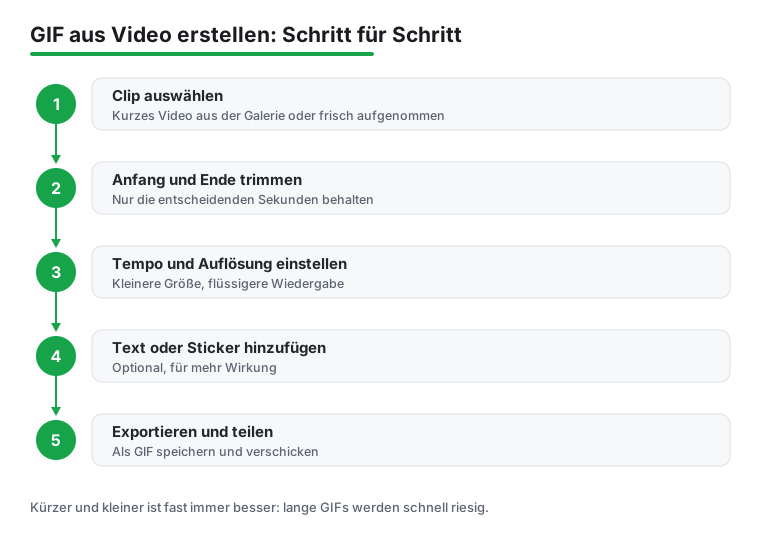
Der häufigste Wunsch im Test war, einen kurzen Moment aus einem Video in ein GIF zu verwandeln. So gehst du mit einer typischen Maker-App wie GIF Maker vor:
- Öffne die App und wähle Video zu GIF.
- Suche das Video aus deiner Galerie und lege mit zwei Reglern Start- und Endpunkt fest. Halte den Ausschnitt kurz, idealerweise zwei bis sechs Sekunden.
- Stelle das Tempo ein. Ein leicht beschleunigtes GIF wirkt oft lebendiger und spart Dateigröße.
- Schneide das Bild bei Bedarf zu, etwa auf quadratisch für Social Media, und füge Text oder Sticker hinzu.
- Wähle eine moderate Auflösung und exportiere als GIF. Die App speichert es in der Galerie oder bietet direkt das Teilen an.
Im Test lieferten kurze, klar geschnittene Clips die besten Ergebnisse. Lange Sequenzen werden schnell riesig und ruckeln in Chats. Wer ohnehin viel mit Zeitlupe oder Zeitraffer arbeitet, findet passende Aufnahme-Apps in unserem Beitrag zu Zeitraffer und Slow Motion auf Android; solche Clips ergeben besonders effektvolle GIFs.
GIF aus Fotoserien und Burst-Aufnahmen bauen
Animationen müssen nicht aus Video stammen. Eine charmante Variante ist das GIF aus mehreren Einzelbildern, etwa einer Burst-Serie, bei der die Kamera in schneller Folge auslöst. Genau hierfür ist ein Maker wie ImgPlay oder GIF Maker gemacht.
Du wählst einfach mehrere Fotos aus, die App reiht sie zu Einzelbildern aneinander und du legst fest, wie lange jedes Bild zu sehen ist. Im Test haben wir aus einer Sprungserie am Strand und aus einer Reihe leicht versetzter Porträts schöne kleine Loops erstellt. Ein paar Tipps haben sich bewährt: Halte das Handy bei der Aufnahme möglichst ruhig oder nutze ein Stativ, damit die Bilder deckungsgleich sind. Acht bis fünfzehn Bilder reichen für eine flüssige Animation meist aus. Und ein bewusst gesetzter Anfang sowie ein passendes Ende sorgen dafür, dass der Loop nicht hart abreißt. Gute Ausgangsbilder bekommst du mit einer starken Kamera-App, wie wir sie in unseren besten kostenlosen Kamera-Alternativen zur Google Kamera vorstellen.
GIFs vom Bildschirm aufnehmen
Manchmal willst du gar nichts filmen, sondern zeigen, wie etwas auf dem Handy abläuft, zum Beispiel eine App-Funktion oder ein lustiger Spielmoment. Dafür eignet sich ein Bildschirmrekorder mit GIF-Export wie AZ Screen Recorder.
Im Test lief das unkompliziert: Du startest die Aufnahme über das schwebende Bedienfeld, machst deine Aktion auf dem Bildschirm und stoppst wieder. Anschließend trimmst du den Clip auf die entscheidenden Sekunden und wählst beim Speichern das GIF-Format. Wichtig ist, vorher Benachrichtigungen stummzuschalten, damit keine privaten Pop-ups im GIF landen. Auch hier gilt: kurz halten. Eine Bildschirmaufnahme von zehn Sekunden kann als GIF schnell mehrere Megabyte groß werden. Reduziere bei Bedarf die Bildrate, dann bleibt die Datei handlich, ohne dass die Aktion unverständlich wird.
Qualität, Dateigröße und Tempo richtig einstellen
Der größte Lernmoment im Test war, dass beim GIF fast immer ein Kompromiss zwischen Qualität und Dateigröße ansteht. Das GIF-Format kann nur 256 Farben und komprimiert anders als ein Video, deshalb werden lange oder hochauflösende Animationen schnell unangenehm groß und ruckeln beim Versenden.
Diese Stellschrauben haben sich bewährt:
- Länge: Zwei bis sechs Sekunden sind ideal. Alles darüber bläht die Datei auf.
- Bildrate: Zehn bis fünfzehn Bilder pro Sekunde reichen für flüssige Loops. Mehr kostet nur Speicher.
- Auflösung: Für Chats und Social Media genügt oft eine Breite von 480 bis 600 Pixeln.
- Tempo: Leichte Beschleunigung wirkt dynamisch und kürzt die Animation.
Als grobe Faustregel sollte ein GIF für den schnellen Versand unter etwa fünf Megabyte bleiben. Manche Chat-Dienste wandeln zu große GIFs ohnehin automatisch in ein stummes Video um, dann geht die Endlosschleife verloren. Eine kurze Vorschau vor dem Export erspart hier viel Frust.
GIFs teilen und verwalten
Beim Teilen unterscheiden sich die Apps spürbar. GIPHY und Tenor bieten in jeder Animation einen Teilen-Knopf, der dich direkt zu WhatsApp, Telegram, Instagram oder zur Zwischenablage führt. Bei selbst erstellten GIFs aus einer Maker-App speicherst du die Datei zuerst in der Galerie und verschickst sie dann wie ein Foto.
Ein Stolperstein: Nicht jede App behält die Animation bei. Verschickst du ein GIF als normalen Dateianhang per E-Mail, kommt es oft als bewegtes Bild an; als Foto in manchen Messengern aber nur als Standbild. Im Test war der zuverlässigste Weg, GIFs über die native Teilen-Funktion direkt aus der GIF-App zu versenden. Damit deine wachsende Sammlung nicht im Galerie-Chaos versinkt, lohnt sich ein eigener Ordner für GIFs. Wie du Medien sauber sortierst und sicherst, zeigen wir in unserem Überblick zu den besten kostenlosen Galerie-Apps für Android.
Häufige Probleme und schnelle Lösungen
Ein paar Stolpersteine tauchten in unseren Tests immer wieder auf, lassen sich aber leicht beheben:
- GIF wird nicht animiert angezeigt: Oft liegt es an der Empfänger-App. Sende es über die native GIF-Funktion statt als Foto, oder öffne es in der Galerie-Vorschau.
- Datei zu groß zum Versenden: Länge kürzen, Bildrate und Auflösung senken. Schon kleine Anpassungen halbieren die Größe oft.
- Ruckeliger oder hart abreißender Loop: Mehr Einzelbilder verwenden oder Start und Ende sauberer schneiden.
- App stürzt beim Export ab: Meist fehlt Speicher. Schließe andere Apps und gib Platz frei.
- Wasserzeichen auf dem GIF: Das blendet die kostenlose Version mancher Maker ein und verschwindet erst im Premium-Modus.
In fast allen Fällen half es, den Ausgangsclip kürzer und kleiner zu halten. Ein GIF ist nun einmal kein hochauflösender Film, sondern ein kompakter, sich wiederholender Schnipsel.
Datenschutz und Berechtigungen im Blick
GIF-Apps wirken harmlos, sammeln aber durchaus Daten. Such-Apps wie GIPHY und Tenor protokollieren in der Regel deine Suchbegriffe und zeigen teils personalisierte Werbung. Maker-Apps verlangen Zugriff auf deine Medien, manche zusätzlich auf die Kamera und das Mikrofon. Prüfe in den Android-Einstellungen unter Apps und Berechtigungen genau, was eine App wirklich braucht. Ein GIF-Maker, der Standort oder Kontakte anfordert, ist ein Warnsignal.
Zwei Punkte sind uns besonders wichtig: Erstens, was du in GIPHY öffentlich hochlädst, ist meist für alle durchsuchbar, also keine privaten Fotos. Zweitens lohnt der Blick in die Datenschutzerklärung, um zu sehen, ob Inhalte auf fremde Server geladen werden. Viele reine Maker-Apps arbeiten komplett offline auf dem Gerät, was die datenschutzfreundlichste Variante ist. Erstellst du GIFs aus persönlichen Aufnahmen, sind solche Offline-Apps klar die bessere Wahl.
Kostenlos gegen Premium: Wann sich Bezahlen lohnt
Die gute Nachricht: Für die meisten reicht die kostenlose Version locker aus. GIPHY und Tenor sind komplett gratis, finanzieren sich aber über Werbung und Daten. Bei den Maker-Apps trennt sich die Spreu erst beim genaueren Hinsehen vom Weizen.
In der kostenlosen Stufe musst du oft mit Werbeeinblendungen, einem dezenten Wasserzeichen oder begrenzter Exportauflösung leben. Premium, meist als einmaliger Kauf oder günstiges Abo, entfernt Werbung und Wasserzeichen, erlaubt höhere Auflösungen, längere Animationen und manchmal Extras wie mehr Schriften und Effekte. Im Test lohnte sich der Wechsel nur für Vielnutzer, etwa Social-Media-Aktive, die regelmäßig sauber gebrandete GIFs ohne Fremdlogo brauchen. Wer nur ab und zu ein Spaß-GIF baut, kommt mit der Gratisversion bestens hin. Unser Rat: erst gründlich kostenlos testen, dann bei echtem Bedarf gezielt eine App mit fairem Einmalkauf wählen, statt vorschnell ein Abo abzuschließen.
Fazit: So findest du die richtige GIF-App
Nach Wochen des Ausprobierens fällt unser Fazit klar aus. Wer einfach nur schnell Reaktions-GIFs verschicken will, braucht streng genommen gar keine Extra-App: Die in Gboard integrierte Tenor-Suche reicht für den Alltag. Wer eine größere Auswahl und eine eingebaute Kamera schätzt, ist mit GIPHY bestens bedient.
Sobald du eigene Animationen aus Videos, Fotoserien oder dem Bildschirm baust, lohnt sich ein dedizierter GIF-Maker wie GIF Maker oder eine ImgPlay-Alternative. Achte dabei auf Offline-Verarbeitung, einen fairen Premium-Preis und Kontrolle über Tempo und Größe. Halte deine GIFs kurz, klein und auf den Punkt, dann sehen sie überall gut aus und lassen sich problemlos teilen. Wenn du Lust auf mehr kreative Werkzeuge bekommst, stöbere in unserer gesamten Rubrik Foto und Video oder kombiniere deine GIFs mit hübschen Collage-Apps für dein Handy. So wird aus einem flüchtigen Moment ein kleines, geteiltes Highlight.
Häufige Fragen
Welche GIF-App für Android ist 2026 die beste?
Das hängt vom Zweck ab. Zum schnellen Finden und Teilen von Reaktions-GIFs sind GIPHY und das in Gboard integrierte Tenor die bequemste Wahl. Wer eigene Animationen aus Videos oder Fotos erstellen will, fährt mit einem dedizierten GIF-Maker wie GIF Maker oder einer ImgPlay-Alternative besser. Im Test hat sich gezeigt, dass viele Nutzer beides nebeneinander verwenden.
Wie erstelle ich ein GIF aus einem Video auf Android?
Öffne eine Maker-App, wähle die Funktion Video zu GIF und such den Clip aus der Galerie. Lege mit zwei Reglern einen kurzen Ausschnitt von zwei bis sechs Sekunden fest, stelle Tempo und Zuschnitt ein und exportiere als GIF. Die App speichert das Ergebnis in der Galerie oder bietet es direkt zum Teilen an. Kurze, klar geschnittene Clips liefern die besten Resultate.
Warum ist mein GIF so groß und wie verkleinere ich es?
Das GIF-Format kann nur 256 Farben und komprimiert ineffizient, deshalb werden lange oder hochauflösende Animationen schnell riesig. Verkürze die Länge, senke die Bildrate auf zehn bis fünfzehn Bilder pro Sekunde und reduziere die Breite auf etwa 480 bis 600 Pixel. Für den schnellen Versand sollte ein GIF möglichst unter fünf Megabyte bleiben.
Warum wird mein GIF nur als Standbild angezeigt?
Meist liegt es an der App des Empfängers oder daran, dass du das GIF als normales Foto statt über die GIF-Funktion verschickst. Sende die Animation am besten über den nativen Teilen-Knopf direkt aus der GIF-App. Ist die Datei sehr groß, wandeln manche Messenger sie automatisch in ein stummes Video um, wodurch die Endlosschleife verloren gehen kann.
Sind GIF-Apps für Android sicher und datenschutzfreundlich?
Such-Apps wie GIPHY und Tenor protokollieren in der Regel Suchbegriffe und zeigen Werbung. Reine Maker-Apps, die offline auf dem Gerät arbeiten, sind beim Datenschutz klar im Vorteil. Prüfe die Berechtigungen genau: Ein GIF-Maker braucht Zugriff auf Medien und eventuell Kamera, aber niemals auf Standort oder Kontakte. Lade außerdem keine privaten Aufnahmen öffentlich hoch.
Lohnt sich eine Premium-Version bei GIF-Apps?
Für Gelegenheitsnutzer reicht die kostenlose Version fast immer. Premium entfernt Werbung und Wasserzeichen und erlaubt höhere Auflösungen sowie längere Animationen. Das lohnt sich vor allem für Vielnutzer und Social-Media-Aktive, die regelmäßig saubere GIFs ohne Fremdlogo brauchen. Teste eine App zunächst gratis und bevorzuge bei Bedarf einen fairen Einmalkauf statt eines Abos.