
Die Hauptkamera in einem drei Jahre alten Android Handy liefert ein besseres Bild als fast jede eingebaute Laptop-Webcam. Trotzdem sitzen viele Leute in Videokonferenzen mit einem verwaschenen 720p-Bild, während das bessere Gerät daneben auf dem Tisch liegt. Seit Windows 11 die verbundene Kamera direkt eingebaut hat, braucht es dafür keine Zusatz-App mehr. Diese Anleitung zeigt den nativen Weg über Link zu Windows Schritt für Schritt, die Herstellervarianten von Samsung und Motorola, dazu Iriun und Camo für Windows 10 oder für mehr Kontrolle beim Streaming. Am Ende geht es um die Fragen, die in der Praxis entscheiden: Kabel oder WLAN, Bildqualität und Akku.
Bevor du irgendetwas installierst, lohnt eine kurze Einordnung, denn die richtige Methode hängt von drei Dingen ab: deiner Windows-Version, deinem Handy und dem Einsatzzweck.
Samsung-Geräte nutzen keinen Sonderweg, sondern dieselbe Microsoft-Funktion mit bequemerem Einstieg über das QuickPanel.
Microsoft nennt das Feature verbundene Kamera, es steckt in der Kopplung über Link zu Windows. Die Voraussetzungen laut Microsoft: ein PC mit aktuellem Windows 11, ein Handy mit Android 10 oder neuer und die App Link zu Windows in Version 1.24022.0 oder höher. Bluetooth muss an beiden Geräten aktiv sein, und beide sollten im selben WLAN hängen, denn das Videobild läuft über das Netzwerk.
So richtest du es ein:
Zwei Stolpersteine aus der Praxis: Windows verlangt beim ersten Mal oft ein Update des Hosts für geräteübergreifende Funktionen (Cross Device Experience Host) aus dem Microsoft Store, das musst du bestätigen, sonst bleibt der Schalter grau. Und auf dem Handy braucht Link zu Windows die Kamera-Berechtigung. Fragt das System nicht von selbst danach, gehst du in die Android-Einstellungen unter Apps, suchst Link zu Windows und erlaubst den Kamerazugriff manuell.
Ist der Schalter aktiv, taucht das Handy in jeder Videokonferenz-App als zusätzliche Kamera auf, im Kameramenü von Teams, Zoom, Meet oder in der Windows-Kamera-App. Du wählst es dort aus wie eine angesteckte USB-Webcam. Beim ersten Zugriff erscheint auf dem Handy eine Anfrage, die du bestätigen musst.
Sobald der Stream läuft, öffnet Windows ein kleines Steuerfenster. Darüber wechselst du zwischen Front- und Rückkamera, pausierst das Bild oder schaltest Effekte wie Hintergrundunschärfe zu, ohne das Meeting zu verlassen. Auf dem Handy selbst zeigt eine Benachrichtigung an, dass die Kamera gerade an den PC streamt.
Zwei Dinge solltest du wissen: Liegt das Bild auf der Seite, ist fast immer die Rotationssperre des Handys schuld, schalte sie ab. Und die Funktion überträgt nur das Bild, nicht den Ton, als Mikrofon nimmst du Headset oder PC-Mikro.
In OBS bindest du das Handy als Videoaufnahmegerät ein, es erscheint dort in derselben Geräteliste. Wer ohnehin mit OBS arbeitet, etwa für Tutorials, findet im Beitrag zum Bildschirm aufnehmen unter Android das passende Gegenstück für Aufnahmen direkt auf dem Handy.
Samsung geht am Windows-PC keinen Sonderweg, sondern setzt auf die Microsoft-Funktion, macht den Einstieg aber bequemer. Auf aktuellen Galaxy-Modellen ziehst du das QuickPanel herunter und tippst auf die Schaltfläche Link zu Windows, damit ist die Verbindung zum gekoppelten PC sofort aktiv. Auf dem PC gilt derselbe Weg wie oben: Einstellungen, Bluetooth und Geräte, Mobile Geräte, und dort den Schalter Als verbundene Kamera verwenden einschalten.
Samsung dokumentiert dazu ein paar praktische Details: Beide Geräte müssen im selben WLAN sein, du kannst während des Meetings über das Steuerfenster die Kamera wechseln, das Bild pausieren und Effekte zuschalten. Weil die Verbindung kabellos läuft, kannst du das Galaxy auch in einem anderen Raum aufstellen, etwa als zweite Perspektive beim Basteln. Die Reichweite endet dort, wo das WLAN schwach wird, dann ruckelt zuerst das Bild, bevor die Verbindung abbricht.
Motorola (zusammen mit Lenovo) hat mit Smart Connect ein eigenes Ökosystem, und die Webcam-Funktion darin ist erstaunlich ausgereift. Du brauchst die Smart-Connect-App auf dem PC und auf dem Handy, auf aktuellen Moto-Geräten ist sie vorinstalliert. Dann geht es so:
In Zoom, Teams, Meet oder OBS wählst du anschließend Smart Connect Camera als Videoquelle. Zwei Funktionen heben den Motorola-Weg vom Microsoft-Standard ab: Die Motiv-Verfolgung erkennt dein Gesicht und hält dich per Zoom automatisch mittig im Bild, wenn du dich bewegst. Und mit der Rückkamera kannst du das Studio-Licht zuschalten, dann dient der Blitz als Dauerlicht und hellt dunkle Ecken auf. Das kostet spürbar Akku, hilft aber in schlecht beleuchteten Räumen.
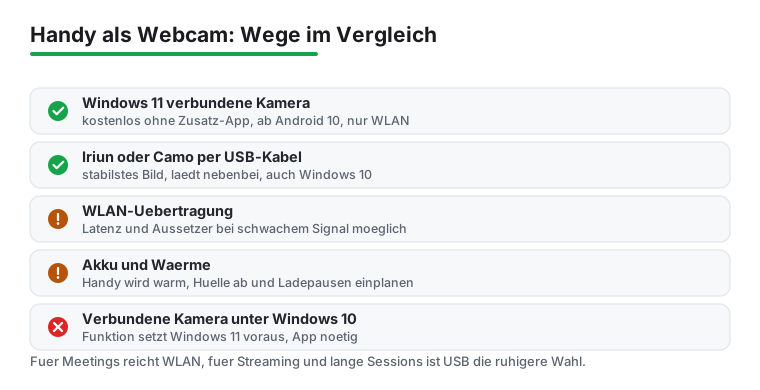
Die native Windows-Funktion, der Samsung-Weg und Motorola Smart Connect funken alle über WLAN. Für Meetings ist das in Ordnung, solange Router und Geräte nah beieinander stehen. Kritisch wird es bei schwachem Signal, vielen Geräten im Netz oder wenn das Handy zwischendurch ins Stromsparen wechselt: Dann friert das Bild ein oder die Latenz steigt so weit, dass Bild und Ton auseinanderlaufen.
Wer streamt, Unterricht gibt oder stundenlange Calls hat, fährt mit einem USB-Kabel ruhiger. Das können allerdings nur die App-Lösungen: Iriun und Camo übertragen das Bild wahlweise per WLAN oder USB. Bei Iriun musst du für den Kabelbetrieb einmalig das USB-Debugging in den Android-Entwickleroptionen aktivieren (siebenmal auf die Build-Nummer tippen, dann in den Entwickleroptionen den Schalter setzen). Camo verbindet sich per Kabel ohne diesen Umweg. Der Nebeneffekt des Kabels: Das Handy lädt während der Übertragung, das Akku-Thema erledigt sich fast von selbst.
Für den reinen WLAN-Betrieb gilt: 5-GHz-Netz verwenden, Handy und PC möglichst am selben Router, und WLAN-Repeater in der Kette vermeiden, jeder Sprung addiert Latenz. Wer nach dem Dreh ohnehin Material vom Gerät holt, findet die Wege dafür im Artikel Fotos vom Android Handy auf den PC übertragen.
Iriun ist seit Jahren die unkomplizierteste App-Lösung und der naheliegende Weg für alle ohne Windows 11. Du installierst Iriun 4K Webcam aus dem Play Store und das Windows-Programm von iriun.com, das schon ab Windows 7 läuft. Sind beide Geräte im selben WLAN, finden sie sich automatisch, es gibt keine Kontenpflicht und keine Anmeldung. In Zoom, Teams oder OBS wählst du danach Iriun Webcam als Kamera.
Die Auflösung reicht je nach Handy und Version bis 4K. Der Haken der Gratisversion ist ein kleines Iriun-Wasserzeichen im Bild, das alle Meeting-Teilnehmer sehen. Das Pro-Upgrade per In-App-Kauf entfernt es und schaltet manuelle Regler für ISO, Belichtung und Weißabgleich frei, dazu die Fernsteuerung der Kamera vom PC aus. Für gelegentliche Calls kann man mit dem Wasserzeichen leben, für alles Berufliche lohnt der Kauf.
Praktisch: Iriun kann auf Wunsch auch das Handy-Mikrofon an den PC durchreichen, was die native Windows-Funktion nicht beherrscht. Und wenn das automatische Finden im WLAN scheitert, liegt es meist an einem Gastnetz oder an aktivierter Client-Isolation im Router, dann hilft der USB-Modus.
Camo von Reincubate richtet sich an alle, die das Bild aktiv gestalten wollen. Du brauchst die App Camo Camera aus dem Play Store und Camo Studio auf dem PC, erhältlich im Microsoft Store, lauffähig unter Windows 10 und 11. Die Verbindung klappt per USB-Kabel oder WLAN, die Kopplung läuft über einen QR-Code und dauert keine Minute.
Der Unterschied zu Iriun ist die Studio-Oberfläche am PC: Du schneidest das Bild zu, korrigierst Farben, legst Overlays und Namenseinblendungen an und steuerst Zoom und Fokus mit der Maus, während das Handy auf dem Stativ bleibt. Die Grundfunktionen sind kostenlos, die Auflösung ist dabei auf 720p begrenzt. Das Abo-Modell Camo Pro schaltet 1080p und 4K frei, dazu den Zugriff auf sämtliche Objektive des Handys und weitere Extras.
Für reine Videokonferenzen ist Camo Überausstattung. Sinnvoll wird es bei Präsentationen und Streams, wo das Bild wiederholbar gleich aussehen soll: Einmal eingerichtete Szenen speichert Camo Studio und ruft sie beim nächsten Start wieder auf.
Egal welcher Weg: Ein paar Handgriffe entscheiden über das Ergebnis mehr als jede App-Einstellung.
Beim Akku gilt: Kamera, Display und Funk gleichzeitig ziehen kräftig, das Handy wird bei längeren Sessions warm. Am Ladegerät oder USB-Kabel ist der Füllstand kein Problem, die Wärme schon, denn ein heißes Handy drosselt irgendwann die Leistung und das Bild beginnt zu ruckeln. Deshalb: Hülle abnehmen, direkte Sonne meiden, Display-Helligkeit herunterdrehen. Bei Dauerbetrieb über mehrere Stunden lädt man besser in Pausen statt permanent. Wer generell mehr aus der Handy-Optik herausholen will, findet im Überblick der besten Kamera Apps für Android weitere Stellschrauben für Belichtung und Fokus.
Nein, die Funktion setzt Windows 11 voraus. Unter Windows 10 nimmst du Iriun, Camo oder DroidCam, alle drei binden das Handy ebenfalls als normale Kamera in Zoom, Teams und OBS ein.
Fast immer ist die Rotationssperre des Handys aktiv. Schalte die automatische Drehung im QuickPanel ein und halte das Handy quer, dann dreht das Bild korrekt ins Querformat. In OBS kannst du die Quelle notfalls auch manuell rotieren.
Nein, die verbundene Kamera liefert nur das Bild. Als Mikrofon dienen Headset oder PC-Mikro. Wenn du das Handy-Mikrofon nutzen willst, etwa weil es näher an dir steht, kann Iriun den Ton zusätzlich zum Bild an den PC durchreichen.
Ein eingehender Anruf beansprucht die Kamera und kann die Übertragung unterbrechen oder pausieren, je nach Gerät. Für wichtige Termine lohnt es, vorher den Bitte-nicht-stören-Modus zu aktivieren, dann bleibt der Stream ungestört und Anrufer landen auf der Mailbox.
Bei der nativen Windows-Funktion und bei Iriun im Funkbetrieb ja, beide Geräte müssen sich im selben Netz erreichen können. Gastnetze und Router mit Client-Isolation blockieren das oft. Unterwegs oder in fremden Netzen ist die USB-Verbindung mit Iriun oder Camo der verlässlichere Weg.
Deutlich, denn Kamera, Bildverarbeitung und Funk laufen gleichzeitig. Rechne bei WLAN-Betrieb grob mit einem spürbar leeren Akku nach zwei bis drei Stunden, je nach Gerät. Am USB-Kabel lädt das Handy während der Nutzung, achte dann aber auf die Wärmeentwicklung und nimm die Hülle ab.
Ja, ein ausrangiertes Gerät mit Android 10 oder neuer eignet sich gut als feste Schreibtisch-Webcam. Sinnvoll ist dann der Betrieb per USB an einem Ladegerät mit niedriger Leistung und eine Halterung mit Luft um das Gehäuse, damit sich kein Wärmestau bildet.