
Photoshop kennen die meisten vom Desktop, doch auf dem Android-Handy stellt sich schnell die Frage, was die kostenlosen Versionen davon wirklich können. Wir haben Adobe Photoshop Express und die naheliegenden Alternativen mehrere Wochen lang direkt auf unseren Geräten genutzt und dabei genau hingeschaut, wo Adobe gratis hilft und wo erst das Abo den Unterschied macht. In diesem Guide bekommst du die Einrichtung, die Funktionen, die im Alltag zählen, und die Stolperfallen bei Berechtigungen, Metadaten und Wasserzeichen. Ehrliche Eindrücke aus dem Test also, keine Werbeversprechen. Mehr rund ums Bild findest du in unserem Bereich Foto und Video.
Die wichtigste Photoshop-App für den Einstieg heißt Adobe Photoshop Express und ist gratis im Play Store zu finden. Installiert ist sie in unter einer Minute, danach kommt aber der typische Adobe-Schritt: Du musst dich mit einer Adobe-ID anmelden oder schnell ein kostenloses Konto anlegen. Das nervt beim ersten Start, geht über dein bestehendes Google-Konto aber in wenigen Sekunden. Ganz ohne Anmeldung kommst du hier nicht weiter, das solltest du vorher wissen.
Nach dem Login tippst du auf das Plus oder wählst direkt ein Foto aus deiner Galerie. Photoshop Express fragt dafür einmalig den Zugriff auf deine Medien ab, danach landest du in der Bearbeitungsansicht. Wir raten dir, gleich zu Beginn in den Einstellungen die Exportqualität aufs Maximum zu stellen, sonst speichert die App deine Bilder kleiner als nötig. Wenn du danach die größere Adobe-Welt ausprobieren möchtest, lohnt auch ein Blick auf Adobe Lightroom, das wir im Bereich rund um Fotobearbeitung-Apps für Android mit einsortieren. Lightroom zielt mehr auf Farbe und RAW, Express auf das schnelle Aufhübschen zwischendurch.
Photoshop Express deckt überraschend viel ab, ohne dass du einen Cent zahlst. Die automatische Korrektur ist ein guter Startpunkt: ein Tipp gleicht Belichtung, Kontrast und Farben aus, und gerade bei Schnappschüssen sieht das Ergebnis sofort runder aus. Darunter regelst du Helligkeit, Schatten, Lichter und Farbtemperatur ganz klassisch über Schieberegler, ohne dass du dich in Untermenüs verlierst.
Am meisten überzeugt hat uns das Entfernen von Flecken und kleinen Störern mit dem Reparatur-Werkzeug. Solange der Hintergrund ruhig ist, arbeitet das selbst auf dem Handy sauber. Auch die Perspektivkorrektur für schiefe Gebäude und der Zuschnitt mit festen Seitenverhältnissen für Instagram sitzen gut. Die Filterpakete heißen in der App weiterhin Adobe Looks, davon gibt es reichlich, du solltest sie aber dezent dosieren, sonst kippt das Foto schnell ins Überzogene. Praktisch sind außerdem die Rauschreduzierung für Aufnahmen bei wenig Licht und die Option, Text und einfache Rahmen direkt aufs Bild zu legen. Für schnelle Social-Media-Posts reicht das vollkommen.
Auch der Freistellen-Befehl, der den Hintergrund automatisch erkennt und entfernt, arbeitet bei klaren Motiven verblüffend ordentlich, an feinen Haaren oder unscharfen Kanten stößt er aber an seine Grenzen. Brauchbar fanden wir zudem die Doppelbelichtung und das Überlagern mit Verläufen, wenn du deinem Foto schnell eine Stimmung geben willst. Was gratis fehlt, ist die volle Ebenen-Bearbeitung des Desktop-Photoshop. Du kannst also nicht beliebig viele Elemente frei stapeln und einzeln maskieren, dafür ist die App schlicht nicht gemacht. Für gezielte Retusche, Belichtungskorrektur und einen sauberen Look reicht der Funktionsumfang im Alltag aber locker, und genau dafür greifen die meisten überhaupt zum Handy.
Der Tipp, der im Alltag am meisten bringt: lass die Auto-Korrektur laufen, schau dir das Bild kurz an und dreh danach nur die ein, zwei Werte nach, die wirklich stören. So hast du in unter einer Minute ein sauberes Ergebnis. Praktisch ist die Vorher-Nachher-Ansicht, die du über langes Drücken auf das Bild bekommst, damit siehst du sofort, ob deine Anpassung das Foto wirklich besser macht oder nur anders.
Bearbeite Fotos außerdem immer am Original und nicht an einer schon exportierten Datei, denn jede erneute Komprimierung kostet sichtbar Qualität. Wer oft im gleichen Stil arbeitet, merkt sich seine Lieblingseinstellungen oder bleibt bei einem festen Look, das spart spürbar Zeit. Unterwegs ohne stabiles Internet solltest du einplanen, dass viele KI-Funktionen eine Verbindung brauchen, während die Basisbearbeitung lokal läuft.
Noch ein Detail, das viele übersehen: zieh die Schieberegler lieber etwas weniger weit, als es im ersten Moment reizvoll wirkt. Auf dem kleinen Display sieht ein kräftig nachgeschärftes oder stark gesättigtes Bild oft gut aus, auf dem großen Monitor wirkt dasselbe Foto später schnell hart und künstlich. Wer für sich selbst druckt, sollte außerdem nicht zu sehr an den Lichtern drehen, sonst brennen helle Flächen aus und lassen sich nicht mehr retten. Und prüf vor dem Speichern kurz, ob die Exportqualität noch auf Maximum steht, denn ein Update setzt diese Einstellung gelegentlich zurück. Weitere Ideen fürs Bearbeiten von unterwegs sammeln wir in unserem Beitrag zu Photoshop-Apps für unterwegs.
Eine Photoshop-App braucht Zugriff auf deine Fotos, mehr aber auch nicht. Achte beim ersten Start genau auf weitere Anfragen. Verlangt eine angebliche Photoshop-App aus unbekannter Quelle Zugriff auf Kontakte, Standort oder Telefon, ist das ein klares Warnsignal. Auf aktuellen Android-Versionen kannst du den Foto-Zugriff ohnehin auf einzelne ausgewählte Bilder begrenzen; diese feine Auswahl pro Foto kam mit Android 14, und bei fremden Apps raten wir dir, sie zur Sicherheit zu nutzen.
Beim Speichern wartet seit 2026 eine Sache, die du kennen musst: die kostenlose Version setzt standardmäßig ein dezentes Wasserzeichen ins Bild, unten rechts steht dann "Edited in Photoshop Express". In der Community gab es darüber reichlich Ärger, denn früher kam das fertige Foto sauber heraus. Die gute Nachricht: du wirst das Zeichen schnell wieder los. Tippe im Teilen-Fenster (Share-Screen) auf das Wasserzeichen-Panel und wähle dort das "None"-Symbol, also Kein Wasserzeichen, dann exportiert Express ohne den Aufdruck. Prüf das vor dem ersten Speichern einmal in Ruhe, danach merkt sich die App die Einstellung in der Regel.
Ein zweiter Punkt fällt erst auf den zweiten Blick auf: die Gratis-Version entfernt beim Export Metadaten aus der JPEG-Datei. GPS-Standort, Kameramodell und Copyright-Angaben sind danach weg, das Schreiben dieser Daten bleibt der Premium-Version vorbehalten. Für den Datenschutz ist das fehlende GPS eher angenehm, wenn du deine Aufnahmedaten oder dein Copyright aber behalten willst, ist es ein echter Nachteil. Hinzu kommt das Adobe-Geschäftsmodell selbst: Express ist gratis nutzbar, blendet aber regelmäßig Premium-Funktionen ein, etwa fortgeschrittene Retusche oder bestimmte KI-Werkzeuge, und für manche Funktionen lädt Adobe deine Bilder in die Cloud. Wenn dir reiner lokaler Datenschutz wichtig ist, behalte das im Hinterkopf und greif im Zweifel zu einer Offline-App.
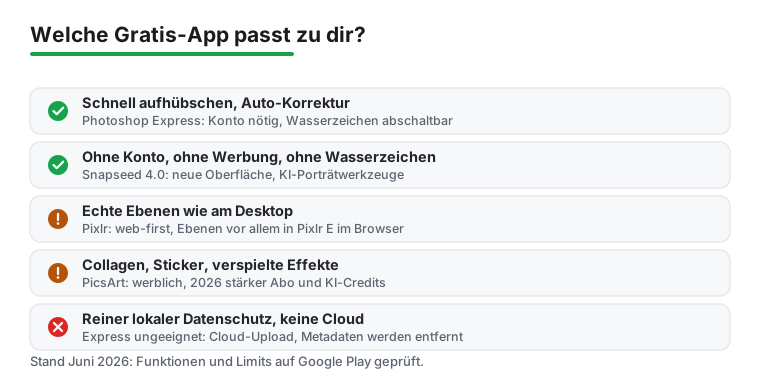
Wenn dir Photoshop Express zu sehr aufs Abo drängt, gibt es starke Gratis-Alternativen. Snapseed von Google ist unser Favorit für alle, die ohne Konto und ohne Werbung arbeiten wollen, und bleibt dabei komplett kostenlos und ohne Wasserzeichen. Im Mai 2026 hat Google die App mit Snapseed 4.0 ordentlich aufgefrischt: neue Oberfläche, eine anpassbare Favoritenleiste, nicht-destruktive Bearbeitung und zusätzliche KI-Werkzeuge fürs Porträt samt selektiver Anpassungen. Damit ist Snapseed für uns die erste Wahl, wenn du keine Anmeldung willst und trotzdem ernsthaft bearbeiten möchtest.
Adobe Lightroom bleibt im Adobe-Kosmos und glänzt mit hervorragender Farbkorrektur und RAW-Unterstützung, verlangt aber ebenfalls ein Konto und schiebt vieles ins kostenpflichtige Premium. Pixlr klang früher nach Profi-Werkzeugen samt Ebenen direkt auf dem Handy, das stimmt 2026 so nicht mehr richtig: Pixlr ist inzwischen stark web- und onlineorientiert, blendet in der Gratis-Oberfläche Werbung ein, deckelt KI-Funktionen über ein monatliches Credit-Limit und exportiert kostenlos nur in reduzierter Auflösung. Echte Ebenen findest du vor allem in Pixlr E im Browser, weniger in der schlanken Handy-App. Für Collagen, Sticker und verspielte Effekte ist PicsArt weiterhin eine valide Wahl, kommt aber werblich daher und setzt 2026 noch stärker auf Abo und KI-Credits. Einen breiten Vergleich kostenloser Editoren findest du in unserem Test zu den besten Gratis-Apps zur Fotobearbeitung. Am Ende gilt: die beste App ist die, deren Bedienung dir leicht von der Hand geht, denn nur dann bearbeitest du deine Bilder wirklich regelmäßig.
Ja, Adobe Photoshop Express ist gratis und deckt die wichtigsten Aufgaben ab, von Belichtung und Farbe über Zuschnitt bis zur Fleckenentfernung. Du brauchst dafür lediglich ein kostenloses Adobe-Konto. Einige fortgeschrittene Funktionen und bestimmte KI-Werkzeuge sind nur im kostenpflichtigen Abo freigeschaltet, für den Alltag reichte uns die Gratis-Version im Test aber gut aus.
Ja, ohne Anmeldung lässt sich die App nicht nutzen. Das war im Test der lästigste Punkt, geht aber schnell über dein bestehendes Google-Konto. Der Vorteil ist, dass deine Bearbeitungen und Einstellungen über die Cloud auf anderen Geräten verfügbar sind. Wenn du das partout nicht willst, ist Snapseed eine gute kontofreie Alternative, die seit dem 4.0-Update von 2026 auch frisch überarbeitet ist.
Ja, das hat sich geändert. Seit 2026 setzt die Gratis-Version von Photoshop Express standardmäßig ein dezentes Wasserzeichen ins Bild, unten rechts steht dann "Edited in Photoshop Express". Du kannst es aber abschalten: Tippe im Teilen-Fenster (Share-Screen) auf das Wasserzeichen-Panel und wähle das "None"-Symbol, also Kein Wasserzeichen. Danach exportiert die App ohne Aufdruck. Beachte zusätzlich, dass die Gratis-Version beim Export Metadaten wie GPS, Kameramodell und Copyright aus der JPEG-Datei entfernt.
Für den Einstieg empfehlen wir Adobe Photoshop Express, weil die Auto-Korrektur mit einem Tipp sofort ein gutes Ergebnis liefert und die Bedienung übersichtlich bleibt. Wer das volle Photoshop mit Ebenen vom Desktop erwartet, wird auf dem Handy enttäuscht, dafür ist keine der mobilen Apps gedacht. Für schnelle, deutlich bessere Fotos unterwegs ist Express aber ideal, und wer ganz ohne Konto und Wasserzeichen arbeiten will, fährt mit Snapseed gut.