
Ein Videoanruf ersetzt heute das schnelle Treffen, das Familienessen über die Distanz oder das Teammeeting im Homeoffice. Auf Android gibt es dafür eine riesige Auswahl, und nicht jede App passt zu jedem Zweck. Wir haben die beliebtesten Kandidaten anhand ihrer Store-Einträge geprüft und schauen, wie es um den Datenschutz steht und ob sie gratis bleiben. So findest du schnell die richtige Lösung für Oma, Kollegen oder den Freundeskreis.
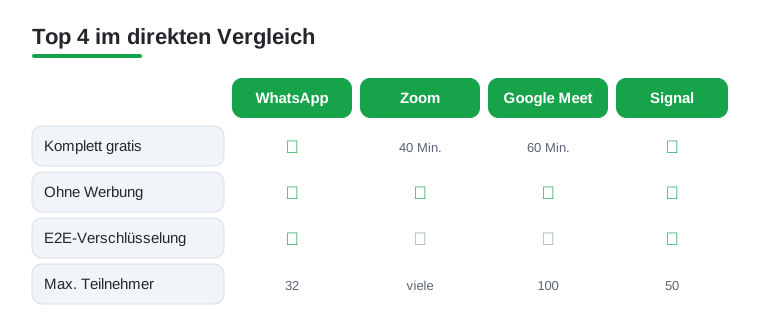
Für die meisten in Deutschland ist WhatsApp der einfachste Einstieg, weil ohnehin schon jeder dort ist. Videoanrufe starten mit einem Tipp aus dem Chat, Gruppenanrufe mit bis zu 32 Personen klappen erstaunlich stabil. Die Verschlüsselung ist Ende zu Ende, die App komplett gratis. Wer mehr zu Alternativen sucht, findet Tipps in unserem Messenger-Vergleich.
Zoom ist der Klassiker für größere Runden, Webinare und berufliche Meetings. Die Android-App läuft flüssig, der Bildschirm lässt sich teilen und virtuelle Hintergründe funktionieren auch auf Mittelklasse-Handys. Gratis sind Gruppenanrufe auf 40 Minuten begrenzt, danach braucht man ein Abo. Für Zweiergespräche gibt es kein Limit. Praktisch im Alltag: Man kann einem Meeting per Link beitreten, ganz ohne eigenes Konto anzulegen.
Google Meet ist auf vielen Android-Geräten vorinstalliert und der Nachfolger von Google Duo. Anrufe starten direkt aus Gmail, dem Kalender oder der eigenen App, die Bildqualität passt sich automatisch an die Verbindung an. Gratis sind Meetings bis 60 Minuten und 100 Teilnehmer möglich. Mehr zum Hintergrund liest du in unserem Beitrag über Google Duo und Meet.
Wer beim Videoanruf maximalen Datenschutz möchte, kommt an Signal nicht vorbei. Die App ist quelloffen, sammelt fast keine Daten und verschlüsselt jeden Anruf konsequent Ende zu Ende. Auf Android läuft sie schlank und ohne Werbung, finanziert über Spenden. Gruppenanrufe sind mit bis zu 50 Personen möglich. Ein konkretes Detail: Selbst bei schwachem WLAN blieb die Sprachqualität bemerkenswert klar und verzögerungsarm.
Teams ist im Berufsalltag oft gesetzt, lohnt sich aber auch privat in der kostenlosen Version. Videoanrufe, Chat und das Teilen von Dateien stecken in einer App, und die Integration mit Outlook und Office ist nahtlos. Auf Android wirkt die Oberfläche etwas überladen, dafür sind Meetings bis 60 Minuten und 100 Teilnehmer gratis. Wer im Homeoffice arbeitet, schätzt die zuverlässige Kalenderkopplung und die geplanten Besprechungen.
Telegram hat sich von der reinen Chat-App zur vollwertigen Videoanruf-Lösung gemausert. Einzelanrufe sind verschlüsselt, Gruppen-Videocalls fassen viele Teilnehmer und lassen sich sogar live streamen. Die App ist komplett gratis und werbefrei, dazu blitzschnell auf Android. Praktisch für Communitys und Vereine, die regelmäßig größere Runden brauchen. Ein nettes Detail: Man kann den eigenen Bildschirm teilen, während das Gespräch weiterläuft.
Der Messenger bleibt für viele die naheliegende Wahl, weil das Facebook-Konto schon vorhanden ist. Videoanrufe starten direkt aus dem Chat, Gruppenanrufe und verspielte Filter inklusive. Auf Android läuft die App rund, frisst allerdings spürbar Akku und Speicher. Gratis ist sie komplett. Für Familien, die ohnehin über Facebook in Kontakt stehen, ist der Messenger ein bequemer Weg, ohne eine zusätzliche App zu installieren.
Jitsi Meet ist die Empfehlung für alle, die ganz ohne Konto und Anmeldung telefonieren wollen. Man erstellt einen Raum, teilt den Link und schon kann das Gespräch starten. Die App ist quelloffen, gratis und werbefrei, Gruppen lassen sich problemlos abbilden. Auf Android läuft sie schlank. Für spontane Anrufe muss niemand erst eine Registrierung durchlaufen, auch der eingeladene Gast nicht.
Skype ist der Veteran unter den Videoanruf-Apps und immer noch solide. Besonders fürs Telefonieren ins Ausland und auf Festnetznummern bleibt es dank günstiger Tarife interessant. Die Android-App bietet HD-Videoanrufe, Untertitel in Echtzeit und Bildschirmfreigabe. Klassische Videocalls unter Skype-Nutzern sind gratis. Wer ältere Kontakte hat, die seit Jahren bei Skype sind, hält über diese App weiter problemlos den Draht.
Viber ist vor allem bei internationalen Kontakten beliebt und verschlüsselt Anrufe Ende zu Ende. Videogespräche sind in HD möglich, dazu gibt es kostengünstiges Telefonieren auf normale Rufnummern über Viber Out. Die App ist gratis, blendet aber etwas Werbung ein. Auf Android läuft sie zuverlässig und synchronisiert sich sauber mit dem Adressbuch. Wer Verwandte im Ausland hat, schätzt die stabile Verbindung selbst über Kontinente hinweg.
Discord ist längst nicht mehr nur etwas für Gaming. Die Sprach- und Videoanrufe sind erstklassig, Gruppen-Calls und das Teilen des Bildschirms laufen flüssig und in guter Qualität. Die App ist gratis, werbefrei und auf Android sehr stabil. Für Freundeskreise, Lerngruppen oder Hobby-Communitys ist sie ideal, weil man dauerhafte Sprachkanäle einrichten kann. Ein Detail: Man springt jederzeit ein und aus, ohne extra anzurufen.
Lange war FaceTime nur den Apple-Geräten vorbehalten, doch inzwischen kann man als Android-Nutzer per Einladungslink an Gesprächen teilnehmen. Ein iPhone-Besitzer erstellt den Link, du öffnest ihn im Browser und bist dabei. Eine eigene App brauchst du dafür nicht, alles läuft gratis. Praktisch, wenn der Rest der Familie im Apple-Universum lebt. Wie das genau funktioniert, zeigen wir in unserem Ratgeber zu FaceTime-Alternativen für Android.
Die beste App ist meistens die, die deine Gesprächspartner schon nutzen. Bevor du etwas Neues installierst, lohnt sich trotzdem ein ruhiger Blick auf ein paar konkrete Punkte. Es geht weniger darum, die App mit den meisten Funktionen zu finden, sondern die, die zu deinem Alltag passt. Ein Familienanruf am Sonntag stellt andere Anforderungen als ein Projektmeeting mit Bildschirmfreigabe. Die folgenden Kriterien helfen dir, das schnell einzuordnen.
Überlege zuerst, wie viele Personen typischerweise mitreden. Für Gespräche zu zweit oder zu dritt ist fast jede App geeignet, und Limits spielen kaum eine Rolle. Sobald es um größere Gruppen geht, lohnt ein genauer Blick. Die Apps unterscheiden sich hier deutlich: Manche fassen ein paar Dutzend Personen, andere bis zu hundert. Wichtig ist auch, ob ein kostenloses Zeitlimit greift, sobald mehrere Teilnehmer dabei sind. Für einen Verein oder eine Lerngruppe zählt eine hohe Obergrenze, für den Familienkreis reicht eine kleinere Runde völlig aus.
Denk dabei auch an die schwächste Person in der Runde. Wenn ein Großteil deiner Gesprächspartner mit Technik wenig anfangen kann, ist eine App, die sich mit einem einzigen Tipp annehmen lässt, mehr wert als eine mit unzähligen Einstellungen. Bei großen Gruppen hilft es außerdem, wenn sich Teilnehmer stummschalten lassen und du als Gastgeber den Überblick behältst. Lege vorab fest, wer den Anruf startet und den Link verschickt, dann verliert ihr zu Beginn keine Zeit mit Organisation.
Eine hohe Auflösung nützt wenig, wenn die Verbindung ständig abbricht. Achte im Alltag eher darauf, wie eine App mit schwankendem Netz umgeht. Gute Programme reduzieren die Bildqualität automatisch, bevor der Ton einfriert, denn ein klares Gespräch ist meist wichtiger als ein scharfes Bild. Ein Videoanruf verbraucht spürbar Datenvolumen, deshalb ist WLAN fast immer die bessere Wahl als das Mobilfunknetz. Teste eine neue App ruhig einmal in einer entspannten Situation, bevor du dich im wichtigen Termin darauf verlässt.
Sobald es beruflich oder beim gemeinsamen Lernen wird, ist das Teilen des Bildschirms oft die wichtigste Funktion. Damit zeigst du eine Präsentation, ein Dokument oder eine Webseite direkt im Anruf. Praktisch sind außerdem eine Kalenderkopplung für geplante Termine, das Beitreten per Link ohne eigenes Konto sowie eine ordentliche Rauschunterdrückung. Verspielte Filter und virtuelle Hintergründe sind nett, aber selten entscheidend. Frage dich, welche dieser Funktionen du wirklich regelmäßig brauchst, und ignoriere den Rest.
Ein Videoanruf funktioniert nur, wenn ihn beide Seiten öffnen können. Prüfe deshalb, ob deine Gesprächspartner dieselbe App auf ihrem Gerät installieren können. Die meisten hier vorgestellten Apps laufen sowohl auf Android als auch auf dem iPhone und am Computer. Einige lassen sich sogar im Browser nutzen, sodass der eingeladene Gast gar nichts installieren muss. Das ist besonders hilfreich, wenn ein Teil der Familie ein iPhone hat und der andere ein Android-Handy. Wer eine App wählt, die überall läuft, erspart sich später viel Erklärungsaufwand.
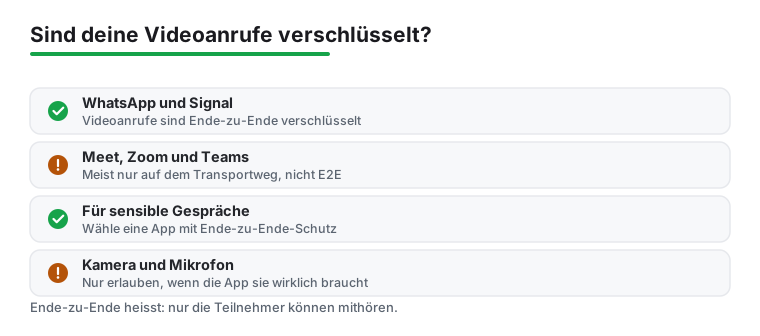
Beim Datenschutz lohnt es sich, genau hinzuschauen, denn die Unterschiede sind größer, als viele denken. Der entscheidende Begriff ist die Ende-zu-Ende-Verschlüsselung. Sie bedeutet, dass nur die Teilnehmer des Anrufs den Inhalt sehen und hören können, nicht einmal der Anbieter selbst. Wichtig zu wissen: Ende-zu-Ende-Verschlüsselung ist nicht überall Standard.
Konkret sieht es so aus: WhatsApp- und Signal-Videoanrufe sind Ende zu Ende verschlüsselt, hier ist der Schutz also fest eingebaut. Die großen Konferenz-Tools verhalten sich anders. Google Meet, Zoom und Microsoft Teams sind in der Regel auf dem Transportweg verschlüsselt, aber nicht standardmäßig Ende zu Ende. Das heißt, die Verbindung zwischen deinem Gerät und dem Server ist gesichert, doch auf dem Server selbst könnte der Anbieter technisch zugreifen. Zoom bietet eine Ende-zu-Ende-Verschlüsselung immerhin optional für kleine Meetings an, du musst sie aber bewusst aktivieren.
Für ein lockeres Teammeeting oder einen Plausch mit Freunden ist die Transportverschlüsselung in der Praxis völlig ausreichend. Für sensible Gespräche, etwa über Gesundheit, Finanzen oder vertrauliche berufliche Themen, zählt dieser Unterschied jedoch. Wenn dir das wichtig ist, greifst du besser zu einer App mit fest eingebauter Ende-zu-Ende-Verschlüsselung oder schaltest die Option dort ein, wo es sie gibt.
Unabhängig von der Verschlüsselung solltest du die Zugriffsrechte der App prüfen. Eine Videoanruf-App braucht naturgemäß Zugriff auf Kamera und Mikrofon, doch genau hier lohnt ein bewusster Umgang. Schau in den Android-Einstellungen nach, welche Apps diese Berechtigungen haben, und entziehe sie dort, wo du sie nicht brauchst. Achte außerdem darauf, ob eine App ungewöhnlich viele weitere Rechte verlangt, etwa auf Standort oder Kontakte, ohne dass das für einen Videoanruf nötig wäre. Halte die App schließlich aktuell, denn Sicherheits-Updates schließen genau die Lücken, über die der Datenschutz erst wackelig wird.
In neueren Android-Versionen kannst du den Zugriff auf Kamera und Mikrofon auch nur einmalig oder nur während der Nutzung der App erlauben. Das ist eine sinnvolle Einstellung, weil die App dann nicht im Hintergrund auf deine Kamera zugreifen kann. Ein kleines, oft übersehenes Detail sind die Status-Punkte oben in der Leiste: Leuchtet dort ein grüner Punkt, ist gerade Kamera oder Mikrofon aktiv. So erkennst du auf einen Blick, ob eine App zugreift, während du es nicht erwartest.
Mit ein paar einfachen Gewohnheiten wird ein Videoanruf deutlich entspannter. Sorge für ausreichend Licht von vorne, nicht von hinten, sonst erscheinst du nur als dunkle Silhouette. Stütze das Handy ab oder nutze einen kleinen Ständer, damit das Bild nicht wackelt. Ein einfacher Kopfhörer mit Mikrofon verbessert den Ton oft mehr als jede teure App, weil er Störgeräusche und Echo reduziert. Schließe vor wichtigen Gesprächen andere Anwendungen, damit das Gerät genug Leistung für ein flüssiges Bild hat.
Wenn die Verbindung trotzdem hakt, hilft meist ein nüchterner Blick auf die Grundlagen, statt gleich die App zu wechseln. Prüfe das WLAN, gehe näher an den Router oder schalte testweise das Bild aus und führe das Gespräch zunächst nur per Ton weiter. Oft reicht das schon, um eine schwache Leitung zu überbrücken. Letztlich gilt: Die Technik soll im Hintergrund bleiben, damit das Gespräch im Vordergrund steht. Wähle eine App, die für deinen Zweck einfach funktioniert, und beschäftige dich nicht länger mit ihr als nötig.
Das hängt vom Zweck ab. Für private Anrufe an Familie und Freunde ist WhatsApp am bequemsten, weil fast jeder es nutzt. Wer Wert auf Datenschutz legt, greift zu Signal. Für berufliche Meetings sind Zoom und Microsoft Teams die erste Wahl. Probier am besten zwei Apps aus und schau, womit deine Gesprächspartner schon vertraut sind.
Signal gilt als Maßstab, weil die App quelloffen ist, kaum Daten sammelt und jeden Anruf Ende zu Ende verschlüsselt. Auch WhatsApp und Telegram verschlüsseln Einzelanrufe, sammeln aber mehr Metadaten. Wer ganz ohne Konto bleiben will, fährt mit Jitsi Meet gut. Eine sichere Verbindung beginnt übrigens immer mit aktuellen App-Updates.
Ja, die Videoanrufe selbst kosten bei allen vorgestellten Apps nichts. Du brauchst lediglich eine Internetverbindung, am besten WLAN, weil Videoanrufe ordentlich Datenvolumen verbrauchen. Bei Zoom, Teams und Google Meet gibt es Zeitlimits für große Gruppen, die du mit einem Abo aufhebst. Für normale Gespräche zu zweit reicht die kostenlose Version aber locker aus.
Das ist sehr unterschiedlich. WhatsApp erlaubt bis zu 32 Teilnehmer, Signal bis zu 50, Google Meet und Teams in der Gratisversion bis zu 100. Zoom schafft ebenfalls hohe Teilnehmerzahlen, begrenzt die Gratisrunde aber zeitlich. Für große Gruppen eignen sich daher Meet, Teams oder Zoom am besten, für den Familienkreis reicht WhatsApp völlig.
Sie ist ein wichtiger Baustein, aber kein Allheilmittel. Ende zu Ende heißt, dass nur die Teilnehmer den Inhalt sehen, nicht der Anbieter. Trotzdem solltest du auf aktuelle Updates, vertrauenswürdige Geräte und die vergebenen Berechtigungen achten. Bei Google Meet, Zoom und Teams ist diese Verschlüsselung außerdem nicht der Standard, hier zählt sie nur, wenn die Option vorhanden ist und aktiviert wurde.
Notwendig sind Kamera und Mikrofon, denn ohne diese funktioniert kein Videoanruf. Alles Weitere solltest du kritisch prüfen. Zugriff auf Kontakte erleichtert das Finden von Gesprächspartnern, ist aber nicht zwingend. In den Android-Einstellungen kannst du jeder App einzeln Rechte geben oder entziehen. Was nicht gebraucht wird, schaltest du dort am besten ab.