
Eine gute Collage erzählt in einem Bild eine ganze Geschichte, vom Urlaub bis zum Geburtstag. Wir haben die beliebtesten Foto-Collage Apps im Play Store verglichen und sortieren sie hier nach dem, was du wirklich brauchst, ob schnelles Raster für Instagram oder kreatives Freistil-Layout für den Druck. Du bekommst ehrliche Empfehlungen aus dem Test, inklusive der kleinen Stolperfallen, die im Alltag auffallen. So findest du 2026 schneller die passende App und sparst dir das lange Durchprobieren im Play Store. Noch mehr Empfehlungen rund ums Bild findest du in unserem Bereich Foto und Video.
| App | Am besten für | Preis | Werbung | Play-Bewertung (Anzahl), 2. September 2026 |
|---|---|---|---|---|
| Google Fotos | Schnelle Collage ohne Installation | gratis, keine In-App-Käufe | keine Werbung | 4,3 (53.887.449) |
| PicsArt | Vorlagen, Sticker und Effekte | gratis, In-App-Käufe 0,39 € bis 204,99 € | Enthält Werbung | 3,9 (12.142.559) |
| Canva | Collagen mit Text | gratis, In-App-Käufe 1,19 € bis 270,00 € | keine Werbung | 4,6 (26.808.811) |
| Photo Grid | Feste Raster für soziale Netzwerke | gratis, In-App-Käufe 1,09 € bis 104,99 € | Enthält Werbung | 4,4 (99.434) |
| Collage Maker | Raster mit einstellbaren Rändern | gratis, In-App-Käufe 0,39 € bis 23,99 € | Enthält Werbung | 4,8 (3.658.465) |
| Pic Collage | Freistil mit Stickern | gratis, In-App-Käufe 0,79 € bis 59,99 € | Enthält Werbung | 4,6 (1.810.323) |
| Adobe Lightroom | Bildqualität und Druck | gratis, In-App-Käufe 0,49 € bis 499,99 € | keine Werbung | 4,3 (3.645.746) |
| Fotor | Magazin-Layouts plus Bearbeitung | gratis, In-App-Käufe 1,00 € bis 469,99 € | Enthält Werbung | 4,0 (731.433) |
| PhotoLayers | Freigestellte Motive überlagern | gratis, keine In-App-Käufe | Enthält Werbung | 4,7 (184.726) |
| YouCam Perfect | Porträts und Retusche | gratis, In-App-Käufe 0,79 € bis 134,99 € | Enthält Werbung | 3,5 (2.056.977) |
| Pixlr | Ebenen für ambitionierte Bastler | gratis, In-App-Käufe 0,99 € bis 104,99 € | Enthält Werbung | 3,3 (1.214.779) |
| Mirror Lab | Spiegelungen und Muster | gratis, In-App-Käufe 10,99 € bis 32,99 € | keine Werbung | 4,6 (25.845) |
Gratis am besten: Google Fotos, weil der Eintrag vom 01.09.2026 weder Werbung noch In-App-Käufe nennt. Für saubere Raster Collage Maker, weil die App am 2. September 2026 mit 4,8 die höchste Bewertung hier hat, dafür aber Werbung zeigt. Für Text und Vorlagen Canva, weil der Eintrag werbefrei ist und In-App-Käufe von 1,19 € bis 270,00 € listet. Für den Druck Adobe Lightroom, weil der Eintrag vom 31.08.2026 ohne Werbung auskommt.
Stand: 3. September 2026.
Viele vergessen, dass Google Fotos eine eigene Collage-Funktion mitbringt, die schon auf fast jedem Android-Handy vorinstalliert ist. Du wählst einfach mehrere Bilder aus und tippst auf Collage. Für aufwendige Layouts fehlen Feinheiten, aber für eine schnelle Erinnerung ohne extra Download ist sie ideal. Komplett gratis und werbefrei. Mehr dazu findest du in unserem Galerie-Apps Vergleich.
PicsArt ist der Alleskönner unter den Foto-Collage Apps und kombiniert Raster, Freistil und Hintergründe mit einem riesigen Vorlagen-Katalog. Sticker und Doppelbelichtungen gehören zu den auffälligsten Funktionen. Die App fühlt sich auf Android flüssig an, drängt dich aber oft zum Gold-Abo. Die Basis ist gratis, viele Premium-Effekte kosten extra. Ideal für alle, die kreativ über ein simples Raster hinaus wollen.
Canva ist eigentlich ein Design-Tool, eignet sich aber hervorragend für Collagen mit Text, die du danach direkt als Story oder Poster teilst. Es gibt viele fertige Vorlagen, die du per Drag and Drop anpasst. Auf Android läuft alles über dein Konto, sodass Projekte auf jedem Gerät weiterlaufen. Die kostenlose Version reicht weit, einige Elemente sind Canva Pro vorbehalten. Perfekt für Einladungen und Social-Media-Posts.
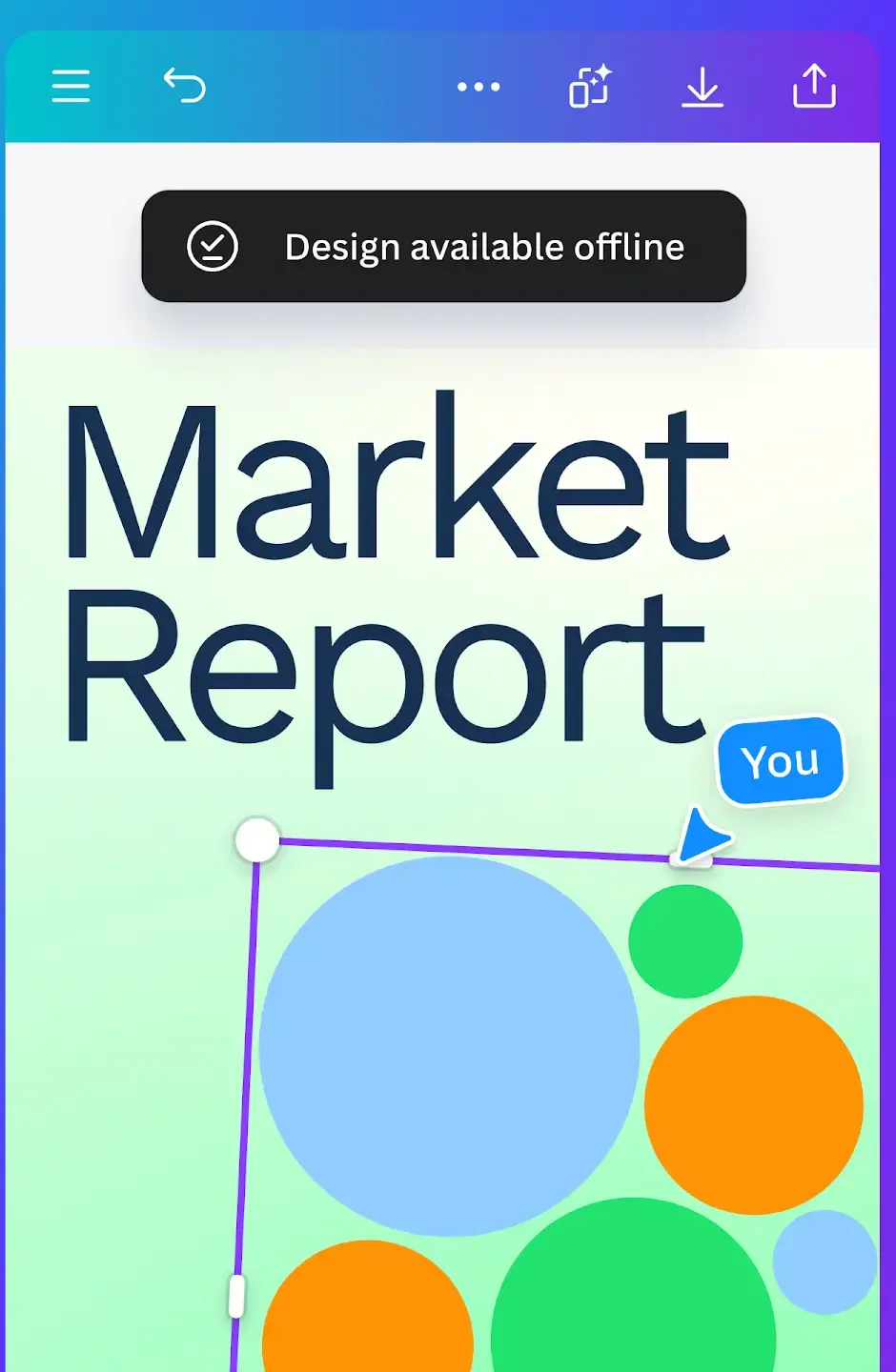
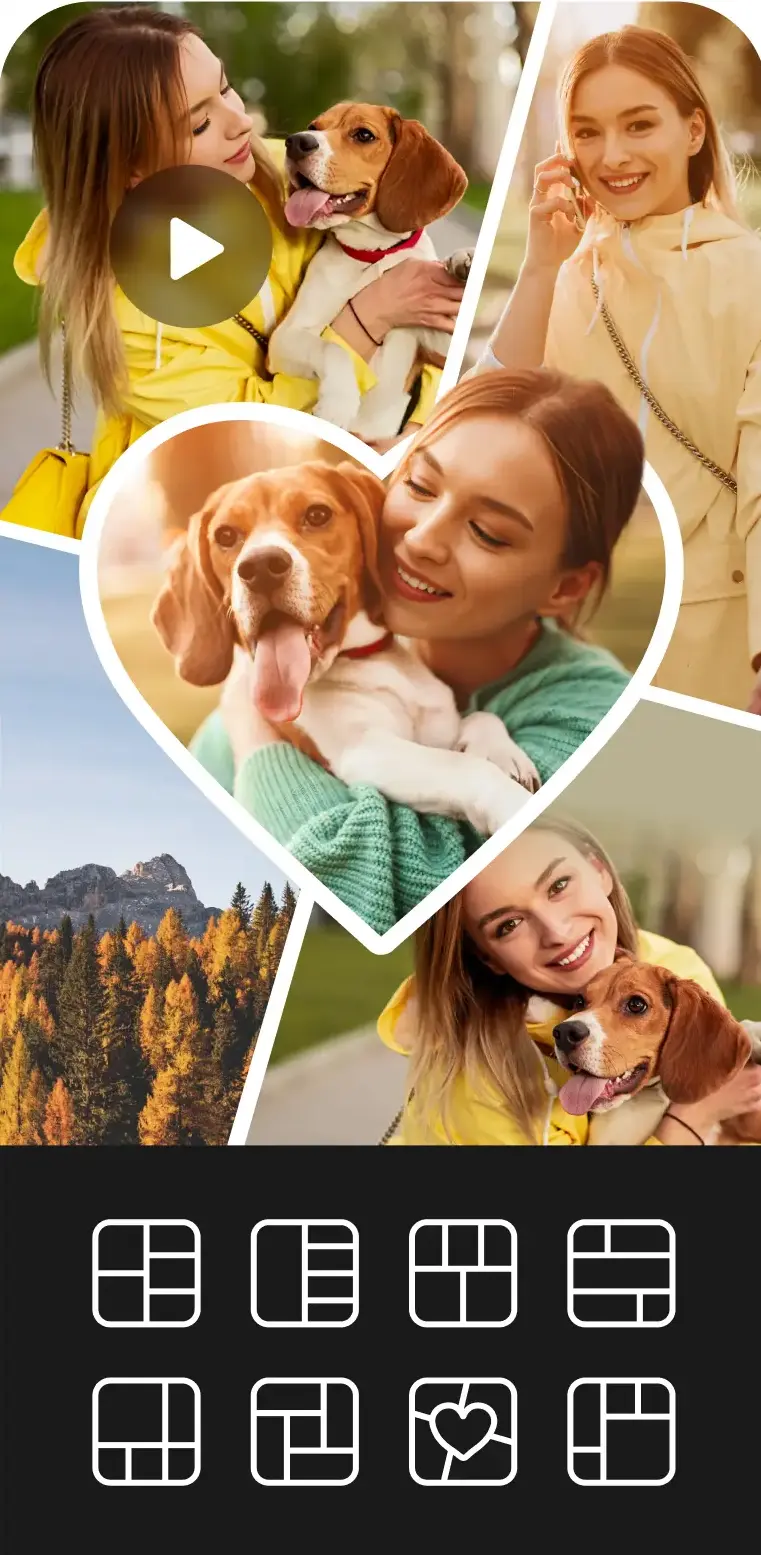

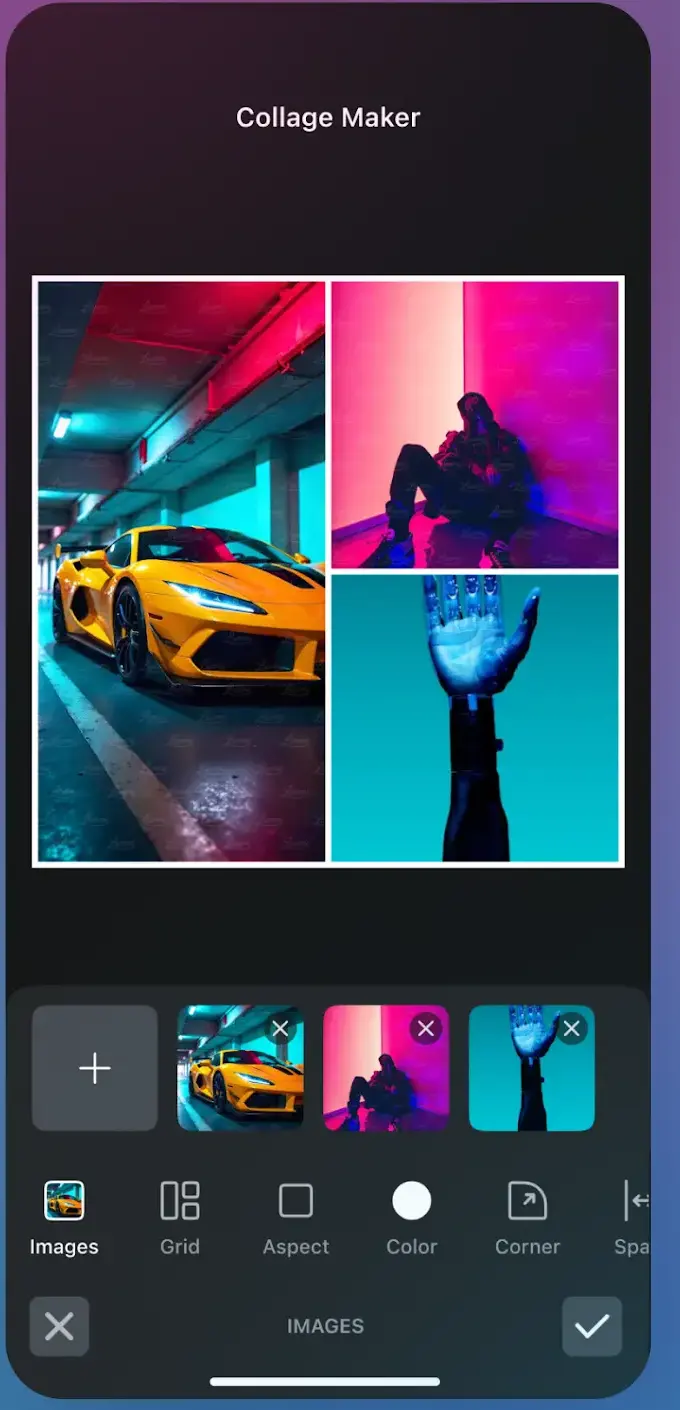
Photo Grid trägt einen alten Namen, der heutige Eintrag von PhotoGrid Corporation erschien aber erst am 03.03.2024. Er konzentriert sich genau auf das, was der Name verspricht: saubere Raster in vielen Formaten. Wir mochten die schnelle Auswahl der Seitenverhältnisse für Instagram, Facebook und Pinterest. Die Bedienung ist einsteigerfreundlich, gelegentliche Werbung stört aber den Flow. Gratis nutzbar, ein Premium-Abo entfernt die Anzeigen. Eine solide Wahl, wenn du einfach nur mehrere Fotos ordentlich nebeneinander brauchst.
Diese App von Photo Editor & Collage Maker ist eine angenehm fokussierte Foto-Collage App, die Raster, Layouts und freie Anordnung ohne viel Schnickschnack bietet. Besonders praktisch fand ich die einstellbaren Rahmenabstände und Hintergründe. Der Eintrag verlangt mindestens Android 9. Die Grundfunktionen sind gratis, ein Abo schaltet zusätzliche Sticker und Schriftarten frei. Gut für alle, die schnell und ohne Lernkurve zum Ergebnis kommen wollen.
Pic Collage setzt stark auf den verspielten Freistil-Modus, bei dem du Fotos frei drehst, überlappst und mit Stickern dekorierst. Die Vorlagen zu Feiertagen sind nett, ein Wasserzeichen in der Gratis-Version stört aber. Kostenlos mit optionalem Abo zum Entfernen des Logos. Empfehlenswert, wenn dir Kreativität wichtiger ist als strenge Raster, weitere kostenlose Collage-Apps haben wir separat verglichen.
Lightroom punktet weniger mit Collagen-Vielfalt als mit erstklassiger Bildqualität, denn du bearbeitest deine Fotos vorher professionell und fügst sie dann sauber zusammen. Die Farbkorrektur lässt Collagen sofort hochwertiger wirken. Auf Android läuft die App stabil und synchronisiert über die Cloud. Die Basis ist gratis, das volle Potenzial braucht ein Abo. Mehr Bearbeitungs-Tipps gibt es in unserem Ratgeber zu Fotobearbeitung Apps.
Fotor verbindet ordentliche Fotobearbeitung mit flexiblen Collage-Vorlagen und einer aufgeräumten Oberfläche. Die magazinartigen Layouts kombinieren Bilder elegant. Die KI-Werkzeuge für Hintergründe sind ein netter Bonus. Auf Android reagiert die App flüssig, blendet aber Werbung ein. Gratis mit Wasserzeichen, Fotor Pro hebt die Limits auf. Eine gute Mischung für alle, die Collage und Feinschliff in einer App vereinen möchten.
PhotoLayers ist ein Geheimtipp für Collagen mit transparenten Ebenen, bei denen du Motive freistellst und übereinanderlegst. Mit dem Radierer schneidest du Motive frei. Die App ist nicht für klassische Raster gedacht, sondern für kreative Montagen. Sie läuft schlank auf Android, der Eintrag vom 29.05.2026 nennt keine In-App-Käufe, dafür aber Werbung. Ideal, wenn du Personen aus verschiedenen Fotos zu einem stimmigen Gesamtbild zusammensetzen willst.
YouCam Perfect richtet sich an Selfie- und Beauty-Fans, bietet aber auch hübsche Collage-Layouts mit weichen Rahmen und Retusche-Tools. Animierte Collagen lassen sich als kurze Clips teilen. Auf Android ist die App flott, schlägt aber häufig Premium-Funktionen vor. Kostenlos mit Wasserzeichen, ein Abo entfernt es. Passt gut zu Nutzern, die Porträts und Gruppenfotos gleichzeitig verschönern möchten.
Pixlr bringt erstaunlich viele Profi-Funktionen aufs Handy und eignet sich für Collagen, die über Standard-Vorlagen hinausgehen. Ebenen und Effekte erinnern an Desktop-Software. Die Lernkurve ist etwas steiler als bei reinen Collage-Apps. Auf Android läuft sie zuverlässig, Werbung finanziert die Gratis-Version. Kostenlos nutzbar, Pixlr Premium schaltet alles frei. Empfehlenswert für ambitionierte Bastler mit Sinn fürs Detail.
Mirror Lab ist die kreative Wildcard für alle, die keine klassische Collage, sondern surreale Spiegelungen und Muster aus ihren Fotos zaubern wollen. Damit entstehen kaleidoskopartige Kunstwerke, die auf Social Media auffallen. Die Bedienung braucht etwas Experimentierfreude. Auf Android arbeitet die App flüssig und zeigt laut Eintrag vom 28.06.2026 keine Werbung, die Freischaltungen kosten dort 10,99 € bis 32,99 €. Ein Spaß-Werkzeug für experimentelle Bildideen statt nüchterner Raster.
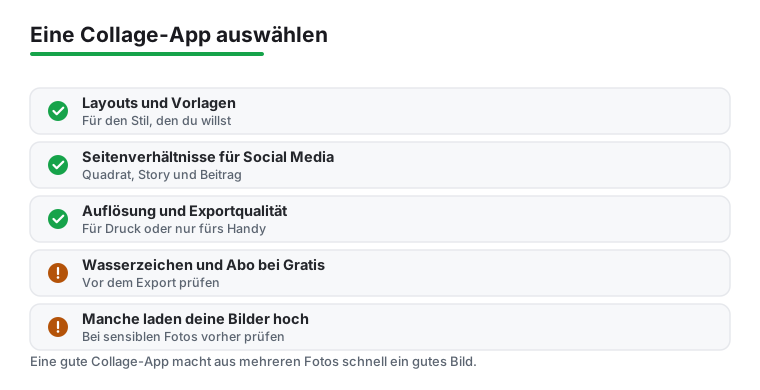
Foto-Collage Apps sehen im Play Store oft sehr ähnlich aus, im Alltag trennen sich aber schnell die Spreu vom Weizen. Bevor du dich für eine App entscheidest, lohnt es sich, kurz zu überlegen, wofür du die Collage überhaupt brauchst. Eine schnelle Erinnerung für den Familien-Chat stellt ganz andere Anforderungen als ein Poster für die Wand oder ein Beitrag, der auf Instagram gut aussehen soll. Wer das vorher klärt, spart sich das lange Durchprobieren und ärgert sich später nicht über fehlende Funktionen oder ein unerwartetes Wasserzeichen. Die folgenden Punkte haben sich in unseren Tests als die entscheidenden herausgestellt, und sie helfen dir, die Auswahl im Play Store schnell auf die wirklich passenden Apps einzugrenzen.
Wichtig ist dabei vor allem Ehrlichkeit mit dir selbst. Viele laden die App mit den meisten Funktionen herunter und nutzen am Ende doch nur das einfache Raster. Wenn du weißt, dass du Collagen nur ab und zu für die Familie machst, brauchst du keine Profi-App mit Ebenen und KI-Werkzeugen. Umgekehrt lohnt sich der Aufwand, wenn du regelmäßig für ein kleines Geschäft oder einen Social-Media-Kanal gestaltest. Geh die folgenden fünf Punkte einfach der Reihe nach durch.
Der wichtigste Unterschied liegt zwischen festen Rastern und freier Anordnung. Ein Raster ordnet deine Bilder automatisch in saubere Kacheln, was schnell und ordentlich aussieht und sich besonders eignet, wenn alle Fotos gleichwertig sein sollen. Der Freistil-Modus erlaubt dir dagegen, Fotos zu drehen, zu überlappen und frei zu platzieren, kostet aber mehr Zeit und etwas Übung. Achte darauf, ob die App genug Layout-Varianten für deine typische Bilderzahl bietet, denn ein Raster für drei Fotos sieht anders aus als eines für neun. Manche Apps wirken großzügig, bieten am Ende aber nur wenige Varianten für die Bilderzahl, die du wirklich brauchst.
Fertige Vorlagen mit Hintergründen und Textfeldern sparen Arbeit, vor allem bei Einladungen, Glückwunschkarten oder kleinen Ankündigungen. Praktisch ist außerdem, wenn du Rahmenabstand, Ecken und Hintergrundfarbe selbst einstellen kannst, weil sich damit das gleiche Layout sehr unterschiedlich wirken lässt. Ein schmaler weißer Rand wirkt ruhig und klassisch, ein farbiger Hintergrund verspielt. Wenn du oft Text auf der Collage haben willst, prüfe gleich, ob die Schriftauswahl auch deutsche Umlaute sauber darstellt, denn das ist nicht bei jeder App selbstverständlich. Insgesamt gilt: lieber wenige Layouts, die du wirklich nutzt, als ein riesiger Katalog, in dem du dich verlierst.
Jede Plattform bevorzugt ein anderes Format, und eine Collage im falschen Seitenverhältnis wird beim Hochladen oft unschön beschnitten. Für den Instagram-Feed ist das quadratische Format (1 zu 1) oder das Hochformat (4 zu 5) üblich, für Stories und Reels das hohe 9 zu 16. Facebook und Pinterest funktionieren wieder anders, und für WhatsApp oder einen einfachen Ausdruck spielt das Format kaum eine Rolle. Gute Collage-Apps bieten diese Formate als fertige Voreinstellung an, sodass du nicht raten musst und keine wichtigen Bildteile am Rand verlierst.
Prüfe vor dem Download, ob die App die Verhältnisse abdeckt, die du am häufigsten nutzt. Wenn du dieselbe Collage für mehrere Kanäle brauchst, ist es ein echter Vorteil, das Format nachträglich ändern zu können, ohne von vorne anzufangen. Ein kleiner, aber nützlicher Trick aus dem Test: gestalte wichtige Elemente wie Text oder Gesichter eher mittig, dann überlebt die Collage auch einen automatischen Zuschnitt, falls eine Plattform das Format noch einmal anpasst. So sieht dein Beitrag überall sauber aus, egal ob im Feed, in der Story oder im Chat.
Auf dem Handybildschirm sieht fast jede Collage scharf aus, beim Teilen oder Drucken zeigt sich dann der Unterschied. Manche Gratis-Apps exportieren bewusst in niedriger Auflösung, damit du für die volle Qualität ein Abo abschließt. Schau in den Exporteinstellungen, ob du die Auflösung selbst hoch setzen kannst, gerade wenn das Ergebnis gedruckt werden soll. Oft gibt es dort eine Auswahl wie niedrig, mittel oder hoch, und der Unterschied beim Druck ist deutlich sichtbar.
Für Poster und Fotobücher gilt einfach: je mehr Pixel, desto besser. Wichtig ist auch die Qualität der einzelnen Bilder, denn aus unscharfen Fotos wird keine Collage scharf, egal wie gut die App ist. Es hilft, die Einzelbilder vorher zu bearbeiten, also Helligkeit und Bildausschnitt anzupassen, und sie erst danach zusammenzufügen. Achte zusätzlich darauf, dass die App beim Speichern nicht zu stark komprimiert, weil sonst feine Details und Farbverläufe leiden. So vermeidest du verpixelte oder fleckige Ergebnisse, die im Druck auf großem Format schnell auffallen, während sie auf dem kleinen Display noch unbemerkt geblieben wären.
Viele Apps sind grundsätzlich kostenlos, setzen aber Grenzen, die du erst beim Speichern bemerkst. Am häufigsten ist ein eingeblendetes Logo oder Wasserzeichen in der Ecke, das sich nur per Abo entfernen lässt. Andere Apps sperren die schönsten Vorlagen, Schriftarten oder Sticker hinter einer Bezahlschranke oder reduzieren die Exportqualität. Auch eingeblendete Werbung kann den Arbeitsfluss stören. Das ist nicht grundsätzlich schlecht, denn die Entwickler müssen ihre Arbeit irgendwie finanzieren. Es ist aber ehrlicher, vor dem ersten Projekt zu prüfen, welche Funktionen wirklich gratis bleiben. Falls du nur gelegentlich eine Collage erstellst, reicht oft eine komplett kostenlose App wie die Collage-Funktion in Google Fotos vollkommen aus, und du sparst dir das wiederkehrende Abo.
Ein Punkt, der leicht übersehen wird: Manche Apps verarbeiten deine Bilder nicht nur auf dem Gerät, sondern laden sie auf einen Server hoch, etwa für KI-Funktionen wie automatisches Freistellen oder das Entfernen von Hintergründen. Für Urlaubsfotos ist das meist unkritisch. Bei sensiblen Aufnahmen, also Bildern von Kindern, Dokumenten oder privaten Momenten, solltest du vorher in der Beschreibung oder den Einstellungen prüfen, ob die Verarbeitung lokal oder in der Cloud stattfindet. Wenn dir das wichtig ist, bevorzuge Apps, die ausdrücklich offline arbeiten, oder verzichte bei heiklen Motiven auf die Cloud-Funktionen. Ein kurzer Blick in die Berechtigungen und die Datenschutzhinweise im Play Store gibt dir hier oft schon eine gute Orientierung.
Überlege zuerst, wo die Collage landen soll, und wähle danach die App. Für schnelle Erinnerungen ohne Kosten genügt eine schlanke Gratis-Lösung. Wer regelmäßig für soziale Netzwerke gestaltet, profitiert von passenden Formaten und sauberen Vorlagen. Für den Druck zählt vor allem die Exportqualität. Und wenn du mit privaten Bildern arbeitest, lohnt sich der zusätzliche Blick auf den Umgang mit deinen Daten. Mit diesen fünf Fragen im Kopf findest du deutlich schneller die App, die wirklich zu dir passt.
Kurz zur Orientierung: So schneiden vier der beliebtesten Apps bei den Punkten ab, die im Alltag am meisten zählen.
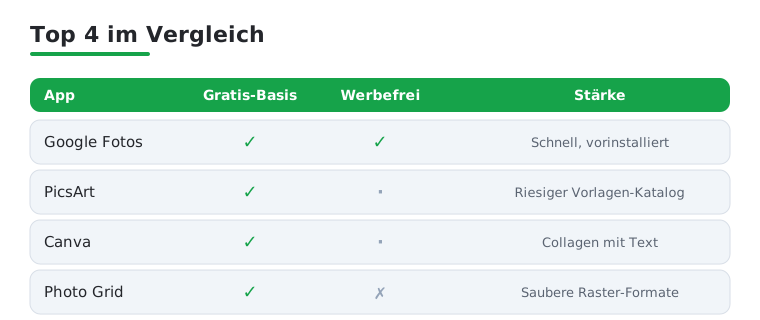
Wenn du ganz ohne Kosten und Wasserzeichen auskommen willst, ist die in Google Fotos integrierte Collage-Funktion die beste Wahl, da sie auf den meisten Android-Handys schon installiert ist. Auch PhotoLayers und Mirror Lab kannst du dauerhaft gratis nutzen. Bei Apps wie Pic Collage oder Fotor brauchst du für den Verzicht aufs Logo meist ein Abo.
Für Instagram empfehlen wir Photo Grid oder Collage Maker, weil sie die passenden Seitenverhältnisse für Feed, Story und Reels direkt anbieten. Du wählst das Format, ordnest die Bilder im Raster an und exportierst in voller Auflösung. Canva lohnt sich, sobald du zusätzlich Text oder Markenelemente einbauen möchtest.
Ja, achte beim Export auf die Qualitätseinstellung. Fotor und Pixlr lassen dich die Auflösung bewusst hoch setzen, was für Poster und Fotobücher wichtig ist. Bearbeite die Einzelbilder am besten vorher in einer guten Foto-App, damit die Collage auch gedruckt scharf bleibt. So vermeidest du verpixelte Ergebnisse auf großem Format.
Aus unserer Erfahrung wirken Collagen mit drei bis sechs Bildern am ruhigsten und lassen jedes Foto für sich wirken. Mehr als neun Bilder werden auf dem Handybildschirm schnell unübersichtlich. Wenn du viele Erinnerungen zeigen willst, sind mehrere kleine Collagen oft besser als eine überladene. Probiere ruhig verschiedene Raster aus, bis die Komposition stimmt.
Das hängt von der App ab. Viele Collage-Apps arbeiten rein lokal auf dem Gerät, einige KI-Funktionen wie automatisches Freistellen oder das Entfernen von Hintergründen laden die Bilder aber zur Verarbeitung auf einen Server. Für Urlaubsfotos ist das meist unkritisch. Bei sensiblen Aufnahmen solltest du vorher in den Einstellungen und den Datenschutzhinweisen im Play Store prüfen, ob die Verarbeitung offline oder in der Cloud stattfindet.
Viele Apps blenden in der Gratis-Version ein Logo in der Ecke ein, das sich nur über ein Abo oder einen einmaligen Kauf entfernen lässt. Wenn du das vermeiden willst, greif zu Apps, die dauerhaft kostenlos und ohne Wasserzeichen exportieren, etwa die Collage-Funktion in Google Fotos. Prüfe am besten schon vor dem ersten Projekt, welche Funktionen wirklich gratis bleiben.
Wir lesen jeden Play-Eintrag am angegebenen Tag im deutschen Store und übernehmen nur, was dort steht. Verifiziert, nicht getestet.