
Photoshop kennt fast jeder vom Computer. Lange galt: Das volle Programm passt nicht aufs Handy. Das stimmt so nicht mehr. Seit 2025 gibt es neben dem schlanken Photoshop Express und Lightroom auch eine echte Photoshop-App für Android, mit Ebenen, Masken und KI. Wir haben dieses Trio über mehrere Wochen im Alltag genutzt, im Café, im Zug und beim spontanen Bearbeiten direkt nach dem Foto. In diesem Guide zeigen wir dir, welche App wofür taugt, wie die Einrichtung gelingt und wo die kostenlosen Versionen an ihre Grenzen stoßen. Mehr rund ums Bild findest du in unserem Bereich Foto und Video.
Für den schnellen Einstieg ist Adobe Photoshop Express die richtige Wahl. Die App ist gratis im Play Store, klein und in zwei Minuten startklar. Nach der Installation öffnest du sie und wirst nach einem Adobe-Konto gefragt. Die Anmeldung mit Google ging im Test am flottesten und verlangt keine zusätzlichen Angaben. Danach tippst du auf ein Foto aus deiner Galerie und landest direkt im Editor.
Wer mehr will, lädt zusätzlich die neue Photoshop-App fürs Handy. Sie läuft ab Android 11 und braucht mindestens 6 GB Arbeitsspeicher, mit 8 GB oder mehr arbeitet sie spürbar runder. Auf einem älteren Gerät mit wenig RAM solltest du das also vorher prüfen, sonst wird die App träge. Die App befindet sich Anfang 2026 noch in der Beta und wird laufend erweitert, der Grundumfang mit Ebenen und Masken ist aber bereits nutzbar. Express bleibt der Schnellstarter, die große App holst du dann, wenn ein Bild wirklich Feinarbeit braucht.
Beim ersten Foto bittet jede dieser Apps einmalig um Zugriff auf deine Medien. Wir empfehlen, gleich in den Einstellungen die Exportqualität auf das Maximum und das Format auf JPG in hoher Auflösung zu stellen. So wird dein fertiges Bild beim Speichern nicht unnötig verkleinert. Wer viel mit Fotos arbeitet, koppelt Express oder Lightroom über dasselbe Adobe-Konto. Beide greifen dann auf die gleiche Cloud zu, und du setzt am Tablet eine Bearbeitung fort, die du im Bus begonnen hast.
Für die meisten Fotos brauchst du nur eine Handvoll Werkzeuge, und die sind in Photoshop Express schnell erreichbar. Ganz oben stehen die Korrektur von Belichtung, Kontrast und Farbtemperatur sowie die automatischen Looks, die mit einem Tipp einen kompletten Stil über das Bild legen. Praktisch fanden wir den Regler Dunst entfernen, der diesige Landschaftsfotos sofort klarer macht. Das echte Highlight in Express ist das Reparatur-Werkzeug zum Entfernen störender Objekte. Ein Mast im Hintergrund oder ein Fussel auf der Linse verschwindet damit sauber, solange der Hintergrund ruhig ist.
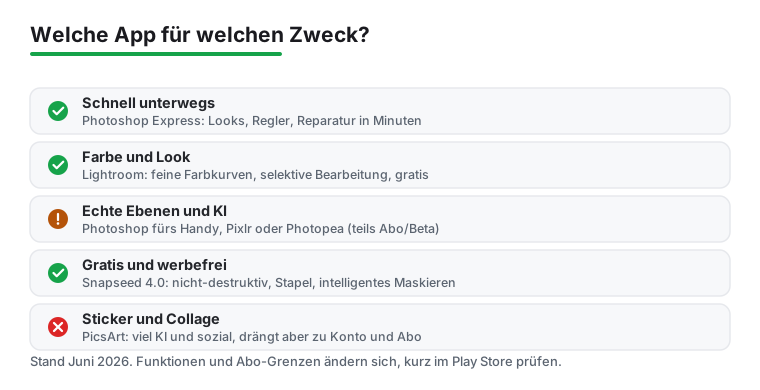
Brauchst du mehr, kommt die große Photoshop-App ins Spiel. Hier hast du tatsächlich Ebenen, Masken und Auswahlwerkzeuge wie Objektauswahl, Zauberstab und Tap Select, mit dem du Bildteile gezielt entfernst oder ersetzt. Dazu kommt die Firefly-gestützte generative Füllung, die freie Flächen oder fehlende Bildteile passend ergänzt. Das ist nah am Desktop-Gefühl und war auf dem Handy lange undenkbar. Für reine Farbarbeit bleibt Lightroom unsere Empfehlung, weil die feinen Farbkurven und die selektive Bearbeitung dort am angenehmsten zu bedienen sind. Kurz: Express für schnell, Lightroom für Farbe und Look, die Photoshop-App für echte Ebenen und KI. Einen ausführlichen Funktionsvergleich findest du in unserem Beitrag zu kostenfreien Photoshop-Apps für Android.
Eine Randnotiz für alle, die nach Photoshop Camera suchen: Diese App hat Adobe 2024 eingestellt. Ihre Linsen und Effekte sind in Photoshop Express eingeflossen, dort findest du also weiterhin verspielte Filter, nur eben unter neuem Dach.
Ein Rat, der im Alltag den größten Unterschied macht: Bearbeite dezent und schau dir das Ergebnis nach einer kurzen Pause noch einmal an. Direkt nach der Bearbeitung dreht man Farben gern zu kräftig. Nutze dafür die Vorher-Nachher-Ansicht, die du in Photoshop Express durch langes Drücken auf das Bild aufrufst. So siehst du sofort, ob deine Änderung das Foto wirklich verbessert hat. Im Test hat sich das vor allem beim Regler Klarheit und bei der Sättigung bewährt, denn am kleinen Handy-Display übertreibt man beides schnell, was später am großen Bildschirm unschön auffällt.
Wir empfehlen außerdem, einen gelungenen Look als eigene Vorgabe zu speichern, wenn du viele Bilder im gleichen Stil bearbeitest, etwa für einen einheitlichen Feed. Dann überträgst du deine Einstellungen mit einem Tipp aufs nächste Foto und sparst spürbar Zeit. Arbeite nach Möglichkeit immer am Originalbild und nicht an einer bereits exportierten Datei, denn jede erneute Komprimierung kostet Qualität.
Zum Thema offline hat sich seit unserem letzten Test etwas getan. Früher galt schlicht: KI braucht Cloud. Inzwischen ist das differenzierter. Adobe lässt einige KI-Funktionen mittlerweile lokal auf dem Gerät rechnen, etwa das Entfernen-Werkzeug, bei dem das Bild auf dem Gerät bleibt. Andere generative Funktionen brauchen weiterhin eine Verbindung zu Adobes Servern. Die klassischen Regler, das Zuschneiden und die Looks funktionieren ohnehin offline. Für das Bearbeiten im Zug oder im Flugzeug bist du also gut gerüstet, nur bei den anspruchsvolleren KI-Werkzeugen lohnt ein kurzer Blick, ob sie gerade lokal oder in der Cloud laufen. Weitere Anregungen sammeln wir in unserem Ratgeber zur effektiven Fotobearbeitung mit Gratis-Apps.
Eine Foto-App braucht logischerweise Zugriff auf deine Bilder. Das ist in Ordnung. Stutzig werden solltest du, wenn eine angebliche Editor-App nach Standort, Kontakten oder Telefon fragt. Seit Android 14 kannst du über die Funktion Ausgewählter Fotozugriff und den systemeigenen Foto-Picker genau festlegen, welche einzelnen Bilder eine App überhaupt sehen darf, statt ihr die ganze Galerie zu öffnen. Bei weniger bekannten Apps empfehlen wir das grundsätzlich.
Der größte Haken der Adobe-Apps ist nicht die Bedienung, sondern das Geschäftsmodell. In der Beta der Photoshop-App ist aktuell vieles gratis nutzbar, doch danach wandern Werkzeuge wie Objektauswahl, Zauberstab, das Entfernen-Werkzeug und mehrere KI-Funktionen in ein kostenpflichtiges Abo. Auch in Express sind bestimmte Premium-Looks und fortgeschrittene Retusche dem Abo vorbehalten, im Test tauchten dafür immer wieder Hinweise auf. Hinzu kommt: Für die Cloud- und die noch serverbasierten KI-Funktionen werden deine Fotos zu Adobe hochgeladen. Wenn dir Datenschutz besonders wichtig ist, bleib bei den lokalen Werkzeugen oder greife zu einer App, die alles auf dem Gerät berechnet. Und auf älteren Handys gilt weiterhin: Große Bilder mit vielen Effekten, vor allem in der großen Photoshop-App mit Ebenen, können das Gerät merklich ausbremsen.
Wenn dir die Adobe-Apps zu sehr aufs Abo drängen, führt unser erster Blick zu Snapseed von Google. Die App hat 2026 mit Version 4.0 ein großes Update bekommen und ist damit wieder ganz vorn dabei: nicht-destruktive Bearbeitung, Stapelverarbeitung für ganze Fotoserien und ein intelligentes Maskieren, das Motiv oder Hintergrund mit einem Tipp trennt. Snapseed bleibt komplett gratis, ohne Werbung und ohne Wasserzeichen. Für viele ist das die ehrlichste Empfehlung überhaupt.
Wer echte Ebenen aufs Handy holen will und nicht zu Adobe greifen mag, testet Pixlr. Die App bringt mit Pixlr E Ebenen und Masken auf Android. Wer lieber im Browser arbeitet, öffnet Photopea: Das Web-Tool kommt dem klassischen Photoshop-Gefühl sehr nahe, läuft ohne Installation und kann sogar PSD-Dateien mit Ebenen öffnen, was für den schnellen Blick auf eine Datei vom Kollegen praktisch ist. Für kreative Spielereien mit Stickern, Collagen und KI-Effekten ist PicsArt einen Versuch wert, auch wenn es deutlich werblicher daherkommt und recht offensiv zum Konto und Abo drängt. Für reine Farbkorrektur und einen natürlichen Look bleibt Adobe Lightroom in der Gratis-Version eine saubere Wahl. Am Ende gilt: Die beste App ist die, deren Bedienung dir leicht von der Hand geht, denn nur dann bearbeitest du deine Bilder wirklich regelmäßig. Einen breiteren Überblick gibt unser Ratgeber zu Fotobearbeitung-Apps für Android.
Ja, seit 2025 gibt es eine echte Photoshop-App für Android, die kostenlos im Play Store startet und in der Beta-Phase fast alle Funktionen freischaltet, darunter Ebenen, Masken und die Firefly-gestützte generative Füllung. Nach der Beta wandern einige Werkzeuge wie Objektauswahl, Zauberstab und mehrere KI-Funktionen in ein Abo. Zusätzlich gibt es weiterhin die gratis Apps Photoshop Express und Lightroom für leichtere Aufgaben.
Die klassischen Werkzeuge wie Belichtung, Kontrast, Zuschneiden und Looks funktionieren auch offline. Bei der KI ist es gemischt: Einige Funktionen rechnet Adobe inzwischen lokal auf dem Gerät, sodass dein Bild das Handy nicht verlässt. Andere generative Funktionen brauchen weiterhin eine Verbindung zu Adobes Servern. Für normales Bearbeiten im Zug oder Flugzeug reicht der Offline-Umfang aber gut aus.
Aus unserem Test ist Adobe Photoshop Express die klarste Empfehlung für den Anfang. Die App ist kostenlos, übersichtlich und du erzielst mit den automatischen Looks und einfachen Reglern in wenigen Minuten sichtbar bessere Fotos. Wer mehr Kontrolle über Farben möchte, ergänzt Lightroom aus demselben Konto. Die große Photoshop-App mit Ebenen lohnt sich erst, wenn du wirklich aufwendiger bearbeitest.
Das lässt sich vermeiden. Stelle in den Einstellungen die Exportqualität auf das Maximum und bearbeite immer das Original statt einer bereits exportierten Datei. So bleibt die Auflösung erhalten und es entstehen keine sichtbaren Kompressionsverluste. Erst mehrfaches Speichern und erneutes Bearbeiten desselben exportierten Bildes kostet spürbar Qualität.