
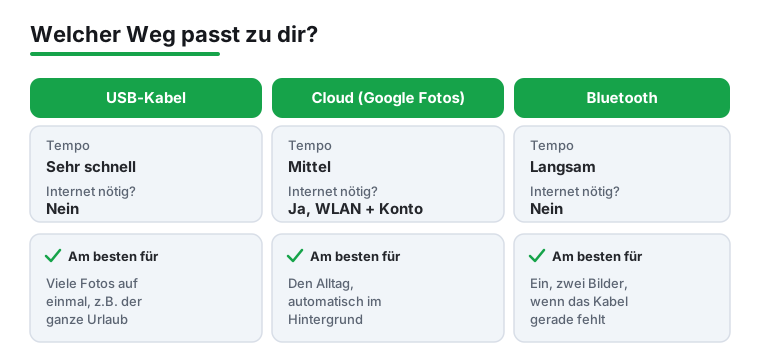
Der Speicher ist voll, oder du möchtest die Urlaubsbilder am großen Bildschirm sortieren. Beides ist ein guter Grund, die Fotos vom Handy auf den Rechner zu holen. Das klingt erst mal technisch, ist es aber nicht. Es gibt drei Wege, und keiner davon braucht Vorkenntnisse: das USB-Kabel (am schnellsten für viele Bilder), eine Cloud wie Google Fotos (läuft automatisch im Hintergrund) und Bluetooth (gut für ein, zwei Bilder zwischendurch). Ich gehe jeden Weg Schritt für Schritt durch, für Windows und für den Mac, und sage dir auch, wo es gerne klemmt. Such dir aus, was zu dir passt. Du musst nicht alles lesen.
Bevor du loslegst, eine kurze Orientierung. Die Methoden sind nicht gleich gut für jeden Zweck.
Mein Rat: Für die große Aufräumaktion nimm das Kabel. Für den Alltag richte einmal die Cloud ein. Bluetooth ist nur die Notlösung.
Das ist der direkteste Weg. Du verbindest Handy und Rechner mit dem Kabel und kopierst die Bilder wie von einem USB-Stick. Ein wichtiger Punkt vorweg: Das Kabel muss zur Datenübertragung taugen, nicht nur zum Laden. Billige oder lose Kabel übertragen oft nur Strom. Nimm im Zweifel das Originalkabel, das beim Handy dabei war.
So geht es:
Kleiner Hinweis zu DCIM: Die Abkürzung steht für Digital Camera Images. Diesen Ordner legt praktisch jede Kamera und jedes Handy an. WhatsApp-Bilder, Screenshots oder heruntergeladene Bilder liegen woanders, dazu gleich mehr. Samsung beschreibt den Kabel-Weg für Galaxy-Geräte übrigens fast identisch in seiner offiziellen Hilfe.
Wenn du lieber nichts von Hand kopierst: Windows 11 hat die Fotos-App. Öffne sie über das Startmenü, klick oben rechts auf "Importieren" und wähle "Von einem Gerät oder USB-Laufwerk". Windows zeigt dann eine Vorschau, du hakst die gewünschten Bilder an und klickst auf importieren. Das ist bequem, wenn du nur die neuen Bilder seit dem letzten Mal holen willst.
Hier hat sich etwas geändert, das viele ältere Anleitungen noch nicht berücksichtigen. Früher gab es von Google das kleine Gratis-Programm Android File Transfer für den Mac. Google hat es 2024 stillgelegt, es lässt sich nicht mehr offiziell herunterladen und funktioniert auf neueren Macs oft nicht mehr. Wenn du noch eine Anleitung dazu findest, ignorier sie.
Was heute zuverlässig klappt: ein kostenloses Open-Source-Programm namens OpenMTP. Es macht genau das, was Android File Transfer früher konnte, nämlich den Handy-Speicher in einem Fenster zeigen.
Es gibt auch kostenpflichtige Programme wie MacDroid oder Dr.Fone, die zusätzlich WLAN-Übertragung anbieten. Für reines Foto-Kopieren brauchst du die aber nicht. Und wenn dir das alles zu umständlich ist: Auf dem Mac ist die Cloud-Variante (nächster Abschnitt) oft der entspanntere Weg, weil sie ganz ohne Programm im Browser läuft.
Bei dieser Methode sicherst du deine Bilder automatisch ins Netz. Am PC holst du sie dir dann über den Browser, ganz egal ob Windows oder Mac. Der Vorteil: Du musst nie wieder ein Kabel suchen. Der Preis dafür: Du brauchst WLAN, ein Google-Konto, und der Gratis-Speicher ist begrenzt.
Sicherung am Handy aktivieren:
Jetzt kommt eine wichtige Entscheidung: die Sicherungsqualität. In den Sicherungs-Einstellungen findest du zwei Optionen.
Die genauen Menüpunkte und das 16-MP-Detail beschreibt auch die Google Fotos-Hilfe.
Tipp gegen unnötige Handydaten-Kosten: In denselben Einstellungen kannst du festlegen, dass die Sicherung nur über WLAN läuft. Sonst lädt das Handy unterwegs über das Mobilfunknetz hoch und frisst dein Datenvolumen. Diese eine Einstellung lohnt sich.
Am PC herunterladen:
Was viele übersehen: Wenn du ein Foto in Google Fotos löschst und es vorher gesichert wurde, verschwindet es nach dem Papierkorb-Zeitraum auch in der Cloud. Lade dir also erst alles auf den PC, bevor du auf dem Handy aufräumst. Mehr Hintergrund zur App findest du in unserem Ratgeber zu Google Fotos und dem Umgang mit Speicherproblemen.
Beim Speicher gibt es viel Verwirrung, deshalb hier die nüchternen Zahlen für 2026. Jedes Google-Konto bekommt 15 GB kostenlos. Wichtig: Dieser Platz ist geteilt zwischen Google Fotos, Gmail und Google Drive. Deine E-Mails mit Anhängen zählen also mit hinein. 15 GB sind je nach Kameraqualität ungefähr ein paar tausend komprimierte Fotos, voll ist das aber schneller, als man denkt.
Reicht der Gratis-Platz nicht, brauchst du ein Google-One-Abo. Die Preise in Deutschland (Stand 2026):
Die aktuellen Pakete und Preise stehen in der offiziellen Google-One-Übersicht. Bei jährlicher Zahlung wird es jeweils etwas günstiger als zwölf Monatsraten. Eine früher beliebte Sonderlösung mit unbegrenztem Foto-Speicher gibt es nicht mehr, die letzten Restangebote dazu sind 2025 und Anfang 2026 ausgelaufen. Pixel-Handys von Google sind teils eine Ausnahme mit eigenen Vorteilen, das hängt aber am Modell.
Eine ehrliche Anmerkung: Wenn du nur ab und zu Bilder sichern willst, musst du nichts bezahlen. Kombinier die kostenlosen 15 GB mit dem Kabel-Weg. Lad die Bilder per Cloud hoch, hol sie auf den PC, und räum dann auf, damit wieder Platz frei ist. So kommst du oft jahrelang ohne Abo aus.
Es gibt einen Mittelweg zwischen Kabel und Cloud, wenn du Windows nutzt: die App Verknüpfung mit Windows (früher "Smartphone-Link", auf Englisch Phone Link). Sie ist von Microsoft, kostenlos und auf Windows 11 schon vorinstalliert. Auf Windows 10 holst du sie aus dem Microsoft Store. Sie verbindet Handy und PC über dasselbe WLAN und zeigt dir unter anderem deine letzten Fotos direkt am Rechner. Microsoft beschreibt, dass du dort die letzten rund 2.000 Bilder ansehen und per Ziehen auf den PC holen kannst.
Das ist angenehm für den Alltag, etwa um schnell das Foto von eben in eine E-Mail zu ziehen. Für das Sichern von tausenden Altbildern ist es nicht gedacht, dafür bleibt das Kabel besser. Samsung-Nutzer kennen das Ganze teils unter "Link zu Windows" mit Drag-and-Drop direkt vom Telefon. Microsoft baut die Foto-Ansicht gerade um: Auf neueren Windows-Versionen wandert sie nach und nach in den normalen Explorer, wo das Handy als Gerät auftaucht. Der Weg übers Kabel oben funktioniert davon unberührt weiter.
Bluetooth braucht weder Kabel noch Internet, ist aber langsam. Für ein einzelnes Foto in Ordnung, für ein ganzes Album nervig. So geht es unter Windows:
Wenn nichts ankommt, liegt es fast immer daran, dass der PC nicht auf "Datei empfangen" gestellt war, bevor das Handy gesendet hat. Die Reihenfolge ist hier wichtig: erst PC auf Empfang, dann am Handy senden.
Das ist das häufigste Problem beim Kabel-Weg. Geh die Punkte der Reihe nach durch, einer davon ist meistens die Lösung:
Wenn das Kabel partout nicht will und du es eilig hast, nimm für die paar wichtigen Bilder kurz Google Fotos oder die App Verknüpfung mit Windows. Das überbrückt, bis du ein gutes Kabel hast.
Ein Punkt, an dem viele hängen bleiben: Nicht jedes Bild liegt im DCIM-Ordner. Der ist nur für deine eigenen Kamera-Aufnahmen. Andere Bilder stecken woanders.
Diese Ordner siehst du am Windows-PC im Explorer genauso wie DCIM, du musst nur im internen Speicher des Handys danach suchen. Wenn dir das Suchen am Handy schwerfällt, hilft eine ordentliche Datei-App. Welche sich lohnen, steht in unserem Vergleich der besten Dateimanager-Apps für Android. Und wer seine Bilder am Handy ohnehin besser organisieren möchte, findet in den besten Galerie-Apps gute Werkzeuge dafür. Mehr rund um Bilder und Videos sammeln wir im Bereich Foto und Video.
Sobald die Fotos auf dem PC liegen, sind sie nur so sicher wie der PC selbst. Eine Festplatte kann ausfallen. Mein Rat: Bewahr wichtige Bilder an zwei Orten auf, zum Beispiel auf dem PC und zusätzlich in der Cloud oder auf einem externen Datenträger. Eine einzige Kopie ist keine Sicherung.
Wenn du sensible Bilder auf dem Handy hast, überleg dir vor dem Kopieren, wo sie am Ende landen sollen. Manche Galerie-Apps bieten einen geschützten, mit PIN gesicherten Bereich. Wir haben dazu die sichersten Galerie-Apps zusammengestellt. Bei öffentlichen oder fremden Computern (Internetcafé, Büro) gilt: Lad keine privaten Bilder darauf und melde dich aus Google Fotos wieder ab, sonst könnte die nächste Person darauf zugreifen.
Das USB-Kabel. Es überträgt viele Bilder am Stück am schnellsten und braucht weder Internet noch ein Konto. Wichtig ist nur, dass du am Handy den USB-Modus auf "Dateiübertragung" stellst und ein Kabel verwendest, das Daten überträgt und nicht nur lädt. Cloud und Bluetooth sind für große Mengen deutlich langsamer.
In neun von zehn Fällen steht der USB-Modus auf "Nur Laden". Wisch am Handy die Benachrichtigung von oben herunter und stell auf "Dateiübertragung" um. Prüfe außerdem, ob das Handy entsperrt ist, ob das Kabel überhaupt Daten kann (Originalkabel testen) und ob du einen direkten USB-Anschluss am PC nutzt. Ein Neustart des Handys hilft erstaunlich oft.
Die ersten 15 GB sind kostenlos, geteilt mit Gmail und Google Drive. Erst danach brauchst du ein Google-One-Abo. In Deutschland kostet das 2026 rund 1,99 Euro pro Monat für 100 GB, 2,99 Euro für 200 GB und 9,99 Euro für 2 TB. Wenn du regelmäßig aufräumst, reichen die kostenlosen 15 GB oft jahrelang.
Nein. Google hat das Programm 2024 stillgelegt, es lässt sich nicht mehr offiziell herunterladen und läuft auf neueren Macs meist nicht. Nimm stattdessen das kostenlose Open-Source-Programm OpenMTP, das den Handy-Speicher genauso anzeigt. Oder geh ganz ohne Programm über Google Fotos im Browser.
Weil DCIM nur für Kamera-Aufnahmen ist. WhatsApp speichert empfangene Bilder unter Android/media/com.whatsapp/WhatsApp/Media/WhatsApp Images. Screenshots liegen meist unter Pictures/Screenshots, heruntergeladene Bilder im Ordner Download. Diese Ordner siehst du am PC im Explorer genauso, du musst nur im internen Speicher danach suchen.
Nein, beim Kopieren bleiben die Bilder auf dem Handy. Erst wenn du sie ausdrücklich verschiebst (statt kopierst) oder sie hinterher von Hand am Handy löschst, sind sie dort weg. Mein Tipp: Erst auf den PC kopieren, dort prüfen, ob wirklich alles angekommen ist, und dann am Handy aufräumen. Bei Google Fotos beachte, dass gelöschte gesicherte Bilder nach der Papierkorb-Frist auch in der Cloud verschwinden.