
Du brauchst 2026 weder teure Hardware noch ein Abo. Unsere klare Empfehlung:
Ziehende Wolken über der Stadt, eine aufgehende Sonne in wenigen Sekunden oder spritzendes Wasser in butterweicher Zeitlupe: Solche Aufnahmen wirken wie aus einem Kinofilm, und das Beste daran ist, dass du dafür 2026 weder eine teure Kamera noch ein Abo brauchst. Wir haben die wichtigsten Lösungen anhand ihrer Store-Einträge und Entwicklerangaben geprüft. In diesem Ratgeber zeigen wir dir Schritt für Schritt, wie Zeitraffer und Slow Motion technisch funktionieren, welche App für welchen Nutzer am besten passt, wo die ehrlichen Grenzen liegen und mit welchen Kniffen aus durchschnittlichen Clips wirklich sehenswerte Videos werden. Im Mittelpunkt steht die kostenlose, quelloffene App Open Camera, doch wir vergleichen sie fair mit den vorinstallierten Kamera-Apps und mit Spezialwerkzeugen.
Beide Effekte spielen mit der Zeit, aber in entgegengesetzte Richtungen. Beim Zeitraffer (auch Timelapse genannt) nimmt dein Handy nur in festen Abständen ein einzelnes Bild auf, zum Beispiel alle zwei Sekunden. Bei der Wiedergabe mit normalen 30 Bildern pro Sekunde rast die Zeit dann sichtbar. Aus einer halben Stunde Sonnenuntergang werden so wenige spannende Sekunden. Eine besondere Variante ist der Hyperlapse, bei dem du dich während der Aufnahme bewegst und die Software das Ergebnis stabilisiert.
Bei der Zeitlupe (Slow Motion) drehst du das Prinzip um. Das Handy nimmt möglichst viele Bilder pro Sekunde auf, idealerweise 120 oder 240. Bei der späteren Wiedergabe mit 30 Bildern pro Sekunde streckt sich die Bewegung und wirkt herrlich langsam. Ein springender Hund, ein platzender Wassertropfen oder das Anstoßen mit Gläsern sehen damit sofort viel cineastischer aus. Wichtig zu verstehen: Zeitraffer spart Bilder, Zeitlupe sammelt sie. Diese eine Erkenntnis erklärt fast alle späteren Einstellungen und Probleme.
Es gibt viele Kamera-Apps, doch für kreative Zeit-Effekte ragt eine klar heraus: Open Camera. Die App ist kostenlos, quelloffen und völlig werbefrei. Genau das macht sie für datenschutzbewusste deutsche Nutzer interessant, denn sie verlangt keine Anmeldung, kein Konto und keinerlei Cloud-Anbindung.
Der entscheidende Vorteil sind die manuellen Regler. Wo die Standard-Kamera vieles automatisch entscheidet, kannst du in Open Camera Belichtung, Fokus, ISO-Wert und vor allem die Bildrate selbst festlegen. Gerade für Zeitraffer ist das Gold wert, weil du verhindern kannst, dass das Bild bei einer vorbeiziehenden Wolke ständig hell und dunkel pumpt. Für wen eignet sich die App? Aus unserer Sicht für alle, die etwas mehr Kontrolle möchten und keine Angst vor ein paar Reglern haben. Wer dagegen lieber auf einen einzigen Knopf drückt, ist mit der vorinstallierten Kamera oft schneller am Ziel, dazu später mehr.
Die Installation dauert keine zwei Minuten. So gehst du vor:
Dieser letzte Schritt ist der wichtigste, denn welche Bildraten und Auflösungen möglich sind, hängt stark vom jeweiligen Modell ab. Ein kurzer Probelauf erspart dir später den Frust, dass eine wichtige Aufnahme nicht so aussieht wie erhofft.
Der Zeitraffer ist die Paradedisziplin von Open Camera. Du stellst im Videomodus einen Faktor ein, etwa zehnfach oder dreißigfach, und die App nimmt dann nur in festen Abständen ein Bild auf. Aus einer langen Szene werden so wenige dichte Sekunden, in denen sich der Himmel sichtbar färbt oder sich der Verkehr durch die Straße schiebt.
In der Praxis hat sich ein Stativ als Pflicht herausgestellt, denn schon kleinste Wackler fallen im fertigen Video stark auf. Die besten Ergebnisse bekommst du, wenn du Fokus und Belichtung vor dem Start manuell gesperrt hast. So bleibt die Helligkeit über die ganze Aufnahme konstant. Ein wichtiger Tipp zum Faktor: Lieber etwas weniger stark raffen, als man denkt. Ein zu hoher Wert lässt Wolken hektisch über den Himmel jagen, ein moderater Wert wirkt ruhiger und edler. Praktisch ist außerdem, dass sich das Display während der Aufnahme abschalten lässt, das spart spürbar Akku bei langen Sessions. Wer seine fertigen Clips danach noch kürzen oder mit Musik unterlegen will, kombiniert die App gut mit einer Option aus unseren besten Videobearbeitung Apps für Android.
Für Zeitlupe nimmt das Handy möglichst viele Bilder auf, idealerweise 120 oder 240 pro Sekunde. Der mit Abstand wichtigste Faktor ist das Licht. Hohe Bildraten brauchen sehr kurze Belichtungszeiten, deshalb gelingen Zeitlupen draußen bei Tageslicht deutlich sauberer als in dunklen Innenräumen, wo das Bild schnell körnig wird.
Ein Punkt sorgt anfangs oft für Verwirrung: Open Camera dehnt den Clip nicht automatisch. Es nimmt zunächst nur mit hoher Bildrate auf. Den eigentlichen Zeitlupen-Effekt erzeugst du danach in einem Editor, indem du die Wiedergabegeschwindigkeit reduzierst. Das klingt nach einem Umweg, gibt dir aber die volle Kontrolle darüber, welche Sekunde wirklich langsam laufen soll und welche in normaler Geschwindigkeit bleibt. Manche moderne Schnitt-Apps erkennen die hohe Bildrate sogar automatisch. Wer von der Kamera-App selbst mehr Automatik erwartet, sollte einen Blick auf unsere Übersicht der besten Kamera Apps für Android werfen.
Open Camera bietet weit mehr als nur die Bildrate. Diese Funktionen helfen im Alltag am meisten:
Diese Regler wirken auf den ersten Blick technisch, doch wer sie einmal verstanden hat, holt aus einem ganz normalen Handy erstaunlich professionelle Ergebnisse heraus.
Ein paar Kniffe haben unsere Ergebnisse deutlich verbessert und tauchen in keiner Bedienungsanleitung auf:
Wenn dir der interne Speicher knapp wird, helfen die Werkzeuge aus der gesamten Rubrik Foto und Video beim Aussortieren und Sichern alter Aufnahmen.
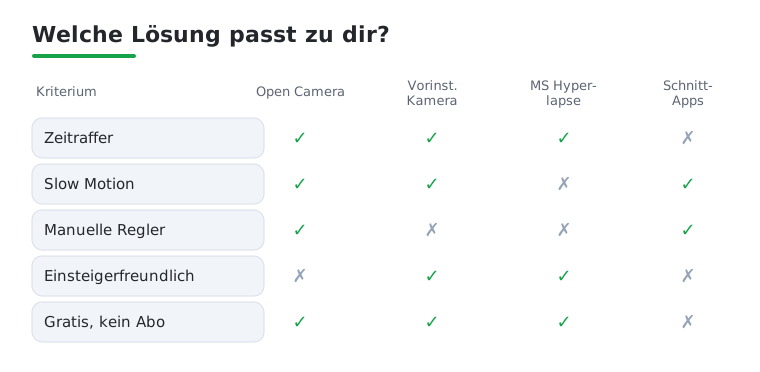
Open Camera ist stark, aber nicht für jeden die erste Wahl. So schlagen sich die wichtigsten Alternativen:
Vorinstallierte Kamera (Samsung, Google Pixel, Xiaomi): Viele aktuelle Handys bringen fertige Modi für Zeitraffer und Superzeitlupe mit, die auf Knopfdruck funktionieren und den Clip automatisch verlangsamen. Vorteil: kinderleicht und ohne Nachbearbeitung. Nachteil: kaum manuelle Kontrolle, der Faktor ist oft fest vorgegeben.
Open Camera: Vorteil sind die vielen manuellen Regler, der Datenschutz und der Nullpreis. Nachteil ist die etwas technische Oberfläche und der Umstand, dass Zeitlupe einen Schnitt-Schritt danach braucht.
Microsoft Hyperlapse Mobile: Spezialist für bewegte Zeitraffer mit guter Stabilisierung. Vorteil: glatte Hyperlapse-Aufnahmen aus der Hand. Nachteil: kaum Slow-Motion-Funktionen und seit Jahren wenig Pflege.
Schnitt-Apps wie CapCut oder PowerDirector: Eher für den Feinschliff danach gedacht, viele bieten aber auch eine eigene Geschwindigkeitskurve. Vorteil: maximale kreative Kontrolle. Nachteil: oft mit Wasserzeichen oder Abo. Wie man als Anfänger mit einem professionellen Werkzeug startet, beschreiben wir im Beitrag zum Adobe Video Editor für Android.
Diese Stolpersteine tauchen immer wieder auf, jeweils mit der passenden Lösung:
Beim Datenschutz gibt sich Open Camera angenehm zurückhaltend. Die App verlangt im Wesentlichen Zugriff auf Kamera, Mikrofon und Speicher. Den Standort braucht sie nur, wenn du Ortsmarken in deine Aufnahmen schreiben möchtest, und genau diese Funktion kannst du jederzeit abschalten. Da die App quelloffen ist, können unabhängige Entwickler den Code einsehen.
Anders sieht es bei manchen kostenlosen Spezial-Apps aus dem Play Store aus. Hier solltest du genau prüfen, welche Berechtigungen verlangt werden. Eine reine Kamera-App braucht keinen Zugriff auf deine Kontakte oder deinen Anrufverlauf. Verlangt sie das trotzdem, ist Vorsicht geboten. Unser Rat: Erteile nur die nötigsten Rechte und lehne den Standort ab, wenn du deine Videos teilst, denn niemand muss aus dem Metadaten-Code deiner Datei deinen genauen Drehort ablesen können. Deine fertigen Aufnahmen sicherst du am besten zusätzlich, etwa mit den Tipps aus unserem Beitrag zu Google Fotos für Android.
Die gute Nachricht zuerst: Für hochwertige Zeitraffer und Zeitlupen musst du auf Android keinen Cent ausgeben. Open Camera ist vollständig kostenlos und werbefrei, ein Abo oder versteckte Zusatzkäufe gibt es nicht. Wer das Projekt unterstützen möchte, kann freiwillig spenden, nötig ist das für den vollen Funktionsumfang aber nicht. Auch die vorinstallierten Kamera-Apps von Samsung, Google oder Xiaomi sind ohne Aufpreis nutzbar.
Geld ins Spiel kommt erst beim Schnitt. Viele Editoren bieten eine kostenlose Version, setzen aber ein Wasserzeichen ins fertige Video oder sperren erweiterte Geschwindigkeitskurven hinter einem Abo, das oft zwischen vier und zehn Euro im Monat kostet. Unsere ehrliche Einschätzung: Für den Hausgebrauch reichen die Gratis-Werkzeuge völlig aus. Ein Abo lohnt sich nur, wenn du regelmäßig veröffentlichst und das Wasserzeichen stört. Wer ohnehin gern an seinen Aufnahmen feilt, findet starke kostenlose Helfer in unserer Übersicht zur effektiven Fotobearbeitung.
Unser Urteil steht fest: Man braucht 2026 weder teure Hardware noch ein Abo, um auf dem Android-Handy beeindruckende Zeitraffer und Zeitlupen zu drehen. Für ambitionierte Nutzer ist Open Camera die klare Empfehlung, weil sie kostenlos, werbefrei, datenschutzfreundlich und dank ihrer manuellen Regler erstaunlich mächtig ist.
Wer es dagegen maximal einfach mag und ein aktuelles Samsung oder Pixel besitzt, fährt mit der vorinstallierten Kamera oft schneller ans Ziel, weil sie Zeitlupen ohne Nachbearbeitung ausspielt. Unser Tipp für den Einstieg: Beginne mit einem klassischen Wolken-Zeitraffer auf einem Stativ und gesperrter Belichtung. Dieser eine Clip lehrt dich mehr über das Thema als jede Theorie. Den Feinschliff erledigst du danach mit einer guten Schnitt-App, und schon hast du ein Video, das aussieht, als wäre es mit teurem Equipment entstanden.
Für überzeugende Ergebnisse so gut wie immer. Da bei einem Zeitraffer viele Minuten auf wenige Sekunden zusammengezogen werden, fallen schon kleinste Bewegungen im fertigen Video stark auf. Ein günstiges Mini-Stativ oder eine feste Auflage auf einer Mauer reicht oft schon, um aus wackeligen Aufnahmen ruhige, edle Clips zu machen. Bei bewegten Hyperlapse-Aufnahmen aus der Hand hilft stattdessen eine App mit guter Stabilisierung.
Das liegt fast immer am Licht. Hohe Bildraten brauchen sehr kurze Belichtungszeiten, deshalb wird das Bild in dunklen Räumen schnell körnig. Drehe Zeitlupen am besten draußen bei Tageslicht oder sorge für eine helle, gleichmäßige Beleuchtung. Vermeide es außerdem, den ISO-Wert zu hoch zu stellen, denn das verstärkt das Bildrauschen zusätzlich.
Nein, das hängt stark vom Modell ab. Viele günstige Geräte bieten nur 120 Bilder pro Sekunde oder erlauben die hohe Bildrate nur bei reduzierter Auflösung. Welche Werte dein Handy kann, siehst du in den Videoeinstellungen von Open Camera. Am besten machst du vorher zwei kurze Probeaufnahmen, dann gibt es bei der echten Aufnahme keine Überraschung.
Ja, die App ist vollständig kostenlos, quelloffen und werbefrei. Du kannst sie über den Play Store oder den freien Store F-Droid installieren, ganz ohne Abo oder versteckte Zusatzkäufe. Wer das Projekt unterstützen möchte, kann freiwillig eine kleine Spende beisteuern, nötig ist das für den vollen Funktionsumfang aber nicht.
Open Camera nimmt zunächst nur mit hoher Bildrate auf und dehnt den Clip nicht von selbst. Den Zeitlupen-Effekt erzeugst du danach in einer Schnitt-App, indem du die Wiedergabegeschwindigkeit reduzierst, etwa auf ein Viertel. Der Vorteil: Du entscheidest selbst, welche Sekunde wirklich langsam laufen soll. Viele moderne Editoren erkennen die hohe Bildrate sogar automatisch und schlagen die passende Verlangsamung vor.
Zeitraffer sind sparsam, weil nur wenige Bilder gespeichert werden, ein langer Clip belegt oft nur wenige hundert Megabyte. Zeitlupen in hoher Auflösung sind dagegen sehr datenhungrig, weil das Handy 120 oder 240 Bilder pro Sekunde aufnimmt. Hier können schnell mehrere Gigabyte zusammenkommen. Prüfe vor längeren Sessions den freien Speicher und lagere alte Aufnahmen aus, damit die Aufnahme nicht mittendrin abbricht.