
Aktualisiert am 7. August 2026: Bewertungen, Rezensionszahlen, Installationen, Preise, In-App-Kauf-Spannen, Werbe-Kennzeichnungen und Anbieternamen neu aus den deutschen Play-Store-Einträgen gelesen.
Ein gutes Foto entsteht oft erst nach der Aufnahme, direkt auf dem Handy. Unten stehen zwölf Editoren, jeder mit Bewertung, Preis, In-App-Kauf-Spanne und Werbe-Kennzeichnung aus seinem eigenen Play-Store-Eintrag. Weitere Tipps findest du in unserem Bereich Foto und Video.
Bester Allrounder
Snapseed ist der beste Allrounder: gratis, ohne Werbung und ohne In-App-Käufe, dazu selektive Steuerpunkte, Tonwertkurven und RAW-Entwicklung. Der deutlichste Haken sind 4,8 Sterne aus 1.800.015 Rezensionen, gleichauf mit Pixlr und nur über VSCO. Google schreibt zum Speichern: "Ihre Bearbeitungen sind nicht-destruktiv, d. h., Sie können sie jederzeit entfernen, indem Sie das Bild in Snapseed öffnen und den Stapel entfernen." (Snapseed-Hilfe, geprüft am 7. August 2026). Überspring sie, wenn du Sticker und Vorlagen suchst. Nimm sie statt Photoshop Express, wenn du kein Konto anlegen willst.
Dafür: Gratis, ohne Werbung und ohne In-App-Käufe · selektive Steuerpunkte, Kurven und RAW · Bearbeitungen laut Google-Hilfe nicht-destruktiv. Dagegen: 4,8 Sterne aus 1.800.015 Rezensionen · keine Vorlagen und Sticker · kein Cloud-Abgleich wie bei Lightroom.
↑ Zurück zur VergleichstabelleRAW und Presets
Adobe Lightroom ist die erste Wahl für RAW: Belichtung, Farbe und Weißabgleich steuerst du präzise, Presets sparen Zeit, und der Cloud-Abgleich läuft bis zum Rechner durch. Gratis und werbefrei, die In-App-Käufe reichen laut Eintrag von 0,49 bis 499,99 Euro. Der deutlichste Haken: Maskierung und mehr Cloud-Speicher stecken hinter dem Abo, und ein Adobe-Konto ist Pflicht. Überspring sie, wenn du nur JPEGs aufhellst. Nimm sie statt Polarr, wenn dir der Cloud-Abgleich wichtiger ist als eigene Filter.
Dafür: RAW, Kurven und präzise Farbsteuerung · Presets und Cloud-Abgleich zum Rechner · gratis nutzbar, keine Werbung. Dagegen: In-App-Käufe bis 499,99 € · Masken und Cloud-Speicher nur im Abo · Adobe-Konto nötig.
↑ Zurück zur VergleichstabelleEffekte und Collagen
Picsart ist die kreative Spielwiese: Sticker, Doppelbelichtungen, Freisteller und Collagen für Social Media, gratis nutzbar. Der deutlichste Haken: Der Eintrag trägt die Kennzeichnung Enthält Werbung, die In-App-Käufe reichen von 0,39 bis 204,99 Euro, und 3,9 Sterne aus 12.142.455 Rezensionen sind bei 1 Mrd.+ Installationen kein Glanzwert. Überspring sie, wenn dich volle Oberflächen nerven. Nimm sie statt Fotor, wenn du mehr Effekte und Vorlagen brauchst.
Dafür: Sticker, Effekte, Collagen und Freisteller · 1 Mrd.+ Installationen · gratis nutzbar. Dagegen: Kennzeichnung Enthält Werbung · nur 3,9 Sterne aus 12.142.455 Rezensionen · Oberfläche sehr vollgepackt.
↑ Zurück zur VergleichstabelleBeste Gratis-Wahl
Google Fotos ist die beste Gratis-Wahl, weil es auf den meisten Android-Handys schon liegt: zuschneiden, begradigen, Filter und ein Radierer, der störende Objekte sauber entfernt, ohne Werbung und ohne In-App-Käufe. Der deutlichste Haken: Die KI-Funktionen setzen ein gesichertes Foto voraus. Google schreibt dazu: "Die Fotos, die Sie bearbeiten möchten, müssen gesichert sein." (Google Fotos-Hilfe, geprüft am 7. August 2026). Überspring es, wenn du Ebenen brauchst. Nimm es statt Snapseed, wenn du gar nichts installieren willst.
Dafür: Auf den meisten Handys vorinstalliert · keine Werbung, keine In-App-Käufe · Radierer entfernt Objekte ohne Lernkurve. Dagegen: KI-Funktionen setzen ein gesichertes Foto voraus · keine Ebenen und keine Kurven · magischer Editor an Google One gebunden.
↑ Zurück zur VergleichstabelleFilmlooks
VSCO liefert den ruhigsten Bildlook dieser Liste: Die Filmsimulationen wirken zurückhaltender als Standardfilter, und die Filterstärke lässt sich fein regeln. Gratis und ohne Werbung, In-App-Käufe von 0,72 bis 32,99 Euro. Der deutlichste Haken: 2,7 Sterne aus 1.325.771 Rezensionen, mit Abstand der schwächste Wert hier, und das volle Preset-Paket steckt im Abo. Überspring es, wenn du Werkzeuge statt Looks suchst. Nimm es statt Polarr, wenn du fertige Filmlooks statt eigener Filter willst.
Dafür: Filmlooks wirken zurückhaltender als Standardfilter · Filterstärke fein regelbar · keine Werbung. Dagegen: 2,7 Sterne aus 1.325.771 Rezensionen, der schwächste Wert hier · volles Preset-Paket nur im Abo · wenig Werkzeug für Retusche.
↑ Zurück zur VergleichstabelleAdobe für Einsteiger
Photoshop Express bringt die Adobe-Basics aufs Handy: zuschneiden, Flecken entfernen, Farben anpassen und Stapelverarbeitung, aufgeräumter als die Desktop-Version. Gratis und werbefrei, In-App-Käufe von 2,20 bis 104,99 Euro, dazu 4,4 Sterne aus 2.590.236 Rezensionen. Der deutlichste Haken: Ohne Adobe-Konto geht nichts. Überspring es, wenn du dich nirgends anmelden willst. Nimm es statt Lightroom, wenn du keine RAW-Dateien bearbeitest.
Dafür: Verlässliche Basics und Stapelverarbeitung · 4,4 Sterne aus 2.590.236 Rezensionen · keine Werbung. Dagegen: Adobe-Konto vorausgesetzt · In-App-Käufe bis 104,99 € · kein RAW-Workflow wie in Lightroom.
↑ Zurück zur VergleichstabelleEbenen unterwegs
Pixlr ist ein leichtes Photoshop für unterwegs, mit echten Ebenen, Doppelbelichtung und einem KI-Freisteller, der Hintergründe in Sekunden entfernt. Gratis nutzbar, In-App-Käufe von 0,99 bis 104,99 Euro. Der deutlichste Haken: Der Eintrag trägt die Kennzeichnung Enthält Werbung, und 3,3 Sterne aus 1.214.766 Rezensionen sind schwach. Überspring es, wenn dich Werbung im Editor stört. Nimm es statt Picsart, wenn du Ebenen statt Vorlagen brauchst.
Dafür: Echte Ebenen und Doppelbelichtung · KI-Freisteller in Sekunden · gratis nutzbar. Dagegen: Kennzeichnung Enthält Werbung · nur 3,3 Sterne aus 1.214.766 Rezensionen · bessere Werkzeuge erst im Kauf.
↑ Zurück zur VergleichstabellePorträts und Selfies
Lensa ist die Nischenwahl für Porträts: Hautretusche, betonte Augen und dezente Korrekturen an Gesichtern, ohne dass es sofort künstlich wirkt. Gratis und ohne Werbung, In-App-Käufe von 1,09 bis 69,99 Euro. Der deutlichste Haken: Ohne Kauf bist du schnell am Limit. Achte auf das richtige Paket, com.lensa.app von Prisma Labs, Inc. Überspring es, wenn du selten Gesichter bearbeitest. Nimm es statt Fotor, wenn dein Motiv fast immer ein Porträt ist.
Dafür: Auf Gesichter spezialisiert · keine Werbung · 4,1 Sterne aus 195.534 Rezensionen. Dagegen: In-App-Käufe bis 69,99 € · ohne Kauf schnell am Limit · für Landschaft und Produkt ungeeignet.
↑ Zurück zur VergleichstabelleEin Klick genügt
Fotor ist der aufgeräumte Schnell-Optimierer: Ein-Klick-Verbesserung, Hintergrund entfernen, hochskalieren und ein eingebauter Collagen-Maker, der dir eine eigene Foto-Collage-App spart. Der deutlichste Haken: Der Eintrag trägt die Kennzeichnung Enthält Werbung, und die In-App-Käufe reichen von 1,00 bis 469,99 Euro. Überspring es, wenn du fein von Hand arbeitest. Nimm es statt Picsart, wenn du schnell fertig werden willst.
Dafür: Ein-Klick-Verbesserung und Hochskalieren · Collagen-Maker eingebaut · gratis nutzbar. Dagegen: Kennzeichnung Enthält Werbung · In-App-Käufe bis 469,99 € · 4,0 Sterne aus 731.420 Rezensionen.
↑ Zurück zur VergleichstabelleBester Freisteller
Photoroom ist der beste Freisteller der Liste: Produktbilder bekommen in Sekunden saubere weiße oder gestylte Hintergründe, feine Haare und Brillengestelle inklusive. Gratis und ohne Werbung, 4,6 Sterne aus 3.997.306 Rezensionen. Der deutlichste Haken: Die In-App-Käufe reichen von 3,99 bis 999,99 Euro, die teuerste Spanne dieser Seite, und hohe Auflösung sowie Stapel-Export hängen daran. Überspring es, wenn du keine Freisteller brauchst. Nimm es statt Pixlr, wenn Freistellen deine Hauptaufgabe ist.
Dafür: Bestes automatisches Freistellen der Liste · 4,6 Sterne aus 3.997.306 Rezensionen · keine Werbung. Dagegen: In-App-Käufe bis 999,99 €, die teuerste Spanne hier · hohe Auflösung und Stapel-Export kosten · kaum klassische Bildkorrektur.
↑ Zurück zur VergleichstabelleText und Layout
Canva ist kein Pixelretuscheur, sondern das Layoutwerkzeug: Fotos mit Text, Rahmen und Grafiken kombinieren, mit riesiger Vorlagenbibliothek und Abgleich zum Browser. Gratis und werbefrei, 4,6 Sterne aus 26.799.764 Rezensionen, In-App-Käufe von 1,19 bis 270,00 Euro. Der deutlichste Haken: Für Retusche am einzelnen Pixel ist es das falsche Werkzeug. Überspring es, wenn du nur Fotos korrigierst. Nimm es statt Picsart, wenn Text und Layout wichtiger sind als Effekte.
Dafür: Riesige Vorlagenbibliothek · 4,6 Sterne aus 26.799.764 Rezensionen · keine Werbung, Abgleich mit dem Browser. Dagegen: Keine echte Pixelretusche · In-App-Käufe bis 270,00 € · Premium-Elemente nur mit Pro.
↑ Zurück zur VergleichstabelleEigene Filter
Polarr ist die Wahl für alle, die eigene Filter bauen und teilen wollen: Farbverläufe, Masken und Tonwertkurven gehen tiefer als bei den meisten Handy-Apps. Der deutlichste Haken: Der Eintrag trägt die Kennzeichnung Enthält Werbung, und die App wurde zuletzt am 03.02.2026 aktualisiert, der älteste Stand dieser Seite. Überspring es, wenn du fertige Looks willst. Nimm es statt VSCO, wenn du deine Filter selbst bauen willst.
Dafür: Eigene Filter bauen und teilen · tiefe Masken und Tonwertkurven · gratis nutzbar. Dagegen: Kennzeichnung Enthält Werbung · zuletzt am 03.02.2026 aktualisiert · nur 146.451 Rezensionen als Basis.
↑ Zurück zur VergleichstabellePreis und Werbung stehen schon in der Tabelle oben. Drei Punkte verrät kein Store-Eintrag. Erstens selektive Werkzeuge: Erst damit hellst du nur den Himmel oder nur ein Gesicht auf, bei Snapseed über Steuerpunkte, bei Lightroom über Masken, bei Pixlr und Picsart über Ebenen. Zweitens nicht-destruktives Arbeiten, damit du einen Schritt auch morgen noch zurücknehmen kannst. Drittens der Export: Prüfe vor dem ersten Speichern Auflösung, Format und ob die Gratisstufe ein Wasserzeichen setzt.
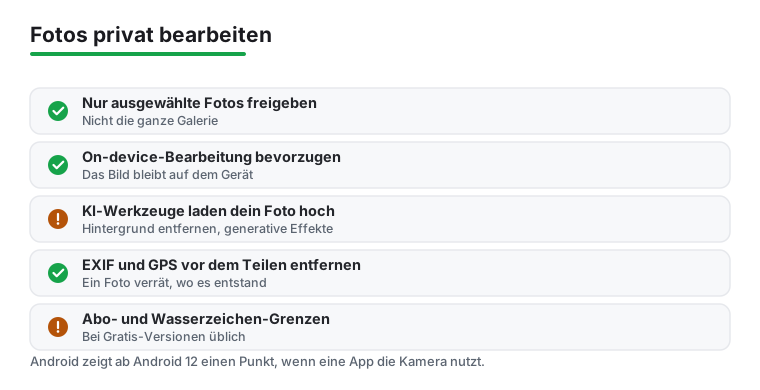
Gib einer App nur ausgewählte Fotos frei statt der ganzen Galerie, für einen Editor reicht das fast immer. Zuschneiden, Filter und einfache Korrekturen rechnen lokal auf dem Gerät, viele KI-Funktionen laden dein Bild dagegen auf einen Server: Für die KI-Werkzeuge in Google Fotos muss das Foto laut Google Fotos-Hilfe gesichert sein (geprüft am 7. August 2026). Jedes Foto trägt zudem EXIF-Daten mit Datum und oft den GPS-Koordinaten, die du vor dem Teilen entfernen solltest.
Snapseed von Google ist hier konkurrenzlos. Der deutsche Play-Store-Eintrag weist am 7. August 2026 weder Werbung noch In-App-Käufe aus, die App ist also vollständig gratis. Trotzdem bekommst du professionelle Werkzeuge wie selektive Bearbeitung und Tonwertkurven. Ebenfalls gratis und ohne Werbung ist Google Fotos, das auf den meisten Handys schon installiert ist.
Für gelegentliche Bearbeitungen reichen kostenlose Apps wie Snapseed oder Google Fotos locker aus. Ein Kauf lohnt sich erst, wenn du regelmäßig in RAW arbeitest, Cloud-Abgleich brauchst oder spezielle KI-Masken nutzen willst. Bei Lightroom reichen die In-App-Käufe laut Eintrag am 7. August 2026 von 0,49 bis 499,99 Euro, bei Photoroom von 3,99 bis 999,99 Euro. Probiere zuerst die Gratis-Versionen aus.
Für natürliche Hautretusche und Porträts empfehlen wir Lensa oder Snapseed. Lensa ist auf Gesichter spezialisiert und glättet dezent; achte im Store auf das Paket com.lensa.app von Prisma Labs, Inc., am 7. August 2026 mit 4,1 Sternen aus 195.534 Rezensionen und ohne Werbung. Snapseed erlaubt mit Reparatur und selektiven Steuerpunkten sehr feine Korrekturen. Wichtig ist, die Effekte sparsam einzusetzen, damit das Ergebnis nicht künstlich wirkt.
Am einfachsten geht das mit dem magischen Radierer in Google Fotos oder mit dem Reparatur-Werkzeug in Snapseed. Beide erkennen den Hintergrund automatisch und füllen die Lücke nahtlos. Bei komplexeren Szenen liefert Snapseed oft das sauberere Ergebnis, weil du die Auswahl genauer steuern kannst. Wer von vornherein bessere Aufnahmen will, schaut sich am besten unsere besten Kamera-Apps an.
Das hängt von der Funktion ab. Zuschneiden, Filter und einfache Korrekturen laufen in der Regel lokal auf deinem Handy. Viele KI-Werkzeuge wie Hintergrund entfernen oder Bilder hochskalieren laden dein Foto dagegen auf einen Server hoch. Google schreibt in der Google Fotos-Hilfe, dass die Fotos, die du bearbeiten möchtest, gesichert sein müssen (geprüft am 7. August 2026). Wenn dir das wichtig ist, prüfe die Datenschutzerklärung der App und bevorzuge Werkzeuge, die ausdrücklich on-device arbeiten.
Fotos speichern in den EXIF-Daten oft die GPS-Koordinaten der Aufnahme. Entferne diese Metadaten vor dem Teilen, entweder über eine Export-Option in deiner Bearbeitungs-App oder über die Funktion zum Entfernen des Standorts, die Android beim Teilen anbietet. So gibst du beim öffentlichen Posten nicht versehentlich deine Adresse preis.
Am 7. August 2026 führen Photoroom und Canva mit jeweils 4,6 Sternen, gefolgt von Lightroom und Photoshop Express mit je 4,4. Am unteren Ende steht VSCO mit 2,7 Sternen aus 1.325.771 Rezensionen. Beachte, dass Google die Sterne pro Land zählt: Dieselbe App kann im deutschen Store deutlich anders bewertet sein als im amerikanischen, bei gleicher Rezensionszahl.
Photoroom ist dafür die erste Wahl und trennt auch feine Haare und Brillengestelle sauber ab. Der Eintrag weist am 7. August 2026 4,6 Sterne aus 3.997.306 Rezensionen aus, keine Werbung und In-App-Käufe von 3,99 bis 999,99 Euro. Günstiger geht es mit dem KI-Freisteller in Pixlr oder mit Fotor, beide tragen im Store aber die Kennzeichnung Enthält Werbung.