
Aktualisiert am 7. August 2026: Bewertungen, Rezensionszahlen, Installationen, Preise, Werbe-Kennzeichnungen und Anbieternamen neu aus den deutschen Play-Store-Einträgen gelesen, zwei App-Namen korrigiert.
Eine Galerie-App räumt tausende Fotos auf und findet jedes Bild in Sekunden wieder. Unten stehen zwölf Apps, jede mit Preis, Werbe-Kennzeichnung, Bewertung und Anbieter aus ihrem eigenen deutschen Play-Store-Eintrag. Mehr rund um Bilder findest du im Bereich Foto und Video.
Beste Suche
Google Fotos ist der beste Allrounder, wenn dir Suche und Backup wichtiger sind als Datensparsamkeit: gratis, im deutschen Eintrag ohne Werbe- und ohne In-App-Kauf-Kennzeichnung, und die Suche nach Motiven, Orten oder Namen trifft zuverlässig. Der deutlichste Haken: Mehr Speicher gibt es nur über ein Google-One-Abo außerhalb der App, und deine Bilder liegen dann bei Google. Überspring sie, wenn deine Fotos das Gerät nicht verlassen sollen. Nimm sie statt Microsoft OneDrive, wenn du ohnehin ein Google-Konto nutzt. Mehr dazu im Beitrag zu Google Fotos auf Android.
Dafür: Suche nach Motiven, Orten und Gesichtern · automatisches Backup auf allen Geräten · auf den meisten Handys schon eingerichtet. Dagegen: Fotos liegen in Googles Cloud · mehr Speicher nur im Google-One-Abo · 4,3 Sterne, der niedrigste Wert der großen Cloud-Anbieter hier.
↑ Zurück zur VergleichstabelleEinmalkauf, seit 2023 ohne Update
Simple Gallery Pro, im deutschen Store als Schlichte Galerie Pro geführt, kostet einmalig 2,99 Euro und trägt dafür weder eine Werbe- noch eine In-App-Kauf-Kennzeichnung. Sie läuft offline, verlangt wenige Berechtigungen und hat einen versteckten Ordner mit PIN. Der deutlichste Haken: Der Eintrag wurde zuletzt am 09.10.2023 aktualisiert, seit fast drei Jahren also nicht mehr. Überspring sie, wenn du gepflegte Software willst. Nimm stattdessen Fossify Gallery, deren Eintrag am 17.02.2026 aktualisiert wurde und die nichts kostet. Details stehen in unserem Beitrag zur werbefreien Fotoverwaltung.
Dafür: Einmalkauf ohne Abo · keine Werbung, keine In-App-Käufe · läuft komplett offline. Dagegen: Seit 09.10.2023 kein Store-Update · kostet Geld, während Fossify Gallery gratis ist · steht im deutschen Store unter einem anderen Namen.
↑ Zurück zur VergleichstabelleFür große Sammlungen
F-Stop Gallery ist die Wahl für große Sammlungen: Die App liest Metadaten aus, verschlagwortet und filtert nach Kamera, Ort oder Datum, die Grundversion ist gratis. Der deutlichste Haken: Der deutsche Eintrag trägt beide Kennzeichnungen, Enthält Werbung und In-App-Käufe, anders als es hier früher stand. Überspring sie, wenn du nur durchblättern willst und keine Stichworte brauchst. Nimm sie statt Fossify Gallery, wenn du zehntausende Bilder nach Tags sortieren musst.
Dafür: Filter nach Kamera, Ort, Datum und Stichwort · eigene und verschachtelte Alben · Grundversion ohne Kauf nutzbar. Dagegen: Kennzeichnung Enthält Werbung · In-App-Käufe für den Pro-Schlüssel · braucht Einarbeitung.
↑ Zurück zur VergleichstabelleQuelloffen, nur bei F-Droid
Aves Libre ist die quelloffene Nischenwahl, und hier lohnt genaues Hinsehen: Die freie Variante mit dem Paket deckers.thibault.aves.libre gibt es nur bei F-Droid, Version 1.14.9 vom 28.07.2026 unter BSD 3-Clause, gratis und ohne Werbung. Der deutlichste Haken: Im Play Store liefert genau dieses Paket eine Fehlerseite, dort steht nur die Variante Aves Galerie. Entwickler Thibault Deckers beschreibt sein Projekt im eigenen Quellcode-Verzeichnis so, im englischen Original: "Aves is a gallery and metadata explorer app, built for Android with Flutter." (github.com/deckerst/aves, geprüft am 7. August 2026). Überspring sie, wenn du keine App von F-Droid installieren willst. Nimm sie statt Fossify Gallery, wenn du Karten- und Metadatenansichten brauchst. Passende Kamera Apps stehen nebenan.
Dafür: Zeigt GIFs, Panoramen, 360-Grad-Videos und GeoTIFF · Karten- und Metadatenansicht · quelloffen unter BSD 3-Clause. Dagegen: Freie Variante nur über F-Droid · nur 4.168 Rezensionen · zwei ähnlich benannte Pakete, leicht zu verwechseln.
↑ Zurück zur VergleichstabelleBeste Gratis-Wahl
Fossify Gallery ist die beste werbefreie Gratis-Wahl: kostenlos, quelloffen, im deutschen Eintrag ohne Werbe- und ohne In-App-Kauf-Kennzeichnung, mit Editor, Papierkorb und gesperrtem Bereich. Der deutlichste Haken: Sie sichert nichts in eine Cloud, denn Fossify schreibt zur App auf der eigenen Seite, im englischen Original: "This app does not request Android's Internet permission." (fossify.org, geprüft am 2. September 2026). Überspring sie, wenn du automatische Cloud-Sicherung brauchst. Nimm sie statt Schlichte Galerie Pro, weil sie gratis ist und zuletzt am 17.02.2026 aktualisiert wurde.
Dafür: Gratis und quelloffen · keine Werbung, keine In-App-Käufe · Papierkorb, Editor und gesperrter Bereich. Dagegen: Kein Cloud-Backup · nur 6.446 Rezensionen · die Anbieterseite nennt Ausblenden und App-Sperre, keine Verschlüsselung.
↑ Zurück zur VergleichstabelleFür Windows-Nutzer
Microsoft OneDrive lohnt sich, wenn du ohnehin Windows oder Office nutzt: gratis, ohne Werbe-Kennzeichnung, dafür mit In-App-Käufen, und deine Fotos stehen am PC sofort bereit. Mit 4,5 Sternen aus 7.270.213 Rezensionen liegt es zwischen Google Fotos (4,3) und Amazon Photos (4,7), Stand 1. September 2026. Der deutlichste Haken: Es ist eine Dateiablage mit Galerieansicht, keine echte Galerie-App, und mehr Speicher gibt es nur im Abo. Überspring sie, wenn du deine Fotos lokal halten willst. Nimm sie statt Google Fotos, wenn dein Rechner unter Windows läuft.
Dafür: Automatisches Foto-Backup · dieselben Dateien am Windows-PC · 4,5 Sterne, deutlich besser bewertet als Google Fotos mit 4,3. Dagegen: In-App-Käufe für mehr Speicher · Fotos liegen bei Microsoft · Galerieansicht in einer Dateiablage.
↑ Zurück zur VergleichstabelleFür Prime-Mitglieder
Amazon Photos, im deutschen Store genau so und nicht als Amazon Fotos geführt, ist die Wahl für Prime-Mitglieder: gratis, ohne Werbe-Kennzeichnung, mit In-App-Käufen, und mit 4,7 Sternen aus 1.105.000 Rezensionen die bestbewertete App dieser Liste. Der deutlichste Haken: Der eigentliche Vorteil, der Fotospeicher, hängt laut Eintrag am Prime-Abo, das der Play-Eintrag nicht mitliefert. Überspring sie, wenn du kein Prime hast. Nimm sie statt Microsoft OneDrive, wenn dein Abo bei Amazon liegt.
Dafür: Bestbewertete App dieser Liste · laut Eintrag kostenloser Fotospeicher für Prime-Mitglieder · keine Werbe-Kennzeichnung. Dagegen: Voller Nutzen nur mit Prime-Abo · In-App-Käufe · Fotos liegen bei Amazon.
↑ Zurück zur VergleichstabelleAlben automatisch
Piktures, im deutschen Store als Bilder: Fotogalerie geführt, sortiert Aufnahmen automatisch in Alben wie Selfies oder Screenshots und lässt sich mit Wischgesten bedienen. Der deutlichste Haken: gratis, aber mit beiden Kennzeichnungen, Enthält Werbung und In-App-Käufe, und mit 4,1 Sternen aus 53.650 Rezensionen die schwächste Bewertung dieser Liste. Überspring sie, wenn dich Werbung in einer Galerie stört. Nimm sie statt 1Gallery, wenn dir die automatische Album-Sortierung wichtiger ist als ein verschlüsselter Tresor.
Dafür: Automatische Alben für Selfies und Screenshots · Bedienung per Wischgeste · laut Eintragstext mit privatem Tresor und Cloud-Zugriff. Dagegen: Werbung im Gratis-Modus · In-App-Käufe · 4,1 Sterne, der niedrigste Wert dieser Liste.
↑ Zurück zur VergleichstabelleVerschlüsselter Tresor
1Gallery ist die Nischenwahl für einen echten Tresor: Der Eintragstext des Anbieters nennt ausdrücklich Verschlüsseln und nicht nur Verstecken, entsperrt wird per PIN, Muster oder Fingerabdruck. Der deutlichste Haken: gratis, aber mit beiden Kennzeichnungen, Enthält Werbung und In-App-Käufe, und der Anbieter heißt todayweather.co, was eher nach Wetter als nach Galerie klingt. Überspring sie, wenn du werbefrei arbeiten willst. Nimm sie statt Piktures, wenn einzelne Fotos wirklich verschlüsselt sein sollen.
Dafür: Verschlüsselter Tresor laut Eintragstext · entsperren per PIN, Muster oder Fingerabdruck · Editor für schnelle Korrekturen. Dagegen: Werbung und In-App-Käufe · Anbietername passt nicht zur App · nur 12.085 Rezensionen.
↑ Zurück zur VergleichstabelleKein Play-Eintrag
Stand 1. September 2026: Die Samsung Galerie (Paket com.sec.android.gallery3d) hat keinen öffentlichen Play-Eintrag. Im deutschen wie im amerikanischen Store liefert die Adresse nur eine Fehlerseite (HTTP 404). Sie ist auf Galaxy-Geräten ab Werk installiert und lässt sich nicht getrennt herunterladen, deshalb stehen hier weder Bewertung noch Rezensionszahl, Installationszahl oder Preis. Auf einem Galaxy nutzt du sie einfach weiter, auf jedem anderen Handy ist sie keine Option. Suchst du eine werbefreie Galerie ohne Cloud, ist Fossify Gallery der Ersatz. Mehr Werkzeuge findest du bei den Fotobearbeitung Apps.
↑ Zurück zur VergleichstabelleNicht verifizierbar
Stand 7. August 2026: QuickPic Gallery (Mod) lässt sich nicht prüfen, deshalb steht hier keine Empfehlung. Das ursprüngliche Paket com.alensw.PicFolder liefert im Play Store eine Fehlerseite (HTTP 404), die Suche bei F-Droid nach quickpic liefert keinen Treffer, und die einzige Quelle für die Mod-Version, ein Forenbeitrag bei xdaforums.com, antwortet uns mit HTTP 403. Ohne Anbieter, Version und Prüfsumme aus einer erreichbaren Quelle raten wir von einem Download ab. Willst du eine schlanke Galerie für ein älteres Handy, nimm Fossify Gallery.
↑ Zurück zur VergleichstabelleEigener Server
Nextcloud, nicht Nextcloud Photos, heißt die App im deutschen Store: gratis, ohne Werbe- und ohne In-App-Kauf-Kennzeichnung, 4,6 Sterne aus 83.570 Rezensionen. Sie zeigt die Fotos von deinem eigenen Server in einer Zeitleiste und lädt neue Aufnahmen automatisch hoch. Der deutlichste Haken: Ohne eigene oder gehostete Nextcloud-Instanz ist die App nutzlos, und eine reine Galerie ist sie nicht. Überspring sie, wenn du keinen Server betreiben oder mieten willst. Nimm sie statt Google Fotos, wenn deine Bilder auf keinem fremden Konto liegen sollen.
Dafür: Fotos bleiben auf deinem eigenen Server · gratis, keine Werbung, keine In-App-Käufe · 4,6 Sterne aus 83.570 Rezensionen, nach Amazon Photos der zweitbeste Wert dieser Liste. Dagegen: Setzt eine eigene oder gehostete Instanz voraus · Dateimanager mit Fotoansicht, keine reine Galerie · Einrichtung braucht Technikwissen.
↑ Zurück zur VergleichstabelleIm Alltag entscheidet die Ordnung. Eine gute App zeigt deine Aufnahmen nach Datum in einer klaren Zeitleiste und trennt Kamera, Screenshots und Downloads automatisch. Achte darauf, ob du eigene Alben anlegen kannst, ob die App sich deine Sortierung merkt und ob sie Metadaten ausliest, also nach Ort, Kamera oder Stichwort filtert. Bei tausenden Bildern zählt vor allem die Suche. Die einfache Suche filtert nach Name, Ordner und Datum und kommt ohne Internet aus. Die smarte Suche erkennt Personen und Motive, läuft aber je nach App auf dem Gerät oder in der Cloud. Wenn deine Fotos das Handy nicht verlassen sollen, prüfe zuerst, wo diese Erkennung stattfindet.
Der eingebaute Editor reicht meist fürs Zuschneiden, Drehen und Aufhellen. Wichtiger sind zwei Fragen: Behält die App das Original, und gibt es einen Papierkorb, der gelöschte Bilder einige Tage aufhebt? Beim Backup gilt: Cloud-Apps laden automatisch hoch, Offline-Apps lassen die Bilder auf dem Gerät. Prüfe, ob in voller Auflösung gesichert wird, ob der Upload nur über WLAN läuft und ob ein Löschen auf dem Handy auch die Kopie in der Cloud entfernt.
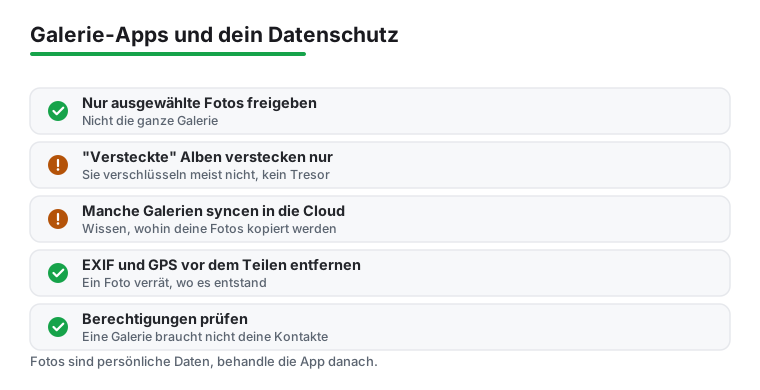
Fotos gehören zu den persönlichsten Daten auf dem Handy. Bei einer Galerie-App lohnt es sich deshalb, ein paar nüchterne Fakten zu kennen, statt sich auf Begriffe wie "sicher" oder "privat" zu verlassen.
Auf modernem Android kannst du einer App nur ausgewählte Fotos statt der kompletten Galerie freigeben. Fragt eine App nach Zugriff, erscheint meist die Option, einzelne Bilder auszuwählen. Eine reine Galerie-App braucht mehr, für alle anderen Apps reicht die Auswahl einzelner Fotos.
Viele Apps werben mit "versteckten" oder "privaten" Alben. Wichtig zu wissen: In vielen Fällen verstecken diese Funktionen die Fotos nur, sie verschlüsseln sie nicht. Die Bilder liegen dann weiter unverschlüsselt auf dem Speicher und sind nur in der App-Ansicht ausgeblendet. Wer das Gerät mit anderen Mitteln durchsucht, kann sie unter Umständen trotzdem finden. Ein echter Tresor verschlüsselt die Dateien, sodass sie ohne PIN, Muster oder Fingerabdruck nicht lesbar sind. Wenn dir das wichtig ist, lies in der Beschreibung der App nach, ob ausdrücklich von Verschlüsselung die Rede ist, und verlasse dich nicht allein auf das Wort "privat".
Einige Galerie-Apps laden deine Fotos automatisch in eine Cloud, manchmal ist das von Anfang an aktiv. Deine Bilder verlassen dann das Gerät und liegen auf einem fremden Server. Prüfe in den Einstellungen, ob die App hochlädt, und schalte die Synchronisation aus, wenn du sie nicht willst. Achte außerdem auf die Berechtigungen: Fragt eine Galerie zusätzlich nach Standort, Kontakten oder Mikrofon, sieh genauer hin.
Fotos tragen sogenannte EXIF-Daten in sich. Darin steht oft, mit welcher Kamera das Bild aufgenommen wurde, wann es entstand und an welchem Ort, inklusive GPS-Koordinaten. Wenn du ein Foto teilst, gibst du diese Informationen unter Umständen mit weiter, ohne es zu merken. Das kann zum Beispiel deine Wohnadresse verraten, wenn du ein Bild von zu Hause öffentlich postest. Es ist deshalb eine gute Gewohnheit, vor dem Teilen die Standortdaten zu entfernen. Viele Galerien und Android selbst bieten dafür eine Option, oder du nutzt eine kleine App, die EXIF-Daten löscht.
Bevor du dich für eine Galerie-App entscheidest, helfen ein paar einfache Fragen:
Fossify Gallery ist am 1. September 2026 die beste werbefreie Wahl: gratis, quelloffen und im deutschen Play Store ohne Werbe- und ohne In-App-Kauf-Kennzeichnung. Schlichte Galerie Pro, früher Simple Gallery Pro, ist ebenfalls werbefrei, kostet einmalig 2,99 Euro und wurde zuletzt am 9. Oktober 2023 aktualisiert. Aves Libre ist eine quelloffene Alternative mit Kartenansicht und kommt bei F-Droid.
Ja. Viele Apps haben einen sogenannten Tresor. Bei 1Gallery und Piktures verschwinden ausgewählte Bilder hinter PIN oder Fingerabdruck. Auch die Fossify-Galerie bietet einen geschützten Bereich. So bleiben sensible Aufnahmen privat, selbst wenn jemand kurz dein Handy in der Hand hat.
Nicht zwingend, aber es lohnt sich oft. Google Fotos ist stark bei Cloud-Backup und Suche, setzt aber eine Internetverbindung und ein Google-Konto voraus. Wer rein offline arbeiten oder keine Daten teilen will, fährt mit einer schlanken App wie Fossify Gallery besser: gratis, quelloffen und ohne Werbung, Stand 1. September 2026.
Apps mit automatischer Verschlagwortung helfen enorm. F-Stop Gallery filtert nach Datum, Ort und Kamera, Google Fotos sortiert per KI nach Personen und Motiven. Lege zusätzlich Alben für wichtige Themen an, dann findest du auch in riesigen Sammlungen alles in Sekunden.
Nicht unbedingt. Viele versteckte oder private Alben blenden die Bilder nur in der App aus, lassen sie aber unverschlüsselt auf dem Speicher liegen. Erst ein echter Tresor mit Verschlüsselung schützt die Dateien so, dass sie ohne PIN, Muster oder Fingerabdruck nicht lesbar sind. Prüfe in der App-Beschreibung, ob ausdrücklich von Verschlüsselung die Rede ist.
Fotos enthalten EXIF-Daten, darunter oft GPS-Koordinaten. Android bietet beim Teilen häufig die Option, Standortinformationen zu entfernen. Alternativ löschen viele Galerie-Apps oder kleine Zusatz-Apps die EXIF-Daten auf Wunsch. So verrätst du beim Posten nicht versehentlich, wo das Bild entstanden ist.
Im deutschen Play Store steht die App als Schlichte Galerie Pro, das Paket ist com.simplemobiletools.gallery.pro und der Anbieter heißt dort Simple Mobile Tool. Es ist dieselbe App, nur mit übersetztem Namen. Ihr Eintrag wurde zuletzt am 9. Oktober 2023 aktualisiert, Stand 1. September 2026.
Nein. Die Samsung Galerie ist auf Galaxy-Geräten ab Werk installiert und hat keinen öffentlichen Eintrag im Play Store. Das Paket com.sec.android.gallery3d liefert am 1. September 2026 im deutschen wie im amerikanischen Store nur eine Fehlerseite. Auf anderen Handys brauchst du eine Alternative, etwa Fossify Gallery.
1Gallery nennt im eigenen Eintragstext ausdrücklich Verschlüsselung. Die App ist gratis, trägt aber die Kennzeichnungen Enthält Werbung und In-App-Käufe, Stand 1. September 2026. Bei vielen anderen Apps steht in der Beschreibung nur Verstecken oder Sperren. Prüfe deshalb immer, ob dort wirklich von Verschlüsselung die Rede ist.