
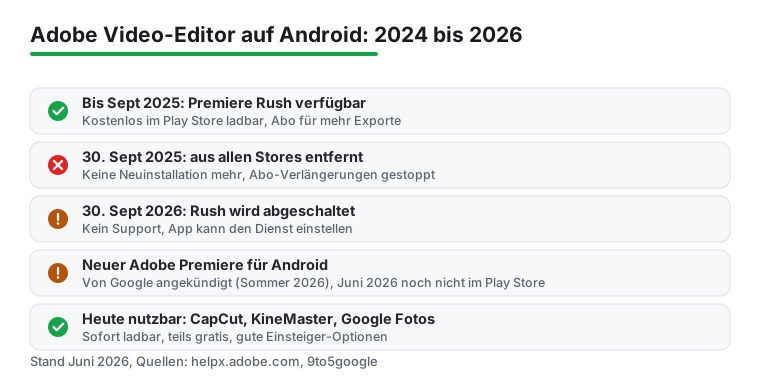
Adobe und Videoschnitt auf dem Handy, das klang lange nach Profi-Software in der Hosentasche. Genau dafür stand Adobe Premiere Rush, der mobile Video Editor von Adobe. Nur lässt er sich heute nicht mehr einfach laden. Adobe hat Rush am 30. September 2025 aus dem Play Store und allen App-Stores genommen, und am 30. September 2026 stellt der Hersteller die App ganz ein. Der angekündigte Nachfolger, das neue Adobe Premiere für Android, war im Juni 2026 noch nicht im Play Store. Statt einer Schritt-für-Schritt-Anleitung für eine App, die du gerade nicht installieren kannst, ist dieser Beitrag deshalb ehrlich anders aufgebaut: Wir erklären, was mit Rush passiert ist, was vom neuen Premiere zu erwarten ist und welche Android-Apps du heute wirklich für deinen ersten Videoschnitt nehmen kannst.
Fangen wir mit der unangenehmen Nachricht an, denn ohne die ergibt der Rest keinen Sinn. Adobe Premiere Rush wird eingestellt. Seit dem 30. September 2025 kannst du die App nicht mehr aus dem Google Play Store oder von Adobe.com herunterladen. Wer sie damals schon installiert hatte, darf sie übergangsweise weiternutzen, doch auch das endet bald: Am 30. September 2026 schaltet Adobe Rush endgültig ab. Danach gibt es keinen Support mehr, die App kann ihren Dienst quittieren, und neue Android-Versionen oder Systemupdates können sie ohnehin aus dem Tritt bringen.
Für dich als Einsteiger heißt das ganz konkret: Eine frische Installation ist nicht mehr möglich. Die alte Anleitung mit Adobe ID anlegen, auf das große Plus tippen und loslegen ist damit hinfällig, deshalb haben wir sie aus diesem Beitrag entfernt. Auch das Abo-Modell hat sich erledigt. Adobe hat die Verlängerung bestehender Rush-Abos nach dem 30. September 2025 gestoppt, ein neues Abo kannst du gar nicht mehr abschließen. Wer Rush noch auf dem Gerät hat, sollte deshalb wichtige Projekte rechtzeitig exportieren und sichern, bevor im Herbst 2026 der Stecker gezogen wird. Premium-Funktionen können sogar schon vorher wegfallen. Kurz gesagt: Rush ist kein Plan für 2026 mehr, weder kostenlos noch im Abo.
Adobe lässt Handynutzer aber nicht ganz im Regen stehen. Rush wird durch eine komplett neue App ersetzt, die schlicht Adobe Premiere heißt. Mehr dazu im nächsten Abschnitt.
Der Nachfolger von Rush ist keine umbenannte Version der alten App, sondern ein Neubau. Adobe Premiere für das Handy startete zuerst auf dem iPhone und brachte von Beginn an mehr Kreativwerkzeuge mit als Rush je hatte. Eingebaut sind Funktionen aus Adobes KI-Technik Firefly, etwa das Erzeugen von Clips per Texteingabe, und eine Tonverbesserung namens Enhance Speech, die Sprache von Rauschen und Hall befreit und die Lautstärken zwischen Stimme, Musik und Hintergrund ausgleicht. Gerade für Sprachaufnahmen unterwegs ist das ein hörbarer Gewinn.
Die Android-Fassung hat Google im Rahmen der Android-17-Vorstellung Mitte Mai 2026 offiziell angekündigt. Die Formulierung lautete bald, frühere Pressetexte sprachen von diesem Sommer. Ein festes Datum nennt Adobe bisher nicht. Wichtig also, und genau deshalb erwähnen wir es so deutlich: Während du das hier liest, kann die App schon im Play Store sein oder eben noch nicht. Schau einfach selbst nach, suche im Play Store nach Adobe Premiere (nicht Rush) und prüfe, ob sie für dein Gerät verfügbar ist. Versprochen wurden für Android unter anderem fertige Vorlagen für YouTube Shorts, was die App klar in Richtung kurzer Hochformat-Videos rückt.
Solange die Android-App nicht da ist, gibt es 2026 streng genommen keinen aktuellen Adobe-Videoeditor, den du auf einem Android-Handy installieren kannst. Das ist die Lage, und die zwingt zur ehrlichen Frage: Was nimmst du in der Zwischenzeit? Bevor wir zu den Alternativen kommen, lohnt ein Blick darauf, was Rush damals gut konnte. Denn an diesen Funktionen erkennst du eine gute Schnitt-App, egal von welchem Hersteller.
Rush war kein Zufallserfolg. Ein paar Dinge hat die App schlicht richtig gemacht, und genau diese Punkte sind eine gute Checkliste, wenn du dir eine andere App aussuchst. Erstens die aufgeräumte Zeitleiste: Clips per Fingerzug verschieben, kürzen und löschen, schneiden über den Abspielkopf und ein Schere-Symbol. Eine App, bei der du das ohne Handbuch begreifst, ist die richtige für den Einstieg.
Zweitens der Ton. Rush konnte mehrere Tonspuren übereinanderlegen, also Originalton, Musik und einen gesprochenen Kommentar, und die Lautstärke jeder Spur einzeln regeln. Achte bei jeder Alternative darauf, ob sie mehr als eine Tonspur erlaubt, das macht im Ergebnis einen großen Unterschied. Dazu kam eine mitgelieferte Auswahl lizenzfreier Musik, praktisch, weil du dir um Urheberrechte keine Gedanken machen musst. Drittens Titel und Vorlagen für saubere Texteinblendungen sowie einfache Farbregler für Belichtung, Kontrast und Sättigung. Wer noch mehr aus dem Bild holen will, kombiniert das mit den Werkzeugen aus unseren besten Videobearbeitung Apps für Android.
Und dann sind da die kleinen Kniffe, die unabhängig von der App gelten. Halte das Handy beim Schneiden quer, im Querformat hast du mehr Platz für die Zeitleiste und triffst die Schnittpunkte präziser. Lege das Projekt gleich im richtigen Seitenverhältnis an, hochkant für Reels und Stories, quer für YouTube oder quadratisch, denn ein späterer Wechsel verschiebt gern die Texte. Füge die Musik zuerst ein und setze die Schnitte dann auf den Beat, das wirkt sofort lebendiger. Und speichere zwischendurch, viele Apps sichern automatisch, verlass dich trotzdem nicht blind darauf, wenn der Akku knapp wird. Möchtest du Zeitlupe oder Zeitraffer, nimmst du sie am besten vorab passend auf, wie wir es im Beitrag zu Zeitraffer und Slow Motion auf Android zeigen.
Hier wird es praktisch, denn diese Apps kannst du heute laden. CapCut ist bei Einsteigern weiterhin sehr beliebt, vor allem für kurze Social-Media-Clips, und die automatischen Untertitel funktionieren gut. Beim kostenlosen Tarif solltest du 2026 aber genau hinsehen. Es gibt kein generelles Wasserzeichen über jedem Export, das stimmt, doch Vorlagen und Effekte mit Pro-Kennzeichnung exportieren mit Wasserzeichen. Wer das los sein will und mehr Premium-Vorlagen braucht, zahlt für den Standard-Tarif rund 9,99 US-Dollar im Monat, der Pro-Tarif mit 4K und vollem KI-Umfang liegt bei etwa 19,99 US-Dollar monatlich. Für den ersten Schnitt reicht die Gratisstufe oft, kalkuliere die Kosten nur ein, falls du regelmäßig veröffentlichst.
KineMaster richtet sich an alle, die mit vielen Spuren und feinen Reglern arbeiten wollen. Das Modell ist 2026 unverändert: Du schneidest auch gratis in bis zu 4K und mit mehreren Spuren, ein Wasserzeichen bleibt aber im Bild, solange du nicht das Premium-Abo für rund 4,99 US-Dollar im Monat nimmst. Das ist fair, wenn du die Vollausstattung wirklich brauchst.
Eine angenehme Überraschung ist der Editor in Google Fotos. Lange war er nur etwas für schnelle Kürzungen, doch Google hat ihn Ende 2025 grundlegend umgebaut. Jetzt gibt es eine durchgehende Zeitleiste, du ordnest mehrere Clips an, fügst Musik und eigene Texte ein, und Vorlagen schneiden Material automatisch passend zur Musik. Das ist kein reiner Trimmer mehr, sondern ein leichter, kostenloser Editor, der für viele Alltagsvideos schon reicht und ohne Extra-Installation auf dem Gerät liegt.
Bleibst du gedanklich im Adobe-Universum, lohnt nebenbei ein Blick auf die Foto-Werkzeuge des Herstellers. Wie die mobilen Bildbearbeitungs-Apps von Adobe im Alltag laufen, beschreiben wir im Beitrag zu Photoshop Apps für unterwegs. Und wer in Ruhe stöbern will, welche Schnitt- und Kreativ-Apps generell passen, findet in unserer Rubrik Foto und Video weitere geprüfte Empfehlungen.
Kurz und ehrlich: Auf Rush solltest du 2026 nicht mehr setzen, die App ist abgekündigt und bald aus. Für die allermeisten Anfänger ist CapCut oder der neue Editor in Google Fotos der entspannteste Start. Google Fotos ist gratis, schon installiert und reicht für Alltagsvideos überraschend weit. CapCut bietet mehr Effekte und Untertitel, behalte dort nur die Pro-Kennzeichnungen im Blick. KineMaster ist die Wahl, wenn du viele Spuren und feine Kontrolle willst und das Wasserzeichen entweder hinnimmst oder für Premium zahlst. Und wenn du fest im Adobe-Kosmos steckst, halte den Play Store im Auge: Sobald Adobe Premiere für Android erscheint, lohnt der erste Blick, denn die KI-Funktionen aus Firefly heben die App von den meisten Mitbewerbern ab.
Nein. Adobe hat Premiere Rush am 30. September 2025 aus dem Play Store und allen App-Stores entfernt, eine Neuinstallation ist nicht mehr möglich. Am 30. September 2026 wird die App ganz eingestellt. Als Nachfolger kommt das neue Adobe Premiere für Android, das Google für 2026 angekündigt hat, im Juni 2026 aber noch nicht im Play Store war. Bis dahin sind CapCut, KineMaster oder der Editor in Google Fotos die besseren Optionen.
Ein aktuelles Mittelklasse-Gerät reicht für einfache Projekte gut aus. Schwieriger wird es bei mehreren hochaufgelösten Spuren oder 4K, dann ruckelt es auf älteren Handys schneller und der Export dauert länger. Für flüssiges Arbeiten mit vielen Clips helfen ein neueres Gerät und genug freier Speicher, denn Videodateien werden zügig mehrere Gigabyte groß.
Ja, das können alle hier genannten Apps. Wähle das Seitenverhältnis am besten gleich zu Beginn des Projekts, hochkant für Reels und Stories, quer für YouTube oder quadratisch. Ein späterer Wechsel kann deine Texteinblendungen verschieben, deshalb lohnt es sich, das Format vorab festzulegen.
Nimm lizenzfreie Musik aus der Bibliothek der App. CapCut, KineMaster und der Editor in Google Fotos bringen jeweils eine eigene Auswahl mit, die du in deinen Clips nutzen darfst. Tippe auf das Audiosymbol, wähle einen Titel und ziehe ihn in die Tonspur. Die Lautstärke regelst du anschließend pro Spur, damit dein Kommentar trotz Musik gut verständlich bleibt.