Produktivitäts-Apps für Android: ein praktischer Überblick
Produktivität auf dem Handy bedeutet selten eine einzige Wunder-App. In der Praxis sind es mehrere ganz unterschiedliche Werkzeuge, die zusammenspielen: eine Stelle für Aufgaben und To-do-Listen (was muss ich tun), ein Kalender (wann), ein Ort für Notizen und Wissen (was muss ich behalten), ein Dokument-Scanner und PDF-Reader für Papier und Belege sowie bei Bedarf ein mobiles Office-Paket für Texte und Tabellen unterwegs. Diese Seite hilft dir, ohne Hektik die richtige Kombination für deinen Alltag zu finden. Die einzelnen Apps stellen wir weiter unten auf der Seite vor, hier geht es um die Auswahl und um die Fragen, die vor der Installation wirklich zählen.
Die fünf Bausteine im Überblick
Bevor du auswählst, hilft es, die Aufgabentypen sauber zu trennen. Sie überschneiden sich zwar, fühlen sich im Alltag aber sehr unterschiedlich an:
- Aufgaben und To-do-Listen halten fest, was zu erledigen ist. Wichtig sind hier wiederkehrende Aufgaben, Fälligkeiten und Erinnerungen sowie eine Ansicht, die dir nur das Heutige zeigt, statt dich mit einer endlosen Liste zu erschlagen.
- Kalender beantworten das Wann. Achte auf eine gut lesbare Wochenansicht, einfache Termineingabe und die Möglichkeit, mehrere Kalender (Arbeit, privat, Familie) farblich zu trennen.
- Notizen und Wissensspeicher sind dein Gedächtnis: kurze Gedanken, Einkaufslisten, Rechercheschnipsel. Hier zählen schnelle Erfassung, eine zuverlässige Suche und die Möglichkeit, Notizen zu verschlagworten oder in Ordnern abzulegen.
- Scanner und PDF-Reader bringen Papier ins Handy. Beim Scannen sind Kantenerkennung, saubere Schwarz-Weiß-Aufbereitung und OCR (durchsuchbarer Text) entscheidend, beim Lesen, dass Anmerkungen und ausgefüllte Formulare erhalten bleiben.
- Mobile Office-Pakete öffnen und bearbeiten Texte und Tabellen unterwegs. Auf dem Handy eignen sie sich eher für kleine Korrekturen als für lange Schreibarbeiten, deshalb zählt vor allem die zuverlässige Anzeige bestehender Dateien.
Die meisten Menschen brauchen nicht alle fünf gleichzeitig. Such dir die ein oder zwei Bausteine aus, die du täglich nutzt, und lass den Rest zunächst weg.
Wie du die richtige App auswählst
Beginne nicht mit der Frage, welche App am meisten kann, sondern damit, welche eine Aufgabe dich am häufigsten nervt. Vergisst du Termine, brauchst du einen verlässlichen Kalender. Liegen überall Zettel herum, ist eine Notiz-App dran. Sammelst du Belege und Verträge, lohnt sich ein Scanner. Eine App, die genau dein Hauptproblem löst und die du täglich öffnest, ist mehr wert als ein Alleskönner, den du nach einer Woche wieder vergisst.
Einzeln oder im Team
Organisierst du nur dich selbst, reicht meist etwas Schlankes mit guter Schnellerfassung. Arbeitest du mit anderen zusammen, werden gemeinsame Listen, Kommentare und ein nachvollziehbarer Bearbeitungsverlauf wichtig. Diese Funktionen kosten Übersicht und oft auch Geld, deshalb solltest du sie nur einkalkulieren, wenn du sie wirklich brauchst.
Worauf es im Alltag ankommt
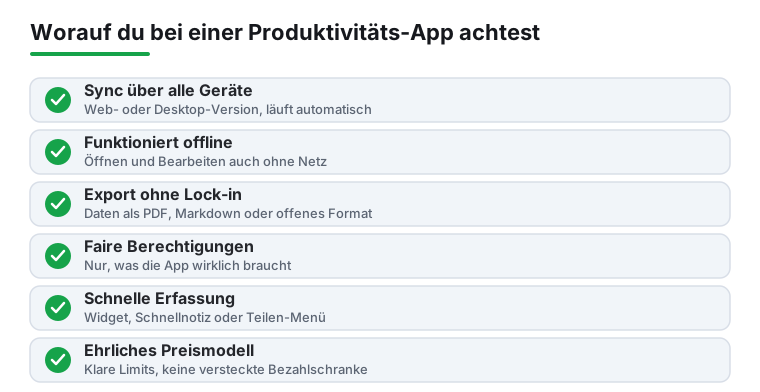
- Schnelle Erfassung: Ein Widget, eine Schnellnotiz aus der Statusleiste oder ein gutes Teilen-Menü entscheiden mehr als jede Funktionsliste. Gut ist, was du in wenigen Sekunden bedienst, ohne durch mehrere Menüs zu tippen.
- Offline-Nutzung: In Bahn, Flugzeug oder Keller hilft nur, was auch ohne Netz öffnet, bearbeitet und später nachsynchronisiert. Reine Cloud-Apps lassen dich hier oft im Stich.
- Synchronisierung über Geräte: Was du am Handy einträgst, sollte zuverlässig auch am Laptop auftauchen. Prüfe, ob es eine Web- oder Desktop-Version gibt und ob die Sync automatisch läuft.
- Export ohne Lock-in: Du willst deine Notizen und Aufgaben jederzeit als Markdown, PDF, CSV oder ein anderes offenes Format mitnehmen können. Apps, die deine Daten festhalten, kosten dich beim späteren Wechsel viel Arbeit.
- Übersicht statt Funktionsflut: Eine ruhige, klare Oberfläche schlägt eine lange Liste von Extras, die du nie nutzt.
Datenschutz: wo deine Daten liegen und wer sie sieht
Produktivitäts-Apps enthalten oft Persönliches: Termine, Aufgabenlisten, private Notizen, eingescannte Verträge und Ausweise. Es lohnt sich, vor dem Vertrauen kurz nachzudenken, wohin diese Inhalte gehen.
Cloud-Sync gegen lokale Speicherung
Bei reiner lokaler Speicherung bleiben die Daten nur auf dem Gerät. Das ist privat, aber ohne eigenes Backup verlierst du alles, wenn das Handy kaputtgeht. Bei Cloud-Sync liegen Kopien auf Servern des Anbieters, dafür sind sie über mehrere Geräte verfügbar und meist gesichert. Sinnvoll ist zu wissen, wo diese Server stehen und nach welchen Regeln sie betrieben werden. Anbieter mit Servern und Sitz in der EU unterliegen der Datenschutz-Grundverordnung, was dir mehr Rechte und klarere Pflichten der Firma gibt. Bei Anbietern außerhalb der EU lohnt ein Blick in die Datenschutzerklärung, was mit deinen Inhalten passiert.
Verschlüsselung
Achte auf den Unterschied zwischen Transportverschlüsselung (die Verbindung ist geschützt, der Anbieter kann die Inhalte aber lesen) und Ende-zu-Ende-Verschlüsselung (nur du kannst sie entschlüsseln). Für ein normales Aufgabenmanagement ist das meist verschmerzbar, für sehr private Notizen oder Gesundheitsdaten ist Ende-zu-Ende-Verschlüsselung ein echter Vorteil.
Berechtigungen prüfen
Vor der Installation lohnt ein Blick auf die geforderten Rechte, und auch danach lassen sie sich in den Android-Einstellungen jederzeit einzeln entziehen. Als Faustregel gilt:
- Eine Notiz- oder Aufgaben-App braucht weder Standort noch Kontakte noch Mikrofon. Verlangt sie das trotzdem, ist Skepsis angebracht.
- Eine Scanner-App braucht die Kamera, aber kein Mikrofon und keinen Standort.
- Ein Kalender darf auf den Systemkalender zugreifen, nicht aber zwingend auf deine Kontakte oder deinen Aufenthaltsort.
- Werbe- oder Werbe-ID-Zugriffe sind ein Hinweis darauf, dass die App mit deinen Daten mitverdient.
Kostenlos gegen Abo
Viele gute Apps starten kostenlos, deshalb solltest du genau hinschauen, was hinter der Bezahlschranke liegt. Häufig kosten Erinnerungen, die Synchronisierung über mehrere Geräte, mehr als eine Handvoll Notizen oder das Entfernen von Werbung extra. Ein klar benanntes Abo mit ehrlicher Gratis-Version ist in Ordnung, denn auch laufende Server und Updates müssen bezahlt werden. Problematisch sind versteckte Limits, die erst auffallen, wenn du schon Daten eingepflegt hast, sowie Apps, die sich über Werbung mitten in deinen Inhalten finanzieren.
Frag dich vor einem Abo zwei Dinge: Nutzt du die kostenpflichtigen Funktionen wirklich regelmäßig, und kommst du im Notfall wieder an deine Daten heran, wenn du das Abo kündigst. Wer das vorher klärt, vermeidet die typische Falle, jahrelang für Funktionen zu zahlen, die man kaum berührt.
Was Android und dein Google-Konto schon mitbringen
Bevor du etwas installierst, lohnt ein Blick auf das, was bereits da ist. Ein Google-Konto und ein gewöhnliches Android-Gerät decken viele Grundbedürfnisse bereits gut ab:
- Google Kalender ist vorinstalliert oder schnell ergänzt, synchronisiert über alle Geräte und reicht den meisten als alleiniger Kalender aus.
- Google Notizen (Keep) erfasst Notizen, Listen und kurze Sprachmemos und teilt sie einfach.
- Google Drive, Docs und Tabellen decken Office-Aufgaben unterwegs ab und können PDFs anzeigen.
- Google Drive hat einen integrierten Dokument-Scanner, der für gelegentliche Belege oft genügt.
- Dateien by Google hilft beim Aufräumen und Sortieren, viele Geräte bringen außerdem einen eigenen PDF-Viewer mit.
Der Vorteil dieser Bordmittel ist, dass die Sync ohne Einrichtung läuft und alles in einem Konto liegt. Der Nachteil ist, dass eben auch viel bei einem einzigen Anbieter liegt. Wenn dir diese Bündelung nicht passt oder dir eine Funktion fehlt, etwa OCR im Scanner, eine bessere Aufgabenverwaltung oder Ende-zu-Ende-Verschlüsselung, ist genau das der Moment, gezielt eine spezialisierte App aus dieser Kategorie zu ergänzen. Oft reicht eine einzige zusätzliche App, statt gleich das ganze System auszutauschen.
Häufige Fehler, die du vermeiden kannst
- Eine App für alles erzwingen: Eine Notiz-App ist selten ein guter Kalender. Zwei schlanke Werkzeuge, die je eine Sache richtig gut können, schlagen meist ein überladenes Programm, in dem du nichts mehr findest.
- Auf Funktionen statt auf Gewohnheit setzen: Die App mit den meisten Extras bringt nichts, wenn du sie nach einer Woche nicht mehr öffnest. Die unauffällige App, die du täglich nutzt, gewinnt.
- Sync mit Backup verwechseln: Eine Synchronisierung spiegelt auch ein versehentliches Löschen auf alle Geräte. Prüfe, ob die App einen Papierkorb oder einen Versionsverlauf hat, mit dem du etwas zurückholen kannst.
- Zu schnell ein Abo abschließen: Nutze die Gratis-Version erst einige Tage, bevor du zahlst. Oft merkst du dabei, dass dir die kostenlosen Funktionen vollkommen reichen.
So wählen wir aus
Wir installieren jede App auf echten Android-Geräten und nutzen sie über mehrere Tage im normalen Alltag, statt nur Funktionslisten abzuhaken. Wir achten auf Schnellerfassung, Offline-Verhalten, Sync, Berechtigungen und versteckte Kosten. Es gibt keine bezahlten Platzierungen, und keine Firma kann sich einen Platz in unseren Empfehlungen kaufen.