
Zwölf Office-Apps für Android, verglichen an dem, was du wirklich filterst: Preis, Werbung, In-App-Käufe, Bewertung und PDF.
Bester Allrounder: Google Docs, Tabellen und Präsentationen, 4,61, 4,66 und 4,34 Sterne, gratis, keine Werbung, keine In-App-Käufe. Bestes Paket ohne Konto und ohne Cloud: Collabora Office, 4,29 Sterne aus 17.282 Rezensionen, gratis und werbefrei. Nische PDF: Adobe Acrobat Reader, 4,35 Sterne aus 7.802.002 Rezensionen, gratis, aber mit Werbe-Badge und In-App-Käufen von 0,99 bis 309,99 Euro. Geprüft an den Play-Store-Listungen am 7. August 2026, die vollständige Aufschlüsselung steht unten.
Aktualisiert am 7. August 2026: alle Bewertungen, Installationszahlen, Preise, Werbe- und In-App-Kauf-Angaben neu an den Listungen gelesen; Microsoft 365 (Office) heißt dort jetzt Microsoft 365 Copilot, und die SmartOffice-Listung antwortet mit dem Fehler 404.
Preis, Werbe-Badge, In-App-Käufe, Bewertung und das Datum der letzten Listungsaktualisierung; alle Angaben am 7. August 2026 an den Play-Store-Listungen mit deutscher Länder- und Spracheinstellung gelesen. Die Spalte Wofür ist unsere Einordnung, alle übrigen Angaben stehen so in der Listung.
| App | Wofür | Preis | Werbung | In-App-Käufe | Bewertung | Listung vom |
|---|---|---|---|---|---|---|
| Google Docs, Tabellen, Präsentationen | Alltag mit Google-Konto | gratis | nein | nein | 4,61 / 4,66 / 4,34 | 03.08.2026 |
| Microsoft 365 Copilot | DOCX und XLSX originaltreu | gratis | ja | 0,19 bis 219,00 € | 4,42 | 01.08.2026 |
| WPS Office | alles in einer App | gratis | ja | 0,05 bis 264,99 € | 4,33 | 28.07.2026 |
| Collabora Office | offene Formate, lokal | gratis | nein | nein | 4,33 | 03.03.2026 |
| ONLYOFFICE Documents | eigener Server, Nextcloud | gratis | nein | nein | 3,46 | 15.06.2026 |
| Google Drive | Speicher und Suche | gratis | nein | 0,91 bis 1.159,99 € | 4,13 | 04.08.2026 |
| Microsoft OneNote | Notizbuch statt Dokument | gratis | nein | nein | 4,35 | 04.08.2026 |
| Polaris Office | Vorlagen und Dateiverwaltung | gratis | ja | 0,50 bis 209,99 € | 2,94 | 29.07.2026 |
| Zoho Writer, Sheet, Show | drei Apps im Zoho-Konto | gratis | nein | nein | 3,42 / 3,52 / 4,21 | 17.06. bis 21.07.2026 |
| Adobe Acrobat Reader | PDF lesen und unterschreiben | gratis | ja | 0,99 bis 309,99 € | 4,35 | 31.07.2026 |
| Dropbox | Cloud-Brücke mit Scanner | gratis | nein | 5,99 bis 304,99 € | 4,19 | 28.07.2026 |
| SmartOffice | Listung nicht mehr erreichbar | keine Listung | keine Listung | keine Listung | keine Listung | 404 am 07.08.2026 |
Collabora Office ist die beste Gratis-Wahl, weil sein Eintrag vom 03.03.2026 weder Werbung noch In-App-Käufe ausweist. Microsoft 365 Copilot nimmst du, wenn DOCX und XLSX exakt bleiben müssen, weil sein Eintrag vom 28.08.2026 zwar gratis startet, aber Werbung führt und In-App-Käufe bis 219,00 € nennt. WPS Office deckt Text, Tabelle und PDF in einer App ab, weil sein Eintrag vom 25.08.2026 bei 4,3 aus 5.985.411 Bewertungen steht, dafür Werbung enthält. Für Notizen reicht Microsoft OneNote, weil sein Eintrag vom 30.08.2026 gratis ist und keine In-App-Käufe kennt.
Stand: 3. September 2026.
Google Docs 4,60★ aus 2.799.074 Rezensionen · Google Play · Google Tabellen 4,66★ aus 2.473.264 Rezensionen · Google Play · Google Präsentationen 4,34★ aus 695.189 Rezensionen · Google Play · je 1 Mrd.+ Installationen · gratis · keine In-App-Käufe · keine Werbung · von Google LLC · Listungen vom 03.08.2026 · geprüft am 2. September 2026
Das sind drei getrennte Apps, keine gemeinsame Suite: Google Docs, Google Tabellen und Google Präsentationen. Alle drei sind gratis, führen kein Werbe-Badge und keine In-App-Käufe, und auf vielen Android-Geräten liegen sie schon bereit. Der stumpfe Nachteil: Präsentationen steht mit 4,34 Sternen deutlich unter den beiden anderen, und beim Zurückspeichern in DOCX können aufwendige Layouts verrutschen.
Dafür: automatisches Speichern in Google Drive; gemeinsames Bearbeiten mit Kommentaren in Echtzeit; Offline-Nutzung, sobald du die Datei dafür markierst. Dagegen: drei Apps statt einer; ohne Google-Konto praktisch nutzlos; Präsentationen ist die schwächste der drei.
Überspringe sie, wenn du kein Google-Konto anlegen willst. Nimm die Google-Editoren statt Microsoft 365 Copilot, wenn dich Werbung und In-App-Käufe stören. Zurück zur Tabelle.
4,42★ aus 9.195.192 Rezensionen · 1 Mrd.+ Installationen · gratis · In-App-Käufe von 0,19 bis 219,00 Euro · Werbung laut Listung · von Microsoft Corporation · Google Play · Listung vom 01.08.2026 · geprüft am 2. September 2026
Die Microsoft-App heißt in der deutschen Listung seit dem 01.08.2026 Microsoft 365 Copilot und bündelt weiter Word, Excel und PowerPoint. Erste Wahl ist die App, wenn am Computer Microsoft läuft, weil DOCX und XLSX das Originalformat bleiben. Die Preisrealität: Der Download kostet 0 Euro, die Listung führt aber Enthält Werbung und In-App-Käufe von 0,19 bis 219,00 Euro.
Dafür: Word, Excel und PowerPoint in einer App; laut Listung wird Papier per Kamera zur Tabelle; Sync über OneDrive. Dagegen: Werbe-Badge in der Listung; der volle Funktionsumfang steckt im Microsoft-365-Abo; ohne Microsoft-Konto geht nichts.
Überspringe es, wenn du werbefrei arbeiten willst. Nimm Microsoft 365 Copilot statt der Google-Editoren, wenn Layouts und Formeln exakt erhalten bleiben müssen. Zurück zur Tabelle.
4,30★ aus 5.985.582 Rezensionen · 500 Mio.+ Installationen · gratis · In-App-Käufe von 0,05 bis 264,99 Euro · Werbung laut Listung · von WPS SOFTWARE PTE. LTD. · Google Play · Listung vom 28.07.2026 · geprüft am 2. September 2026
WPS Office ist der Allrounder für alle, die Text, Tabelle, Präsentation und PDF in einer einzigen App wollen. Der Download kostet nichts, die Listung führt aber Enthält Werbung und In-App-Käufe von 0,05 bis 264,99 Euro. Der stumpfe Nachteil: Die Werbung verschwindet erst mit dem Premium-Abo.
Dafür: PDF-Werkzeuge inklusive Umwandlung und Unterschrift; öffnet praktisch jedes gängige Dateiformat; 500 Mio.+ Installationen und 4,30 Sterne. Dagegen: Werbe-Badge in der Listung; In-App-Käufe bis 264,99 Euro; viele Funktionen erst nach Anmeldung.
Überspringe es, wenn Werbung für dich ein Ausschlusskriterium ist. Nimm WPS statt Polaris Office für dieselbe Alles-in-einer-App-Idee mit deutlich besserer Bewertung. Zurück zur Tabelle.
4,29★ aus 17.282 Rezensionen · 1 Mio.+ Installationen · gratis · keine In-App-Käufe · keine Werbung · von Collabora Productivity Limited · Google Play · Listung vom 03.03.2026 · geprüft am 2. September 2026
Collabora Office ist die werbefreie Wahl für offene Formate: gratis, ohne Werbe-Badge und ohne In-App-Käufe, und es öffnet ODT, DOCX und XLSX ohne Konto und ohne Cloud. Der stumpfe Nachteil: Die Listung wurde zuletzt am 03.03.2026 aktualisiert, älter als bei jeder anderen App auf dieser Seite, und 17.282 Rezensionen sind eine kleine Basis.
Der Entwickler schreibt auf collaboraonline.com „Collabora Office for Mobile allows you to edit documents directly on your phone or tablet, guaranteeing your privacy and putting you in full control of your data and documents, from anywhere or whilst on the move.“, gelesen am 7. August 2026.
Dafür: quelloffen und auf LibreOffice aufgebaut; alles bleibt ohne Konto auf dem Gerät; laut Entwicklerseite auch über ein F-Droid-Repository erhältlich. Dagegen: älteste Listung im Feld; kleine Nutzerbasis; Echtzeit-Bearbeitung nur mit eigenem Collabora-Server.
Überspringe es, wenn du zu zweit gleichzeitig schreiben willst. Nimm Collabora statt WPS Office, wenn keine Werbung ins Dokument darf. Zurück zur Tabelle.
3,38★ aus 5.739 Rezensionen · 1 Mio.+ Installationen · gratis · keine In-App-Käufe · keine Werbung · von Ascensio System SIA · Google Play · Listung vom 15.06.2026 · geprüft am 2. September 2026
ONLYOFFICE Documents ist die Wahl für alle mit eigener Cloud: gratis, ohne Werbe-Badge und ohne In-App-Käufe, mit hoher Treue zu den Microsoft-Formaten. Der stumpfe Nachteil wiegt schwer: 3,38 Sterne aus 5.739 Rezensionen sind die zweitschlechteste Bewertung auf dieser Seite.
Der Anbieter schreibt auf onlyoffice.com „Connect Nextcloud, ownCloud, or any other cloud working via WebDAV.“, gelesen am 7. August 2026.
Dafür: Anbindung an Nextcloud, ownCloud und WebDAV; Formulare ausfüllen und als PDF sichern; werbefrei ohne Aufpreis. Dagegen: schwache Bewertung; nur 5.739 Rezensionen; ohne eigenen Server bleibt vom Nutzen wenig übrig.
Überspringe es, wenn du keine eigene Cloud betreibst. Nimm ONLYOFFICE statt Collabora, wenn deine Dateien in Nextcloud liegen. Zurück zur Tabelle.
4,12★ aus 10.819.312 Rezensionen · 10 Mrd.+ Installationen · gratis · In-App-Käufe von 0,91 bis 1.159,99 Euro · keine Werbung · von Google LLC · Google Play · Listung vom 04.08.2026 · geprüft am 2. September 2026
Google Drive ist streng genommen Speicher und keine Office-App, aber ohne es läuft die Google-Routine nicht. Gratis und ohne Werbe-Badge, dafür mit In-App-Käufen von 0,91 bis 1.159,99 Euro für mehr Platz. Der stumpfe Nachteil: Die 15 GB im Gratiskonto teilen sich Drive, Gmail und Google Fotos, wie Googles eigene Hilfeseite festhält, gelesen am 7. August 2026.
Dafür: die Suche findet laut Listung auch Text in gescannten Bildern; Vorschau für fast alle Dateiformate; öffnet jede Datei direkt in der passenden App. Dagegen: die 15 GB gelten für drei Dienste zusammen; mehr Speicher nur gegen Geld über Google One; mit 4,12 Sternen der schwächste Wert unter den Google-Apps hier.
Überspringe es, wenn du deine Dateien bewusst lokal hältst. Nimm Drive statt Dropbox, wenn du ohnehin mit den Google-Editoren arbeitest. Zurück zur Tabelle.
4,34★ aus 1.492.733 Rezensionen · 1 Mrd.+ Installationen · gratis · keine In-App-Käufe · keine Werbung · von Microsoft Corporation · Google Play · Listung vom 04.08.2026 · geprüft am 2. September 2026
Microsoft OneNote ist das Notizbuch neben der Suite: Text, Bilder, Tabellen und Skizzen liegen frei auf derselben Seite. Gratis, ohne Werbe-Badge und ohne In-App-Käufe. Der stumpfe Nachteil: Ohne Microsoft-Konto und OneDrive läuft nichts, und für ein sauber gesetztes Dokument ist es das falsche Werkzeug.
Dafür: freie Platzierung von Text, Bild und Skizze auf der Seite; Sync über OneDrive auf allen Geräten; Handschrift mit Stift. Dagegen: Konto-Pflicht; kein Ersatz für Word; die Struktur aus Notizbüchern und Abschnitten muss man mögen.
Überspringe es, wenn du fertige Dokumente brauchst. Nimm OneNote statt Google Docs zum Sammeln statt zum Setzen. Mehr Auswahl in unseren besten Notizen Apps für Android. Zurück zur Tabelle.
2,91★ aus 619.866 Rezensionen · 50 Mio.+ Installationen · gratis · In-App-Käufe von 0,50 bis 209,99 Euro · Werbung laut Listung · von Polaris Office Corp. · Google Play · Listung vom 29.07.2026 · geprüft am 2. September 2026
Polaris Office vereint Text, Tabelle, Präsentation und PDF unter einem Dach und bindet Dropbox, Drive und OneDrive in einer Dateiverwaltung ein. Die harte Zahl zuerst: 2,91 Sterne aus 619.866 Rezensionen sind die mit Abstand schlechteste Bewertung auf dieser Seite. Dazu führt die Listung Enthält Werbung und In-App-Käufe von 0,50 bis 209,99 Euro.
Dafür: eine Dateiverwaltung für mehrere Clouds gleichzeitig; viele Vorlagen; 50 Mio.+ Installationen. Dagegen: schlechteste Bewertung im Feld; Werbe-Badge in der Listung; Limits fallen erst mit Premium.
Überspringe es, wenn dir 2,91 Sterne zu wenig sind, und das ist hier ein guter Grund. Nimm WPS Office statt Polaris für dieselbe Idee mit 4,33 Sternen. Zurück zur Tabelle.
Zoho Writer 3,42★ aus 4.217 Rezensionen · 500.000+ Installationen · Google Play · Zoho Sheet 3,53★ aus 7.636 Rezensionen · 1 Mio.+ Installationen · Google Play · Zoho Show 4,21★ aus 13.540 Rezensionen · 1 Mio.+ Installationen · Google Play · alle gratis · keine In-App-Käufe · keine Werbung · von Zoho Corporation · Listungen vom 17.06., 17.07. und 21.07.2026 · geprüft am 7. August 2026
Zoho liefert keine Suite, sondern drei einzelne Apps: Writer für Texte, Sheet für Tabellen, Show für Präsentationen. Alle drei sind gratis, ohne Werbe-Badge und ohne In-App-Käufe. Der stumpfe Nachteil: Writer und Sheet stehen bei 3,42 und 3,52 Sternen, und ohne Zoho-Konto ergibt das Ganze wenig Sinn.
Dafür: durchgehend werbefrei; gemeinsames Bearbeiten im Zoho-Konto; Show liegt mit 4,21 Sternen klar über den Geschwistern. Dagegen: drei Apps statt einer; schwache Bewertungen bei Writer und Sheet; sehr kleine Basis von 4.217 bis 13.540 Rezensionen.
Überspringe es, wenn du nicht ohnehin bei Zoho bist. Nimm Zoho statt der Google-Editoren, wenn dein Team seine Geschäftstools dort hat. Zurück zur Tabelle.
4,38★ aus 7.924.222 Rezensionen · 500 Mio.+ Installationen · gratis · In-App-Käufe von 0,99 bis 309,99 Euro · Werbung laut Listung · von Adobe · Google Play · Listung vom 31.07.2026 · geprüft am 2. September 2026
Adobe Acrobat Reader ist der Maßstab fürs Lesen, Markieren und Unterschreiben von PDF auf dem Handy. Lesen und einfache Notizen kosten nichts. Die Preisrealität, die auf dieser Seite bisher fehlte: Die Listung führt Enthält Werbung und In-App-Käufe von 0,99 bis 309,99 Euro, und Text bearbeiten oder Dateien zusammenführen steckt im Abo.
Dafür: Formulare ausfüllen und unterschreiben; auch große PDF werden sauber dargestellt; 500 Mio.+ Installationen bei 4,38 Sternen. Dagegen: Werbe-Badge in der Listung; Bearbeiten nur im Acrobat-Abo; In-App-Käufe bis 309,99 Euro.
Überspringe es, wenn du PDF nur ansehen willst, das kann jede Suite hier auch. Nimm Acrobat statt WPS Office, wenn Formulare und Unterschriften zum Alltag gehören. Zurück zur Tabelle.
4,18★ aus 2.329.047 Rezensionen · 1 Mrd.+ Installationen · gratis · In-App-Käufe von 5,99 bis 304,99 Euro · keine Werbung · von Dropbox, Inc. · Google Play · Listung vom 28.07.2026 · geprüft am 2. September 2026
Dropbox ist die Cloud-Brücke zwischen Handy, Tablet und Rechner, mit einem Scanner, der Belege direkt als PDF ablegt. Gratis und ohne Werbe-Badge, mit In-App-Käufen von 5,99 bis 304,99 Euro. Der stumpfe Nachteil: Der Gratistarif Basic bietet laut der eigenen Tarifseite von Dropbox nur 2 GB, gelesen am 7. August 2026.
Dafür: automatischer Abgleich über alle Geräte; Dokumentenscanner mit PDF-Ablage; Teilen per Link. Dagegen: nur 2 GB im Gratistarif; Versionsverlauf erst im Abo; kein eigener Editor für Office-Dateien.
Überspringe es, wenn dir die 15 GB bei Google reichen. Nimm Dropbox statt Drive, wenn dein Team dort schon Ordner teilt. Zurück zur Tabelle.
Keine Bewertung, keine Installationszahl, kein Preis: die Play-Store-Listung antwortet am 3. September 2026 mit dem Fehler 404, in der deutschen wie in der US-Ansicht.
SmartOffice stand hier als schlanke Suite für ältere Handys. Diese Empfehlung gilt nicht mehr: Das Paket com.picsel.tgv.app.smartoffice antwortet am 3. September 2026 mit dem Fehler 404, mit deutscher wie mit US-Einstellung. Wir lassen den Eintrag als datierten Hinweis stehen, statt ihn stillschweigend zu löschen.
Eine deutsche Play-Suche findet vom selben Anbieter nur noch Smart Office for BlackBerry von Artifex Software Inc., 2,00 Sterne aus 693 Rezensionen, 100.000+ Installationen, gratis, kein Werbe-Badge, Listung vom 19.02.2026. Diese Listung schreibt selbst, sie sei für Organisationen mit einer BlackBerry-Dynamics-Plattform gedacht, und verweist Privatnutzer auf die SmartOffice-App, also auf genau die Listung, die es nicht mehr gibt. Als Ersatz taugt sie damit nicht.
Was du stattdessen nimmst: Collabora Office ist ebenfalls schlank und werbefrei, WPS Office deckt denselben Funktionsumfang breiter ab, zeigt dafür Werbung. Termine und Aufgaben planst du parallel am besten mit einer der besten Kalender Apps für Android. Zurück zur Tabelle.
Auf dem Handy tippst du selten ein ganzes Konzept. Du liest Anhänge, korrigierst einen Absatz, ergänzt eine Zeile in einer Tabelle oder siehst dir vor einem Termin noch einmal die Folien an. Für diese Aufgaben zählt, dass die App schnell startet, zuverlässig öffnet und sauber speichert, nicht die längste Funktionsliste.
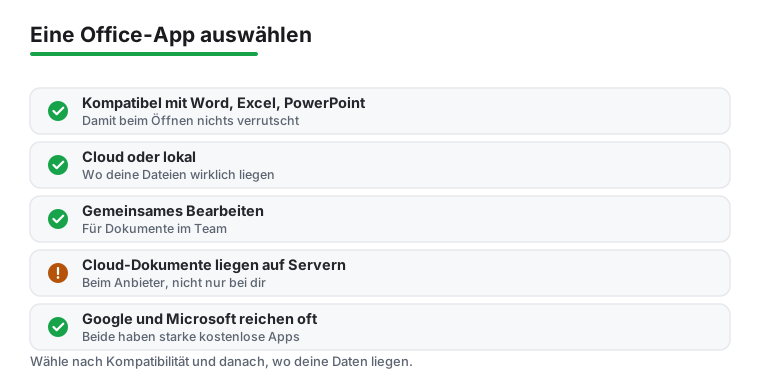
Sobald du Dokumente in einer Cloud speicherst, liegen sie auf den Servern des Anbieters. Für die meisten Texte ist das unkritisch. Bei Verträgen, Gesundheitsdaten oder vertraulichen Geschäftsunterlagen ist eine rein lokal arbeitende Suite die ruhigere Wahl, und ein Blick in die Einstellungen zeigt, was automatisch hochgeladen wird. Weitere Helfer fürs mobile Büro findest du in unserem Bereich Produktivität.
Jede Zahl auf dieser Seite stammt aus der Google-Play-Listung der jeweiligen App, gelesen am 3. September 2026 mit deutscher Länder- und Spracheinstellung: Bewertung und Rezensionszahl aus den strukturierten Daten der Listung, dazu Installationen, Preis, die Spanne der In-App-Käufe und das Werbe-Badge aus dem Badge-Bereich der App selbst. Funktionen übernehmen wir nur aus dem Beschreibungstext der App; dazu lesen wir den Datensicherheitsbereich der Listung und die Dokumentation der Entwickler. Zitieren wir jemanden, steht die Quelle im selben Satz. Diese Angaben prüfen wir vierteljährlich nach und datieren jede Änderung.
Für die meisten sind Google Docs, Tabellen und Präsentationen die einfachste Wahl: auf vielen Android-Geräten schon vorhanden, gratis, ohne Werbe-Badge und mit automatischem Speichern in Google Drive. Wer am Computer Microsoft nutzt, fährt mit Microsoft 365 Copilot am rundesten, weil Layouts und Formeln in DOCX und XLSX erhalten bleiben. Stand 7. August 2026.
Ja. Collabora Office und ONLYOFFICE Documents führen in ihren Play-Store-Listungen weder ein Werbe-Badge noch In-App-Käufe, beide sind gratis und arbeiten lokal auf dem Gerät. Collabora setzt zusätzlich auf offene Dateiformate und ist quelloffen. ONLYOFFICE steht allerdings nur bei 3,46 Sternen aus 5.583 Rezensionen. Stand 7. August 2026.
Am zuverlässigsten gelingt das mit Microsoft 365 Copilot, weil die App die Originalformate DOCX und XLSX direkt unterstützt. Auch WPS Office und ONLYOFFICE Documents halten Layouts gut. Bei sehr komplexen Tabellen mit Makros lohnt vor dem Versenden trotzdem ein kurzer Blick am Computer.
Nein. Die meisten Suiten arbeiten auch offline, du musst Dokumente nur vorher für die Offline-Nutzung markieren. Sobald du wieder online bist, synchronisiert die App die Änderungen. Collabora Office speichert ohnehin lokal und kommt ganz ohne Konto aus.
Cloud-Dienste wie Google Drive oder OneDrive sind technisch gut abgesichert, aber deine Dateien liegen dann auf den Servern des Anbieters und nicht mehr nur auf deinem Gerät. Für die meisten Dokumente ist das unproblematisch. Bei sehr vertraulichen Inhalten ist eine lokal arbeitende Suite wie Collabora oder ein eigener Speicher die ruhigere Wahl.
Die App selbst kostet 0 Euro und heißt in der deutschen Listung seit dem 01.08.2026 Microsoft 365 Copilot. Zum Lesen und für kleine Änderungen reicht sie. Die Listung führt allerdings Enthält Werbung und In-App-Käufe von 0,19 bis 219,00 Euro. Ein Abo lohnt vor allem, wenn du dieselben Dateien auch am Computer bearbeitest. Stand 7. August 2026.
Die Play-Store-Listung von SmartOffice antwortet am 7. August 2026 mit dem Fehler 404, in der deutschen wie in der US-Ansicht. Vom selben Anbieter steht nur noch Smart Office for BlackBerry im Store, und diese Listung richtet sich ausdrücklich an Organisationen mit BlackBerry Dynamics und verweist Privatnutzer auf die verschwundene App. Als schlanke, werbefreie Alternative für ältere Handys bietet sich Collabora Office an.
Google nennt auf seiner eigenen Hilfeseite bis zu 15 GB für ein privates Konto, die sich Google Drive, Gmail und Google Fotos teilen. Dropbox gibt für den Gratistarif Basic auf seiner eigenen Tarifseite 2 GB an. Beide Seiten am 7. August 2026 gelesen.