
Ein gutes Android-Handy wird erst mit den richtigen Apps zur echten Schaltzentrale für deinen Tag. Wir haben verglichen, welche Tools Aufgaben, Notizen, Termine und Fokus laut ihren Play-Store-Einträgen zusammenbringen, ohne dich mit Funktionen zu erschlagen. Hier sind unsere Favoriten für 2026, sortiert nach Einsatzzweck und mit ehrlichen Hinweisen, für wen sich der Download lohnt und wo eine Bezahlversion sinnvoll ist.
| App | Am besten für | Preis | Werbung | Play-Bewertung (Anzahl), 2. September 2026 |
|---|---|---|---|---|
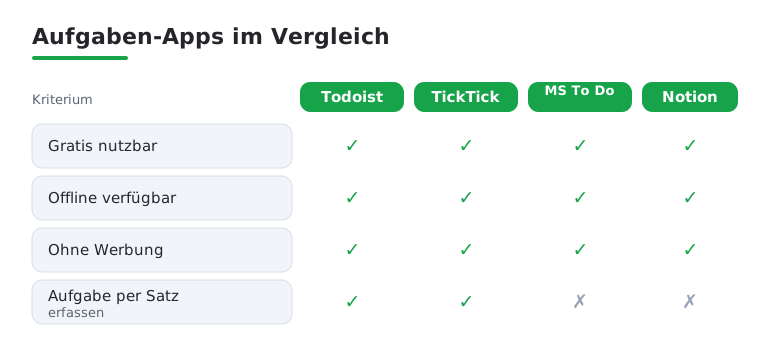
| Todoist | Aufgaben mit natürlicher Datumseingabe | gratis · In-App-Käufe 0,50 € bis 154,99 € | keine | 4,4 (303.867) |
| Notion | Notizen, Datenbanken und Wikis an einem Ort | gratis · In-App-Käufe 12,99 € bis 244,99 € | keine | 4,5 (387.753) |
| Google Kalender | Termine auf Android | gratis | keine | 4,4 (4.769.006) |
| Microsoft To Do | Listen im Microsoft-Konto | gratis | keine | 4,5 (479.651) |
| Obsidian | lokale Markdown-Notizen | gratis | keine | 4,6 (18.400) |
| Google Keep | schnelle Notizen und Listen | gratis | keine | 4,5 (2.547.628) |
| Forest | Fokus mit Spielelement | gratis · In-App-Käufe 0,99 € bis 69,90 € | ja | 4,2 (812.016) |
| Notion Calendar | Zeitblocking neben Notion | gratis | keine | 2,8 (17.475) |
| TickTick | Aufgaben und Pomodoro in einer App | gratis · In-App-Käufe 1,50 € bis 49,99 € | keine | 4,6 (163.614) |
| Pomodoro Focus To-Do | Pomodoro mit Zeitauswertung | gratis · In-App-Käufe 1,99 € bis 12,99 € | keine | 4,4 (284.719) |
| Proton Drive | verschlüsselter Cloudspeicher | gratis · In-App-Käufe 4,99 € bis 119,88 € | keine | 4,3 (8.115) |
Todoist ist unsere Wahl für Aufgaben, weil der Play-Eintrag vom 02.09.2026 keine Werbung nennt und In-App-Käufe erst bei 0,50 € beginnen. Google Keep ist der beste Gratis-Einstieg, weil der Eintrag vom 31.08.2026 weder Werbung noch In-App-Käufe ausweist. TickTick lohnt sich für Listen und Fokuszeit in einer App, weil der Eintrag vom 28.08.2026 keine Werbung nennt und In-App-Käufe bei 1,50 € beginnen. Forest solltest du bewusst wählen, weil sein Eintrag vom 25.08.2026 Werbung ausweist.
Stand: 3. September 2026.
Todoist ist unsere erste Wahl für alle, die Aufgaben einfach im Griff behalten wollen. Du tippst Sätze wie morgen 17 Uhr Steuer abgeben, und die App erkennt Datum und Priorität automatisch. Auf Android fühlt sich alles flott und aufgeräumt an, dazu gibt es ein praktisches Widget. Die Gratisversion reicht oft. Der Eintrag vom 02.09.2026 nennt In-App-Käufe von 0,50 € bis 154,99 €.
Notion verbindet Notizen, Datenbanken, Wikis und Projektpläne in einem Werkzeug. Wer gern alles an einem Ort hat, vom Wochenplan bis zur Rezeptsammlung, wird hier glücklich. Die Android-App ist deutlich schneller geworden und lädt offline gespeicherte Seiten zuverlässig. Für Privatnutzer gibt es eine Gratisversion. Der Eintrag vom 31.08.2026 nennt zusätzlich In-App-Käufe von 12,99 € bis 244,99 €. Der Einstieg dauert etwas, dann ist es kaum noch wegzudenken.
Auf Android ist Google Kalender quasi gesetzt und bleibt die naheliegende Termin-App. Der deutsche Eintrag steht am 2. September 2026 bei 4,4 aus 4.769.006 Bewertungen. Die Terminvorschläge beim Tippen und die schnellen Widgets überzeugen im Alltag. Besonders praktisch finden wir die enge Verzahnung mit Google Aufgaben, sodass To-dos direkt neben den Terminen auftauchen, sowie das einfache Teilen und Verwalten mehrerer Kalender für Familie oder Arbeit. Die App ist gratis und synchronisiert lautlos mit allen Geräten. Mehr dazu in unserem Guide zu den besten Kalender-Apps für Android.
Microsoft To Do ist die unterschätzte Gratis-Alternative, vor allem wenn du ohnehin mit Outlook oder Microsoft 365 arbeitest. Die Funktion Mein Tag holt dich jeden Morgen ab und schlägt sinnvolle Aufgaben vor. Auf Android läuft die App ruhig und stabil, Listen lassen sich einfach teilen. Der Eintrag vom 14.07.2026 nennt weder In-App-Käufe noch Werbung. Für Familien und kleine Teams ein echter Geheimtipp.
Obsidian ist die App für alle, die ihr Wissen wirklich besitzen wollen. Notizen liegen als lokale Markdown-Dateien auf dem Gerät, verlinkt zu einem persönlichen Netz aus Ideen. Auf Android läuft das auch offline tadellos, die Synchronisierung läuft über deine eigene Cloud oder über einen kostenpflichtigen Dienst des Anbieters, den der Eintrag vom 20.08.2026 nicht über Play abrechnet. Für Studierende und Vielschreiber ein Traum, für Gelegenheitsnutzer ist der Einstieg etwas sperrig.
Google Keep ist der schnelle Zettelblock fürs Handy. Gedanke kommt, App auf, Notiz oder Sprachnotiz rein, fertig. Farbige Karten, Checklisten und Erinnerungen nach Ort machen es im Alltag richtig nützlich, etwa eine Einkaufsliste, die beim Supermarkt aufploppt. Die App ist gratis und blitzschnell. Wer tiefer in digitale Notizen einsteigen will, findet bei den besten Notizen-Apps für Android mehr Optionen.
Forest macht Fokus spielerisch. Du pflanzt einen virtuellen Baum, der nur wächst, wenn du das Handy in Ruhe lässt. Greifst du zu früh zur App, verdorrt er. Auf Android läuft die App flüssig und hübsch. Die App ist gratis zu installieren. Der Eintrag vom 25.08.2026 nennt In-App-Käufe von 0,99 € bis 69,90 € und weist Werbung aus.
Notion Calendar, früher Cron, ist ein eleganter Kalender mit Fokus auf Termine und Zeitblocking. Er verbindet sich mit Google-Konten und zeigt deine Notion-Aufgaben direkt neben den Terminen. Auf Android ist die Oberfläche klar und schnell, die Bewertungen sind es nicht. Der deutsche Eintrag steht am 2. September 2026 bei 2,7 aus 17.477 Bewertungen und damit als einziger auf dieser Seite unter vier Sternen. Die App ist kostenlos. Wer schon Notion nutzt, holt damit das Maximum aus seinem Setup heraus.
TickTick ist Aufgabenliste, Kalender, Gewohnheits-Tracker und Pomodoro-Timer in einer App. Bemerkenswert ist, wie viel die Gratisversion schon kann. Auf Android gibt es starke Widgets und eine smarte Datumserkennung. Wer Aufgaben und Fokuszeit nicht in getrennten Apps verwalten möchte, ist hier goldrichtig. Die Premiumversion bringt Kalenderansicht und mehr, ist aber für viele gar nicht nötig.
Microsoft Lens ist im deutschen Play Store nicht mehr zu finden. Am 2. September 2026 liefert die Eintragsadresse einen 404-Fehler, und die Play-Suche gibt die App nicht mehr aus. Eine Empfehlung können wir deshalb nicht mehr aussprechen. Aktuelle Alternativen findest du bei den besten Scanner-Apps für Android.
Focus To-Do kombiniert die Pomodoro-Technik mit einer Aufgabenliste. Du arbeitest in Intervallen von 25 Minuten und siehst danach genau, wie viel Zeit jede Aufgabe gekostet hat. Auf Android läuft der Timer auch im Hintergrund zuverlässig, dazu gibt es übersichtliche Statistiken. Die Basisversion ist gratis. Ideal für Studierende und alle, die zum Aufschieben neigen und etwas Struktur brauchen.
Proton Drive ist verschlüsselter Cloudspeicher für alle, denen Datenschutz wichtig ist. Dokumente, Fotos und Backups liegen Ende-zu-Ende-verschlüsselt auf Schweizer Servern. Auf Android funktioniert das automatische Backup unauffällig im Hintergrund. Der kostenlose Speicher ist knapp, für ernsthafte Nutzung lohnt das Abo. Wer produktiv und gleichzeitig sicher arbeiten will, findet hier eine vertrauenswürdige Alternative zu den großen Anbietern.
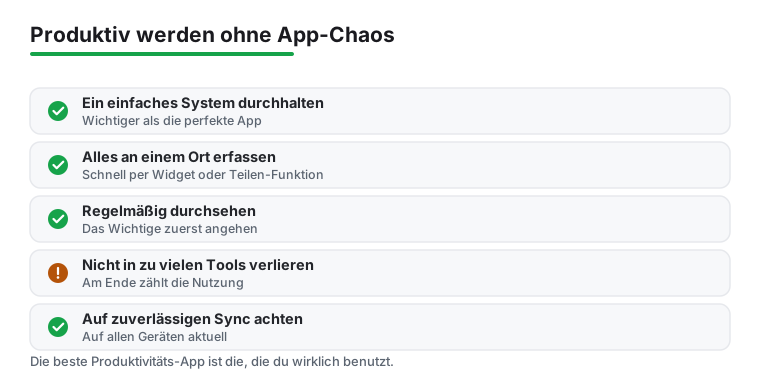
Es ist verlockend, das Problem über die App zu lösen. Eine neue Liste, ein neues bunteres Werkzeug, und diesmal wird alles besser. In der Praxis ist es fast immer umgekehrt. Wichtiger als die einzelne App ist ein einfaches System, das du durchhältst. Drei Dinge tragen so ein System: alles an einem Ort erfassen, regelmäßig durchsehen, das Wichtige zuerst erledigen. Wenn diese drei Gewohnheiten sitzen, funktioniert fast jede App. Wenn sie fehlen, hilft auch die teuerste Premiumversion nicht.
Bevor du etwas installierst, lohnt ein ruhiger Blick auf deinen Alltag. Alles an einem Ort erfassen bedeutet: Jede Aufgabe, jeder Termin und jede Idee landet zuverlässig an einer Stelle, nicht verstreut über Zettel, Chats und Gedächtnis. Regelmäßig durchsehen heißt, einmal am Tag und einmal in der Woche kurz draufzuschauen, was ansteht und was sich erledigt hat. Das Wichtige zuerst ist die Kunst, aus einer langen Liste die zwei, drei Dinge auszuwählen, die heute wirklich zählen. Eine App ist gut, wenn sie diese Routine leichter macht, und schlecht, wenn sie dich vom Erledigen ablenkt.
In der Praxis sieht so eine Routine ganz schlicht aus. Sie braucht keine Methode mit eigenem Namen und kein kompliziertes Regelwerk, nur ein paar ruhige Minuten, die du dir nimmst.
Diese vier Schritte sind das eigentliche Werkzeug. Die App ist nur die Oberfläche, auf der sie stattfinden.
Hier gibt es keine richtige Antwort, nur eine Entscheidung, die zu dir passt. Du kannst Aufgaben, Notizen und Termine bewusst trennen, also eine To-do-App, eine Notiz-App und einen Kalender. Das hält jedes Werkzeug einfach und schnell. Oder du nimmst bewusst eine App, die mehreres kann, etwa eine Lösung, die Aufgaben und Notizen vereint. Das spart Wechsel zwischen Apps, kann aber schnell unübersichtlich werden, wenn alles in einem Topf landet. Wichtig ist die Klarheit im Kopf: Wenn du jederzeit weißt, wo eine bestimmte Information hingehört, ist die Aufteilung egal.
Wenn das System steht, helfen ein paar nüchterne Kriterien bei der Wahl. Zuverlässige Synchronisierung: Was du am Handy einträgst, sollte ohne Nachdenken auch am Rechner auftauchen, und umgekehrt. Eine App, der du beim Abgleich nicht trauen kannst, untergräbt das ganze System. Schnelle Erfassung: Ein Widget auf dem Startbildschirm oder eine Teilen-Funktion, mit der du aus jeder anderen App heraus etwas notierst, entscheidet darüber, ob Gedanken wirklich landen oder verloren gehen. Wenn das Erfassen länger als ein paar Sekunden dauert, lässt du es im Alltag irgendwann bleiben. Erinnerungen: Verlässliche Benachrichtigungen zur richtigen Zeit sind oft wertvoller als ausgefeilte Ansichten, denn sie holen dich genau dann ab, wenn etwas wichtig wird. Achte darauf, dass Erinnerungen auf deinem Gerät auch wirklich ankommen, denn manche Hersteller bremsen Apps im Hintergrund aus, um Akku zu sparen. Eine kurze Probe in den ersten Tagen zeigt schnell, ob du dich auf die Benachrichtigungen verlassen kannst.
Drei weitere Punkte werden gern übersehen, machen im Alltag aber viel aus. Übersichtlichkeit: Eine ruhige, klare Oberfläche lädt zum Öffnen ein, eine überladene schreckt ab. Offline-Fähigkeit: Wer im Zug oder im Funkloch plant, sollte sich darauf verlassen können, dass die App auch ohne Netz funktioniert und später sauber abgleicht. Stabilität: Eine App, die selten abstürzt und keine Einträge verliert, ist mehr wert als eine mit langer Funktionsliste, der du nicht trauen kannst. Verlässlichkeit schlägt am Ende fast immer den Funktionsumfang.
Daneben lohnt ein Blick auf das Kostenmodell. Prüfe, ob die Gratisversion deine wichtigsten Funktionen abdeckt. Dinge wie Standorterinnerungen, mehr Speicher oder geteilte Listen stecken oft erst im Abo. Eine ehrliche Empfehlung: Fang mit einer kostenlosen App an, nutze sie zwei Wochen konsequent und steige erst dann auf eine Bezahlversion um, wenn du wirklich an eine Grenze stößt.
Produktivitäts-Apps sammeln mit der Zeit viel über dich: Termine, Aufgaben, halbfertige Gedanken, manchmal Belege und Verträge. Das ist kein Grund zur Panik, aber ein Grund, bewusst hinzuschauen. Frag dich, wo deine Daten liegen und wer darauf zugreifen kann. Lokale Speicherung, etwa als Dateien auf dem Gerät, gibt dir die meiste Kontrolle, erfordert aber, dass du selbst für Backups sorgst. Cloud-Dienste sind bequemer und synchronisieren mühelos, dafür vertraust du dem Anbieter. Manche Apps bieten Ende-zu-Ende-Verschlüsselung an, sodass selbst der Anbieter deine Inhalte nicht lesen kann. Wirf vor der Installation einen Blick auf die angeforderten Berechtigungen. Eine reine Aufgabenliste braucht keinen ständigen Standortzugriff, und eine Notiz-App braucht nicht zwingend deine Kontakte. Weniger Berechtigungen bedeuten weniger Angriffsfläche. Hilfreich ist auch, ob sich Daten exportieren lassen, damit du bei einem Wechsel nicht festsitzt.
Der größte Stolperstein ist nicht die falsche App, sondern zu viele Apps gleichzeitig. Es macht kurz Freude, ein neues Tool einzurichten, Farben zu wählen und Vorlagen anzulegen. Doch jedes zusätzliche Werkzeug verteilt deine Aufgaben auf einen weiteren Ort, und am Ende weißt du nicht mehr, wo was steht. Vermeide es, dich in zu vielen Werkzeugen zu verlieren. Entscheide dich für eine kleine, feste Auswahl und bleib dabei, auch wenn anderswo eine glänzendere Funktion lockt. Am Ende zählt nur eines: dass du die App tatsächlich benutzt. Eine schlichte App, die du jeden Tag öffnest, schlägt jedes ausgefeilte System, das nach einer Woche in Vergessenheit gerät. Gib einer Wahl ein paar Wochen Zeit, bevor du wechselst, denn der ständige Neuanfang ist selbst eine Form der Aufschieberei.
Für den Einstieg empfehlen wir Microsoft To Do oder Google Keep. Beide sind kostenlos, sofort verständlich und auf Android blitzschnell. Du brauchst keine Einarbeitung und kannst trotzdem Aufgaben, Listen und Erinnerungen sauber verwalten. Wenn du später mehr willst, ist der Umstieg auf Todoist oder Notion jederzeit möglich.
Sehr viele ja. Google Kalender, Google Keep, Microsoft To Do und Microsoft Lens sind komplett gratis und decken die meisten Bedürfnisse ab. Bei Todoist, Notion und TickTick reicht die kostenlose Version oft schon. Erst wenn du Funktionen wie Standorterinnerungen, mehr Speicher oder Teamarbeit brauchst, lohnt sich ein Abo.
Das hängt von deinem Stil ab. Notion ist ideal, wenn du Notizen, Datenbanken und Projekte bunt in der Cloud verwalten willst. Obsidian passt, wenn dir lokale Speicherung, Offline-Zugriff und vernetzte Gedanken wichtig sind. Wir nutzen Notion für Planung und Obsidian für langfristiges Wissen. Beide laufen auf Android stabil.
Apps wie Forest und Focus To-Do nutzen feste Fokuszeiten und kleine Belohnungen, damit du das Handy seltener in die Hand nimmst. Du arbeitest in klaren Intervallen und siehst hinterher schwarz auf weiß, wie konzentriert du warst.
So wenige wie möglich. Wer Aufgaben, Notizen und Termine auf zu viele Apps verteilt, verliert schnell den Überblick und weiß am Ende nicht mehr, wo etwas steht. Such dir eine kleine, feste Auswahl, höchstens eine App pro Zweck, und bleib konsequent dabei. Am Ende zählt nicht, wie viele Tools du hast, sondern dass du sie wirklich benutzt.
Schau dir vor der Installation an, wo deine Daten liegen, ob lokal auf dem Gerät oder in der Cloud, und welche Berechtigungen die App verlangt. Eine Aufgabenliste braucht selten deinen Standort rund um die Uhr. Wertvoll ist auch, ob du deine Daten exportieren kannst und ob der Anbieter eine Ende-zu-Ende-Verschlüsselung anbietet. Weniger Berechtigungen und klare Kontrolle über deine Inhalte sind im Zweifel mehr wert als jede Zusatzfunktion.
Wir lesen jeden Play-Eintrag am angegebenen Tag im deutschen Store und übernehmen nur, was dort steht. Verifiziert, nicht getestet.