
Unsere Top-Empfehlung für echtes Offline-Notieren ist Joplin: kostenlos, quelloffen, lokal zuerst.
Im Zug ohne Empfang, im Flugmodus über den Wolken oder schlicht im Funkloch auf dem Land: Genau in diesen Momenten fällt auf, wie viele Notiz-Apps streiken, weil sie ständig in die Cloud wollen. Wir haben Notizen-Apps mit echtem Offline-Zugriff für Android anhand ihrer Store-Einträge geprüft. Der Anspruch war einfach: Tippen, speichern, wiederfinden, auch wenn das Handy gerade keine Verbindung hat. In diesem Guide zeigen wir Schritt für Schritt, wie die Einrichtung gelingt, welche Funktionen wirklich offline laufen, wie Sie Ihre Notizen sicher per Backup schützen, worauf Sie bei Berechtigungen achten sollten und welche App für welchen Typ die richtige ist.
Offline-Zugriff klingt selbstverständlich, ist es aber längst nicht. Viele beliebte Apps speichern Ihre Notizen primär auf einem Server und laden sie nur bei Bedarf herunter. Fällt das Internet weg, sehen Sie im schlimmsten Fall nur einen Ladekreis oder eine leere Liste. Eine echte Offline-Notiz-App dagegen legt jede Notiz zuerst lokal auf dem Gerät ab. Die Synchronisierung mit anderen Geräten ist dann nur ein nettes Extra, kein Muss.
Wichtig ist die Unterscheidung zwischen drei Bauarten:
Wer wirklich verlässlich ohne Netz arbeiten will, sollte zu den ersten beiden Gruppen greifen. Einen breiteren Überblick mit weiteren Empfehlungen liefert unser Ratgeber zu den besten Notizen-Apps für Android, in dem wir Offline-Kandidaten und reine Cloud-Lösungen direkt gegenüberstellen.
Nicht jeder braucht zwingend eine Offline-Lösung, aber für überraschend viele Nutzer ist sie die bessere Wahl. Es lassen sich vier typische Profile unterscheiden:
Wenn Sie sich in mindestens einem Punkt wiederfinden, ist eine lokal speichernde App fast immer angenehmer im Alltag, weil sie ohne Wartezeit öffnet und nie mit Verbindungsfehlern nervt.
Die Installation läuft wie gewohnt über den Play Store. Tippen Sie den Namen der jeweiligen App ins Suchfeld und schauen Sie vor dem Antippen von Installieren kurz auf das Datum der letzten Aktualisierung und die Zahl der Bewertungen. So gehen Sie sicher vor:
Dieser letzte Schritt ist unser wichtigster Praxis-Tipp. In wenigen Sekunden sehen Sie, ob die App ohne Netz wirklich mitspielt oder ob sie heimlich auf eine Verbindung wartet.
Im Kern geht es ums Schreiben, und das klappt bei allen Kandidaten ohne Verbindung flüssig. Interessant wird es bei den Extras, denn hier trennt sich die Spreu vom Weizen:
Was uns besonders gefiel: Suche, Bearbeiten und Sortieren liefen bei den lokal speichernden Apps verzögerungsfrei, weil nichts erst aus dem Netz geladen werden muss. Wer Notizen lieber spricht als tippt, sollte allerdings genau hinschauen, denn die Diktierfunktion ist oft an eine Online-Verbindung gebunden. Passende Empfehlungen dazu finden Sie in unserem Beitrag zu Notizen-Apps mit Spracheingabe.
Der wichtigste Satz dieses Guides lautet: Offline heißt nicht automatisch gesichert. Wenn Ihre Notizen ausschließlich lokal liegen, sind sie bei einem Defekt, Diebstahl oder Gerätewechsel verloren, sofern Sie nicht vorgesorgt haben. Genau das ist die Kehrseite der Unabhängigkeit von der Cloud. Wir empfehlen daher von Beginn an einen festen Backup-Rhythmus:
Wer Notizen ohnehin auf mehreren Geräten nutzt, kann die optionale Synchronisierung von Joplin oder Notesnook gleichzeitig als Backup verwenden. Dann liegen die Daten lokal und auf Ihrem eigenen Server, ohne dass ein fremder Anbieter mitliest.
Ein paar Kleinigkeiten machen den größten Unterschied und das Notieren spürbar angenehmer:
Diese Handgriffe kosten einmal ein paar Minuten, zahlen sich aber jeden Tag aus, weil das Festhalten von Gedanken danach reibungslos läuft.
Damit Sie nicht alles selbst testen müssen, hier unsere ehrliche Einschätzung der stärksten Kandidaten mit ihren Vor- und Nachteilen:
Wer eine vollwertige, verschlüsselte und ebenfalls quelloffene Lösung sucht, findet in unserem Vergleich der quelloffenen Notiz-Apps für Android weitere sichere und kostenlose Optionen samt Detailbewertung.
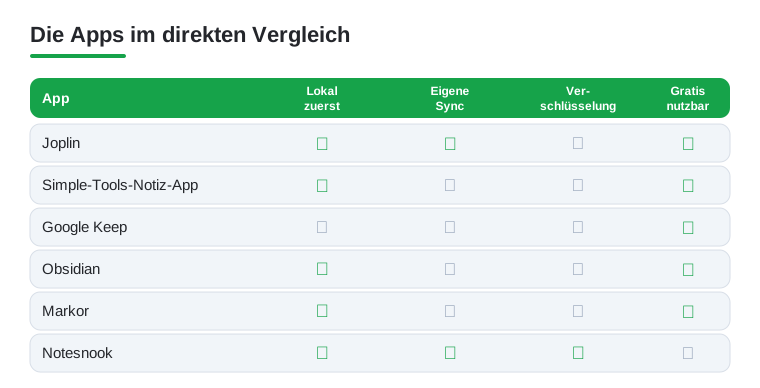
Im Alltag tauchen immer wieder dieselben Stolpersteine auf. Hier die häufigsten Fragen mit der passenden Lösung:
Die meisten Probleme lassen sich also entweder mit der richtigen App-Wahl oder mit einem kurzen Blick in die Android-Einstellungen aus der Welt schaffen.
Bei den Berechtigungen sollten Sie wachsam bleiben, gerade weil es um persönliche Notizen geht. Eine reine Notiz-App braucht in der Regel sehr wenig:
Fordert eine vermeintliche Offline-App dauerhaft Netzwerkzugriff oder ungewöhnlich viele Rechte, ist Skepsis angebracht. Praktisch ist, dass Sie unter den Android-Einstellungen unter Apps jederzeit nachsehen und einzelne Freigaben wieder entziehen können. Für wirklich sensible Inhalte empfehlen wir eine App mit Ende-zu-Ende-Verschlüsselung wie Standard Notes oder Notesnook, denn lokale Speicherung allein schützt nicht vor neugierigen Blicken, wenn jemand Ihr entsperrtes Handy in die Hand bekommt. Eine zusätzliche App-Sperre per PIN oder Fingerabdruck ist hier eine sinnvolle zweite Schutzschicht.
Die gute Nachricht vorweg: Echtes Offline-Notieren kostet nichts. Joplin, Markor, Obsidian für den privaten Gebrauch und die Simple-Tools-Apps sind kostenlos und ohne Werbung nutzbar. Bezahlt wird in dieser Kategorie fast immer nur für Komfort, der mit der Cloud zu tun hat:
Für Privatnutzer, die ihre Backups selbst in die Hand nehmen, ist keine der kostenpflichtigen Funktionen zwingend. Wer dagegen Komfort schätzt und auf das Einrichten einer eigenen Cloud keine Lust hat, ist mit einem günstigen Abo gut beraten.
Falls Ihnen die gewählte App nicht zusagt, gibt es reichlich Auswahl. Beliebt sind neben Joplin und den Simple-Tools-Apps auch Obsidian, das seine Notizen als reine Textdateien lokal ablegt und sich damit perfekt für den Offline-Einsatz eignet. Wer eine vollwertige Lösung mit Verschlüsselung sucht, schaut sich Standard Notes oder Notesnook an. Auch die nüchterne, aber blitzschnelle App Markor ist einen Versuch wert, wenn Sie Markdown mögen.
Unser Rat: Probieren Sie zwei oder drei Kandidaten aus und achten Sie auf drei Dinge. Werden die Notizen wirklich lokal gespeichert, wie reibungslos läuft ein eventueller Export, und wie angenehm tippt es sich im Alltag. Wer ohnehin oft ohne Netz unterwegs ist, kombiniert eine Offline-Notiz-App gerne mit weiteren netzunabhängigen Werkzeugen, etwa einer der besten Offline-Karten-Apps für Android. Einen breiteren Überblick über weitere Produktivitätswerkzeuge bekommen Sie in der Kategorie Produktivität.
Nach dem Vergleich der Store-Einträge ist unser Fazit eindeutig: Wer wirklich verlässlich ohne Netz notieren will, ist mit einer lokal zuerst arbeitenden App am besten bedient. Für die meisten Nutzer empfehlen wir Joplin, weil es kostenlos, quelloffen und gut strukturiert ist und die Synchronisierung freiwillig über die eigene Cloud läuft. Wer es maximal schlank mag und kein Konto will, greift zur Simple-Tools-Notiz-App oder zu Markor. Für Wissensarbeiter mit vielen verlinkten Notizen führt kaum ein Weg an Obsidian vorbei, und wer hohen Wert auf Datenschutz legt, ist mit Notesnook oder Standard Notes samt Verschlüsselung richtig.
Egal für welche App Sie sich entscheiden, machen Sie unbedingt zwei Dinge: den Flugmodus-Test gleich nach der Installation und ein regelmäßiges Backup. Dann schreibt Ihr Handy auch im Tunnel, im Flieger oder im tiefsten Funkloch zuverlässig mit, ohne dass Sie auf Komfort oder Privatsphäre verzichten müssen.
Am zuverlässigsten offline arbeiten lokal speichernde Apps wie Joplin, die quelloffenen Notiz-Apps der Simple-Tools-Familie sowie Obsidian und Markor. Sie legen jede Notiz direkt auf dem Gerät ab und brauchen das Internet nur für die optionale Synchronisierung. Google Keep funktioniert offline nur, sofern Sie die Notizen vorher bei bestehender Verbindung geöffnet haben.
Der einfachste Test: App einrichten, Flugmodus aktivieren und eine neue Notiz anlegen. Lässt sich diese ohne Fehlermeldung speichern, schließen und wieder öffnen, arbeitet die App lokal. Bleibt nur ein Ladekreis oder eine Verbindungsfehlermeldung, ist die App auf die Cloud angewiesen und damit für den Offline-Einsatz weniger geeignet.
Nein. Offline bedeutet lediglich, dass die Notizen lokal liegen und ohne Internet abrufbar sind. Geht das Handy verloren oder kaputt, sind die Daten ohne Backup weg. Wir empfehlen daher, regelmäßig zu exportieren und das Backup zusätzlich auf einer SD-Karte oder in der eigenen Cloud abzulegen. Bei sensiblen Inhalten sollten Sie eine App mit Verschlüsselung wie Standard Notes nutzen.
Im Grunde sehr wenige. Für reine Textnotizen sind oft gar keine besonderen Freigaben nötig. Zugriff auf den Speicher ist nur für Export oder Anhänge sinnvoll, die Kamera nur für Fotos und das Mikrofon nur für Sprachnotizen. Fordert eine Offline-App Standort, Kontakte oder dauerhaften Netzwerkzugriff, ist das ein Warnsignal, und wir würden die Finger davon lassen.
Meistens nicht ohne Vorbereitung, denn die Spracherkennung läuft bei vielen Apps online. Sie können sich aber behelfen, indem Sie in den Android-Einstellungen unter Sprache und Eingabe das deutsche Offline-Sprachpaket herunterladen. Danach erkennt die Tastatur Diktate auch ohne Verbindung. Die reine Audioaufnahme als Sprachmemo funktioniert in vielen Apps ohnehin offline.
Nein, die starken Offline-Apps wie Joplin, Markor, die Simple-Tools-Apps und Obsidian für den privaten Gebrauch sind kostenlos und werbefrei. Bezahlt wird in dieser Kategorie fast nur für eine bequeme, verschlüsselte Synchronisierung über mehrere Geräte ohne eigenen Server, etwa bei Notesnook oder Standard Notes. Für reines Offline-Notieren auf einem Gerät brauchen Sie kein Abo.