
Aktualisiert im August 2026 · Geprüft an den Play-Store-Einträgen am 7. August 2026.
Beste Wahl insgesamt ist der Google Kalender: 4,4 Sterne aus 4.767.295 Bewertungen, kostenlos, ohne Werbe-Hinweis und ohne In-App-Käufe. Komplett werbefrei und ohne Käufe bleibt Etar, 4,2 aus 882 Bewertungen, dessen Eintrag allerdings seit dem 18. August 2024 unverändert ist. Die Nischenwahl ist Proton Calendar, 4,2 aus 8.219 Bewertungen, ohne Werbe-Hinweis, mit Käufen von 7,49 € bis 169,99 €. Geprüft an den Play-Store-Einträgen am 7. August 2026. Die vollständige Übersicht folgt unten, weitere Helfer stehen im Bereich Produktivität.
Fazit: Der Google Kalender ist die Voreinstellung, die du behalten kannst, wenn deine Termine ohnehin in einem Google-Konto liegen: kostenlos, ohne Werbe-Hinweis und ohne In-App-Käufe, mit 4,4 aber schwächer bewertet als Business Kalender 2 Planer und TickTick mit je 4,6.
10 Mrd.+ Installationen · kostenlos · kein Werbe-Hinweis · keine In-App-Käufe · Google LLC · Eintrag aktualisiert am 6. August 2026 · geprüft am 2. September 2026.
Pro: auf den meisten Geräten schon vorhanden · Termine aus Gmail landen laut Eintrag automatisch im Kalender · benutzerdefinierte Ansichten und Widgets.
Contra: mit 4,4 unter Business Kalender 2 Planer und TickTick · ganz auf ein Google-Konto zugeschnitten · speichert nichts unabhängig vom Konto.
Überspringe die App, wenn du Google verlässt oder volle Kontrolle über deine Widgets willst. Nimm sie statt Microsoft Outlook, wenn deine Mails bei Gmail liegen und nicht bei Exchange.
↑ Zurück zur TabelleFazit: Business Kalender 2 Planer ist das Werkzeug für Vielplaner und mit 4,6 gemeinsam mit TickTick an der Spitze dieser Seite, kostenlos installierbar mit Käufen ab 0,80 €, laut Play-Eintrag aber mit Werbung, bis du zahlst.
10 Mio.+ Installationen · kostenlos · Enthält Werbung · In-App-Käufe 0,80 € bis 7,95 € · Appgenix Software · aktualisiert am 3. August 2026 · geprüft am 7. August 2026.
Pro: sieben Kalender-Widgets für Agenda, Monat, Woche und Tag · unbegrenzte Farbauswahl für Terminkategorien · zahlreiche Themes je Widget.
Contra: der Eintrag weist Werbung aus · die Einstellungstiefe erschlägt Einsteiger · der volle Funktionsumfang liegt hinter Käufen bis 7,95 €.
Überspringe die App, wenn du einen Kalender willst, der in einer Minute eingerichtet ist. Nimm sie statt DigiCal Kalender, wenn du selbst einstellen und nicht nur ab Werk gut aussehen willst.
↑ Zurück zur TabelleFazit: Proton Calendar ist die sauberste private Wahl, kostenlos und ohne Werbe-Hinweis, aber die Käufe reichen bis 169,99 € und nur 8.219 Bewertungen stehen dahinter.
1 Mio.+ Installationen · kostenlos · kein Werbe-Hinweis · In-App-Käufe 7,49 € bis 169,99 € · Proton AG · Eintrag heißt Proton Calendar: Tagesplaner · aktualisiert am 27. Mai 2026 · geprüft am 7. August 2026.
Proton schreibt es selbst: "In beiden Fällen werden Details deiner Termine, einschließlich Titel, Beschreibung, Ort und eingeladenen Personen verschlüsselt, sodass nicht einmal wir sie sehen können." (proton.me, Proton Calendar, gelesen am 7. August 2026).
Pro: Termine Ende zu Ende verschlüsselt · kein Werbe-Hinweis im Eintrag · arbeitet direkt mit Proton Mail zusammen.
Contra: Käufe bis 169,99 € · nur 8.219 Bewertungen · ohne Proton-Konto nicht nutzbar.
Überspringe die App, wenn deine Termine in einem Google- oder Microsoft-Konto bleiben müssen. Nimm sie statt des Google Kalenders, wenn du Google bewusst verlassen hast.
↑ Zurück zur TabelleFazit: TickTick-Aufgabenlisten passt, wenn du in Aufgaben statt in Terminen denkst: kostenlos, ohne Werbe-Hinweis und mit 4,6 gemeinsam an der Spitze dieser Seite, doch die In-App-Käufe reichen bis 49,99 €.
10 Mio.+ Installationen · kostenlos · kein Werbe-Hinweis · In-App-Käufe 1,50 € bis 49,99 € · TickTick Limited · Eintrag heißt TickTick-Aufgabenlisten · aktualisiert am 4. August 2026 · geprüft am 2. September 2026.
Pro: Aufgaben, Termine und Erinnerungen an einem Ort · Eingabe per Sprache · intelligente Datumsverarbeitung erkennt laut Eintrag Stichwörter aus deiner Eingabe.
Contra: In-App-Käufe bis 49,99 € · als reiner Terminplaner überladen · nur 163.566 Bewertungen gegen 4.709.065 beim Google Kalender.
Überspringe die App, wenn du Aufgaben ohnehin woanders führst. Nimm sie statt Any.do, wenn du Erinnerungen und Termine in derselben App steuern willst.
↑ Zurück zur TabelleFazit: Microsoft Outlook ist die Wahl, wenn die Arbeit auf Microsoft 365 läuft: Mails und mehrere Kalender in einer kostenlosen App, laut Play-Eintrag jedoch mit Werbung und mit 4,2 eine der schwächeren Bewertungen hier.
1 Mrd.+ Installationen · kostenlos · Enthält Werbung · In-App-Käufe 1,99 € bis 13,00 € · Microsoft Corporation · aktualisiert am 1. August 2026 · geprüft am 7. August 2026.
Pro: Mail und Kalender in einer App · unterstützt laut Eintrag Microsoft Exchange · Reise- und Lieferdaten landen automatisch im Kalender.
Contra: der Eintrag weist Werbung aus · für reine Kalendernutzung zu schwer · mit 4,2 unter dem Google Kalender.
Überspringe die App, wenn du nur einen Kalender brauchst oder keine Werbung willst. Nimm sie statt des Google Kalenders, wenn deine Einladungen über Exchange kommen.
↑ Zurück zur TabelleFür Familien reicht meist ein geteilter Google-Kalender, den fast jede App auf dieser Seite einliest: Alle sehen dieselben Termine, niemand muss eine bestimmte App installieren, und du vergibst pro Person Lese- oder Schreibrechte. Eine eigene Farbe je Person macht den Wochenplan lesbar, und du solltest private und gemeinsame Kalender einzeln ein- und ausblenden können. Business Kalender 2 Planer bietet dafür laut Eintrag eine unbegrenzte Farbauswahl. Wer den ganzen Haushalt organisieren will, findet mehr in unserem Vergleich der Familienplaner-Apps. Eine eigene Familien-App steht in dieser Liste bewusst nicht, Stand 7. August 2026.
↑ Zurück zur TabelleFazit: Any.do passt zu Menschen, die den Tag über eine Liste planen: kostenlos und ohne Werbe-Hinweis, aber die In-App-Käufe reichen bis 502,80 € und damit weiter als bei jeder anderen App hier.
10 Mio.+ Installationen · kostenlos · kein Werbe-Hinweis · In-App-Käufe 0,63 € bis 502,80 € · Any.do To-do list and Calendar · Eintrag heißt Any.do - Aufgaben + Kalender · aktualisiert am 23. Juli 2026 · geprüft am 7. August 2026.
Pro: Aufgaben, Erinnerungen und Kalender in einer Ansicht · einmalige, wiederkehrende und ortsbasierte Erinnerungen · Einkaufslisten im selben Konto.
Contra: Käufe bis 502,80 €, die höchste Spanne hier · der Eintrag beschreibt sie zuerst als To-do-Liste · mit 4,3 unter TickTick (4,6).
Überspringe die App, wenn du Aufgaben woanders führst; sieh dir dann die Notizen Apps für Android an. Nimm sie statt TickTick, wenn dir eine aufgeräumte Tagesplanung wichtiger ist als Fokus-Werkzeuge.
↑ Zurück zur TabelleFazit: DigiCal Kalender ist ein hübscheres Gesicht für das Konto, das du ohnehin nutzt, kostenlos mit Freischaltungen ab 1,09 €, laut Play-Eintrag aber mit Werbung.
10 Mio.+ Installationen · kostenlos · Enthält Werbung · In-App-Käufe 1,09 € bis 5,49 € · Digibites · aktualisiert am 3. Juni 2026 · geprüft am 2. September 2026.
Pro: sechs anpassbare Kalender-Widgets und neun voreingestellte Motive · weltweite Wettervorhersage in der Agenda · integrierte Ortsuche mit automatischer Vervollständigung.
Contra: der Eintrag weist Werbung aus · mit 4,3 unter aCalendar (4,5) und Business Kalender 2 Planer (4,6) · Zusatzansichten kosten extra.
Überspringe die App, wenn du einen Kalender willst, der eigene Termine hält. Nimm sie statt Business Kalender 2 Planer, wenn dir gutes Aussehen ab Werk wichtiger ist als Feinjustierung.
↑ Zurück zur TabelleFazit: aCalendar ist ein schlanker deutscher Kalender mit 4,5 Sternen, kostenlos installierbar, doch der Eintrag weist Werbung aus: werbefrei ist hier ein Kauf, nicht der Normalfall.
10 Mio.+ Installationen · kostenlos · Enthält Werbung · In-App-Käufe 1,99 € bis 9,99 € · Tapir Apps GmbH · Eintrag heißt aCalendar - dein Kalender · aktualisiert am 8. September 2025 · geprüft am 7. August 2026.
Tapir Apps schreibt es selbst: "Die kostenlose Version von aCalendar wird durch Werbung finanziert, um die kontinuierliche Entwicklung der App zu ermöglichen." (aCalendar-Hilfe, Werbefrei, geändert am 8. Juni 2026, gelesen am 7. August 2026).
Pro: Wischen zwischen Tag, Woche, Monat und Jahr · eigene Geburtstagsansicht · acht Widgets, kein Konto-Zwang.
Contra: Werbung, bis du das Upgrade kaufst · Eintrag seit dem 8. September 2025 unverändert · viele Zusatzfunktionen nur in der separaten Kauf-App aCalendar+.
Überspringe die App, wenn du werbefrei willst, ohne dafür zu zahlen. Nimm sie statt DigiCal Kalender, wenn du lieber per Geste navigierst als per Menü.
↑ Zurück zur TabelleFazit: Samsung Kalender liegt auf jedem Galaxy bereit und kostet nichts, ohne Werbe-Hinweis und ohne In-App-Käufe, doch der Eintrag ist seit dem 1. Dezember 2025 unverändert und mit 3,9 die zweitniedrigste Bewertung hier.
1 Mrd.+ Installationen · kostenlos · kein Werbe-Hinweis · keine In-App-Käufe · Samsung Electronics Co., Ltd. · Eintrag heißt Samsung Calendar · aktualisiert am 1. Dezember 2025 · geprüft am 7. August 2026.
Pro: bindet laut Eintrag andere Kalender ein, darunter den Google Kalender · Farbcodes je Kalender · auf einem Galaxy nichts zu installieren.
Contra: mit 3,9 die zweitniedrigste Bewertung hier · Eintrag seit dem 1. Dezember 2025 unverändert · nur auf Galaxy-Geräten sinnvoll.
Überspringe die App, wenn du kein Galaxy-Gerät hast. Nimm sie statt des Google Kalenders, wenn du auf einem Galaxy bleiben und nichts zusätzlich installieren willst.
↑ Zurück zur TabelleFazit: Etar ist der aufgeräumte Open-Source-Kalender: kostenlos, ohne Werbe-Hinweis und ohne In-App-Käufe, aber der Play-Eintrag ist seit dem 18. August 2024 unverändert und trägt nur 873 Bewertungen.
50.000+ Installationen · kostenlos · kein Werbe-Hinweis · keine In-App-Käufe · Suhail · Eintrag heißt Etar - OpenSource Kalender · aktualisiert am 18. August 2024 · geprüft am 2. September 2026.
Pro: nutzt den Android-Systemkalender, alle Termine bleiben erhalten · arbeitet laut Eintrag mit Google-Kalender und Exchange zusammen · quelloffen, auch über F-Droid erhältlich.
Contra: Eintrag seit dem 18. August 2024 unverändert · nur 873 Bewertungen und 50.000+ Installationen, die dünnste Basis hier · bewusst schlicht, kaum Komfortfunktionen.
Überspringe die App, wenn du Widgets, Wetter und viele Ansichten erwartest. Nimm sie statt Proton Calendar, wenn du gar kein zusätzliches Konto anlegen willst.
↑ Zurück zur TabelleFazit: Notion Calendar lohnt nur, wenn du ohnehin in Notion arbeitest: kostenlos, ohne Werbe-Hinweis und ohne In-App-Käufe, mit 2,9 Sternen aber die mit Abstand schwächste Bewertung auf dieser Seite.
1 Mio.+ Installationen · kostenlos · kein Werbe-Hinweis · keine In-App-Käufe · Notion Labs, Inc. · aktualisiert am 29. Juli 2026 · geprüft am 2. September 2026.
Pro: öffnet Notion-Dokumente und Projekte direkt aus einem Termin · mehrere Zeitzonen nebeneinander · kostenlos, ohne jede Kaufoption.
Contra: 2,9 Sterne, der niedrigste Wert hier · bindet laut Eintrag nur Google-Kalender-Konten ein · ohne Notion-Workspace kaum sinnvoll.
Überspringe die App, wenn Notion nicht dein Arbeitsplatz ist. Nimm sie statt TickTick, wenn deine Aufgaben in Notion-Datenbanken liegen und nicht in einer Liste.
↑ Zurück zur TabelleDie beste Kalender App ist nicht die mit den meisten Funktionen, sondern die, die zu deiner Routine passt. Fast alle Apps hier sind ein Fenster auf ein bestehendes Google-, Microsoft-, Proton- oder Samsung-Konto. Frage dich also zuerst, wo deine Termine schon liegen, und entscheide danach, was du teilst und was der Startbildschirm zeigen soll. Vier der elf Einträge oben weisen Werbung aus, Stand 7. August 2026.
Hier entstehen die meisten Probleme. Eine Kalender App speichert deine Termine in der Regel nicht selbst, sondern liest ein bestehendes Konto ein: bei Android fast immer ein Google-Konto, im Beruf oft ein Outlook- oder Exchange-Konto. Unterstützt die App beide Quellen nicht sauber, landen Termine doppelt, gar nicht oder mit Zeitverschiebung im falschen Slot.
Lege deine Termine möglichst immer im selben Konto an, dann bleibt der Überblick erhalten, egal mit welcher App du arbeitest. Solange eine App nur ein vorhandenes Konto einliest und nichts in eine eigene Cloud verschiebt, kannst du jederzeit zu einer anderen App zurück.
Ein Arzttermin ist ein fester Punkt, das Rezept vorher zu besorgen aber eine Aufgabe ohne feste Uhrzeit. Wenn du beides zusammendenkst, lohnt eine App, die beides vereint: TickTick und Any.do führen Kalender, To-do-Liste und Erinnerungen an einem Ort. Achte dabei auf zwei Dinge:
Wer Termine und Aufgaben klar trennen will, fährt mit einem reinen Terminplaner wie Google Kalender oder aCalendar entspannter.
Am Ende zählt nicht die Funktionsliste, sondern wie gut die App zu dem passt, was du schon tust. Drei typische Profile:
Installiere im Zweifel zwei Kandidaten parallel. Weil fast alle auf dasselbe Google- oder Outlook-Konto zugreifen, bleiben deine Termine unverändert, nur die Ansicht wechselt.
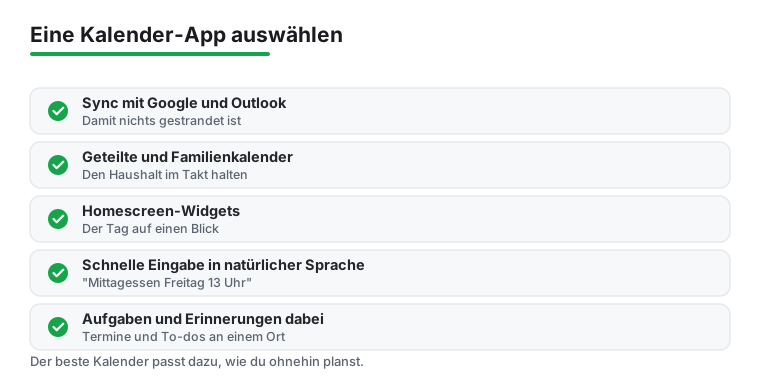
Für die meisten ist der Google Kalender die beste Wahl, weil er bereits installiert ist, kostenlos läuft und sich automatisch mit Gmail und Kontakten verbindet. Am 7. August 2026 steht er bei 4,4 Sternen aus 4.709.065 Bewertungen, ohne Werbe-Hinweis und ohne In-App-Käufe. Wer mehr Anpassung möchte, greift später zu Business Kalender 2 Planer oder DigiCal Kalender.
Ja, hier empfehlen wir Etar oder Proton Calendar. Etar ist Open Source, nutzt deinen Systemkalender und trägt am 7. August 2026 weder den Hinweis Enthält Werbung noch In-App-Käufe, sein Play-Eintrag ist allerdings seit dem 18. August 2024 unverändert. Proton Calendar verschlüsselt deine Termine Ende zu Ende und trägt ebenfalls keinen Werbe-Hinweis, hat aber In-App-Käufe von 7,49 Euro bis 169,99 Euro.
Lege das Widget mit langem Druck auf den Startbildschirm und ziehe es auf die gewünschte Größe. Besonders viele Widget-Optionen nennen die Play-Einträge von Business Kalender 2 Planer mit sieben Kalender-Widgets und von DigiCal Kalender mit sechs anpassbaren Widgets und neun voreingestellten Motiven, Stand 7. August 2026. Dort lassen sich Schrift, Farben und Transparenz frei einstellen.
Das geht am einfachsten über geteilte Google-Kalender, die fast jede App einliest. So sieht jeder dieselben Termine in Echtzeit. Wer eine dedizierte Lösung sucht, sollte unseren Vergleich der Familienplaner-Apps lesen, dort geht es gezielt um den Haushalt. Praktisch nebenbei: Einladungen und Termine vom Papier digitalisierst du mit einer der besten Scanner Apps für Android.
Ja, die meisten guten Kalender Apps halten eine lokale Kopie deiner Termine vor, sodass du sie ohne Internet ansehen und neue Einträge anlegen kannst. Die Änderungen werden beim nächsten Netzkontakt automatisch abgeglichen. Apps wie Etar und aCalendar arbeiten direkt mit dem lokalen Systemkalender und sind offline besonders zuverlässig.
TickTick beschreibt in seinem Play-Eintrag eine intelligente Datumsverarbeitung, die Stichwörter aus einem getippten Satz erkennt und das Fälligkeitsdatum selbst setzt, Stand 7. August 2026. Der Eintrag von DigiCal Kalender nennt dagegen keine solche Texterkennung, sondern eine integrierte Ortsuche mit automatischer Vervollständigung. Kontrolliere nach der Eingabe trotzdem kurz Tag und Uhrzeit, damit ein Termin nicht durch eine Fehlinterpretation auf dem falschen Tag landet.
Am 7. August 2026 tragen vier der elf Einträge den Hinweis Enthält Werbung: Business Kalender 2 Planer, Microsoft Outlook, DigiCal Kalender und aCalendar. Google Kalender, Proton Calendar, TickTick, Any.do, Samsung Kalender, Etar und Notion Calendar tragen diesen Hinweis nicht. In den werbefinanzierten Apps entfernt in der Regel ein Kauf die Werbung.
Alle elf Apps sind kostenlos installierbar, Stand 7. August 2026. Ganz ohne Kaufoption kommen Google Kalender, Samsung Kalender, Etar und Notion Calendar aus. Bei den übrigen reichen die In-App-Käufe von 0,63 Euro bis 502,80 Euro pro Artikel, wobei der obere Wert jeweils den teuersten Einzelposten im jeweiligen Eintrag angibt, Stand 7. August 2026.