
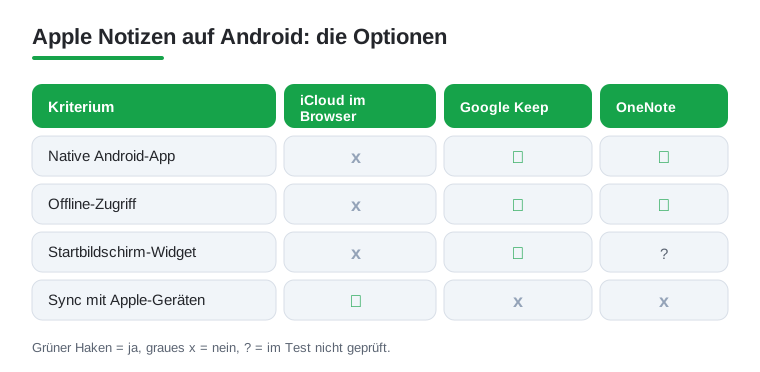
Eine offizielle Apple-Notizen-App für Android gibt es nicht. Du kommst trotzdem an deine Notizen, und zwar über iCloud.com im Browser (Chrome oder Firefox), nach Anmeldung mit deiner Apple-ID. Lesen, Bearbeiten und Echtzeit-Sync klappen, aber es gibt keinen Offline-Zugriff. Brauchst du Offline und Widgets, sind Google Keep oder OneNote die bessere Wahl.
Wer vom iPhone auf ein Android-Gerät umsteigt oder einfach beide Welten parallel nutzt, steht schnell vor derselben Frage: Wie komme ich an meine Apple Notizen, wenn es gar keine offizielle App für Android gibt? Wir haben genau dafür mehrere Wege zusammengetragen. Die kurze Antwort vorweg: Es geht, aber nicht so bequem, wie man es vom iPhone gewohnt ist. In diesem Guide zeigen wir Schritt für Schritt, wie Sie Ihre Notizen trotzdem auf dem Android-Handy lesen und bearbeiten, wo die Grenzen liegen und welche Lösung im Alltag am wenigsten nervt.
Apple Notizen ist tief in das eigene Ökosystem eingebettet. Es gibt die App für iPhone, iPad und Mac, aber Apple bietet bewusst keine Android-Version an. Das ist kein technisches Versehen, sondern Strategie. Für uns als Android-Nutzer heißt das: Wir müssen über einen Umweg an die Inhalte ran.
Der einzige offizielle Weg führt über iCloud im Browser. Apple hat die Web-Version von Notizen in den letzten Jahren spürbar verbessert, sodass sie auf dem Smartphone inzwischen brauchbar funktioniert. Viele wissen gar nicht, dass es diese Möglichkeit überhaupt gibt. Man braucht keine zusätzliche App und keine Bastellösung, sondern nur die Apple-ID und einen modernen Browser wie Chrome oder Firefox.
Wichtig zu verstehen: Sie greifen damit live auf die Notizen zu, die in iCloud liegen. Es gibt keine Offline-Kopie auf dem Android-Gerät. Ohne Internet sehen Sie also nichts. Wer eine vollwertige Notiz-App mit Offline-Speicher sucht, sollte sich unsere besten Notizen-Apps für Android ansehen, dort gibt es Lösungen, die komplett ohne Cloud-Zwang auskommen.
Die Einrichtung ist erfreulich unkompliziert und in wenigen Minuten erledigt. So sind wir vorgegangen:
1. Browser öffnen. Starten Sie Chrome oder Firefox auf Ihrem Android-Handy. Andere Browser klappen auch, diese beiden sind aber die verlässlichste Wahl.
2. iCloud.com aufrufen. Geben Sie in die Adresszeile www.icloud.com ein. Die Seite erkennt automatisch, dass Sie auf einem Smartphone sind, und zeigt eine mobile Ansicht.
3. Mit der Apple-ID anmelden. Tragen Sie Ihre Apple-ID und das Passwort ein. In aller Regel folgt danach die Zwei-Faktor-Abfrage. Den sechsstelligen Code bekommen Sie auf ein vertrautes Apple-Gerät geschickt, also zum Beispiel auf ein altes iPad oder das iPhone eines Familienmitglieds. Diesen Punkt sollten Sie vorab klären, sonst kommen Sie nicht rein.
4. Notizen öffnen. Nach dem Login tippen Sie auf das Symbol für Notizen. Schon sehen Sie alle Ordner und Einträge, genau wie auf dem iPhone.
5. Verknüpfung zum Startbildschirm. Unser bester Tipp: Legen Sie über das Browser-Menü eine Verknüpfung auf dem Startbildschirm an. Bei Chrome heißt der Punkt "Zum Startbildschirm hinzufügen". Danach öffnet sich iCloud Notizen mit einem Tippen fast wie eine richtige App.
Wie viel funktioniert nun wirklich über den Browser? Mehr, als wir erwartet hatten. Sie können bestehende Notizen lesen, den Text bearbeiten, neue Notizen anlegen und sie in Ordner einsortieren. Auch die Suche über alle Notizen hinweg läuft flüssig, was im Alltag erstaunlich oft den Unterschied macht, wenn man schnell eine Telefonnummer oder eine Adresse von früher braucht.
Formatierungen wie Überschriften, Aufzählungen und Checklisten werden korrekt dargestellt und lassen sich auch neu setzen. Bilder, die Sie früher am iPhone in eine Notiz eingefügt haben, erscheinen ebenfalls. Neue Fotos lassen sich über den Browser nur eingeschränkt hinzufügen, hier merkt man, dass es eine Web-Oberfläche und keine native App ist.
Ein dickes Plus: Änderungen synchronisieren sich nahezu in Echtzeit. Genau diese nahtlose Synchronisation ist ja der Grund, warum man bei Apple Notizen bleiben möchte. Wenn Sie ohnehin gerade Ordnung in Ihren digitalen Alltag bringen, lohnt parallel ein Blick auf weitere praktische Helfer in unserer Übersicht der besten Produktivitäts-Apps für Android.
Nach einigen Wochen mit dieser Lösung haben sich ein paar Kniffe herauskristallisiert, die den Unterschied machen.
Browser angemeldet lassen. Setzen Sie beim Login den Haken bei "Angemeldet bleiben". Dann ersparen Sie sich die nervige Zwei-Faktor-Abfrage bei jedem Öffnen. Auf einem privaten Gerät ist das vertretbar, auf einem geteilten Tablet eher nicht.
Desktop-Ansicht bei Bedarf. Wenn Ihnen die mobile Ansicht zu eng wird, aktivieren Sie im Browser-Menü die Option "Desktopseite". Dann bekommen Sie die volle iCloud-Oberfläche, was vor allem auf einem Android-Tablet angenehmer ist.
Wichtige Notizen exportieren. Für Inhalte, die Sie häufig und auch offline brauchen, empfiehlt sich ein Export. Kopieren Sie den Text einfach in eine native Android-Notiz-App. So haben Sie eine Sicherheitskopie, falls die Internetverbindung mal streikt.
Geteilte Notizen nutzen. Wenn ein iPhone-Nutzer eine Notiz mit Ihnen teilt, können Sie diese über die Web-Version mitbearbeiten. Das funktioniert für gemeinsame Listen im Haushalt richtig gut.
Bei aller Begeisterung wollen wir ehrlich bleiben, denn diese Lösung hat klare Schwächen. Der größte Nachteil ist die fehlende Offline-Funktion. Kein Internet bedeutet keine Notizen. Wer im Zug durch Funklöcher fährt oder im Ausland Daten spart, merkt das schnell.
Auch eine Widget-Unterstützung gibt es nicht. Sie können sich also keine Notiz dauerhaft auf den Android-Startbildschirm legen, wie es bei nativen Apps üblich ist. Der Browser-Weg bleibt immer ein paar Tipps umständlicher als eine echte App.
Beim Thema Berechtigungen ist die Lage angenehm entspannt. Da alles im Browser läuft, müssen Sie keine App installieren, die Zugriff auf Kontakte, Standort oder Speicher verlangt. Sie melden sich schlicht bei einem Web-Dienst an. Das ist datenschutztechnisch sauberer als so manche kostenlose Notiz-App aus dem Play Store, die im Hintergrund mehr Daten sammelt, als ihr guttut. Die Zwei-Faktor-Anmeldung wiederum schützt Ihren Apple-Account zuverlässig, kann im Alltag aber bremsen, wenn gerade kein anderes Apple-Gerät griffbereit ist.
Falls Sie merken, dass die Web-Lösung Ihren Ansprüchen auf Dauer nicht genügt, gibt es solide Alternativen mit vollwertiger Android-App. Sie bedeuten zwar einen Umzug Ihrer Inhalte, dafür bekommen Sie native Geschwindigkeit, Offline-Zugriff und Widgets.
Google Keep ist die naheliegendste Wahl für Android. Die App ist kostenlos, blitzschnell, synchronisiert über das Google-Konto und bietet praktische Notiz-Widgets. Für einfache Notizen und Listen ist sie kaum zu schlagen.
Microsoft OneNote richtet sich an alle, die strukturierter arbeiten und mit Notizbüchern und Abschnitten denken. Wie sich der Dienst gegen den Klassiker Evernote schlägt, haben wir in unserem direkten Vergleich Evernote gegen OneNote genauer beleuchtet.
Und wenn Ihnen vor allem wichtig ist, dass die App auch ohne Internet zuverlässig läuft, schauen Sie in unsere Liste der Notizen-Apps mit Offline-Zugriff. Dort finden Sie Kandidaten, die genau die Lücke schließen, die Apple Notizen im Browser offenlässt.
Welcher Weg passt zu dir? Eine schnelle Entscheidungshilfe zu den drei hier besprochenen Lösungen:
Nein, Apple bietet keine eigene App für Android an. Der einzige offizielle Weg führt über iCloud.com im Browser. Dort melden Sie sich mit Ihrer Apple-ID an und können Ihre Notizen lesen sowie bearbeiten.
Leider nein. Da der Zugriff komplett über die iCloud-Web-Version läuft, brauchen Sie eine aktive Internetverbindung. Wer Notizen offline benötigt, sollte wichtige Inhalte in eine native Android-App kopieren oder gleich auf eine Alternative wie Google Keep umsteigen.
Ja, und das sogar nahezu in Echtzeit. Was Sie über iCloud.com am Android-Handy ändern, erscheint kurz darauf auf dem iPhone, iPad oder Mac.
Ja. Apple schützt den Login mit Zwei-Faktor-Authentifizierung, sodass ein Fremder selbst mit Ihrem Passwort nicht ohne Bestätigungscode hineinkommt. Da nichts installiert wird, verlangt auch keine App Zugriff auf Kontakte oder Standort.