
Du steckst dein Handy abends an und morgens ist es voll, aber bis zum Nachmittag bleibt kaum die Hälfte übrig. Bevor du eine teure Reparatur planst oder ein neues Gerät kaufst, lohnt sich ein ruhiger Blick in die Einstellungen. Android verrät dir ziemlich genau, wohin der Strom geht. Du brauchst dafür keine Zusatz-App und keinen Werkstattbesuch. In diesem Text gehe ich mit dir Schritt für Schritt durch: wo du den Verbrauch abliest, wie du einzelne Apps bändigst, was es mit der Akkugesundheit auf sich hat, und welche der vielen Tipps aus dem Netz im Jahr 2026 wirklich noch stimmen. Die Pfade nenne ich konkret. Bei Samsung und Pixel heißen die Menüs manchmal etwas anders, das schreibe ich jeweils dazu.
Der häufigste Fehler ist, sofort an allen Reglern zu drehen. Dabei weißt du noch gar nicht, was die Ursache ist. Fang stattdessen mit den Zahlen an, die dein Handy ohnehin sammelt.
Du siehst jetzt eine Liste von Apps, sortiert nach Verbrauch seit dem letzten vollen Aufladen. Ganz oben steht fast immer der Bildschirm ("Display"). Das ist normal und kein Defekt. Das Display ist bei den meisten Menschen der größte Einzelposten, oft 30 bis 50 Prozent. Darunter kommen die Apps, die du tatsächlich benutzt, und manchmal Systemdienste wie "Google Play-Dienste".
Wichtig ist der Unterschied zwischen aktivem und Hintergrund-Verbrauch. Eine App, die viel Strom zieht, während du sie offen hast, ist meist in Ordnung. Verdächtig ist eine App, die im Hintergrund viel verbraucht, obwohl du sie kaum öffnest. Tippe eine App in der Liste an, um genau das zu sehen. Auf Pixel-Geräten kannst du oben über Nach Apps filtern und Nach Systemen filtern zwischen den beiden Sichten wechseln (Google Pixel-Hilfe).
Ein kleines Beispiel: Bei mir stand einmal eine Wetter-App mit 14 Prozent in der Liste, obwohl ich sie nie geöffnet hatte. Sie hat im Hintergrund ständig den Standort abgefragt. Das war der Stromfresser, nicht der Akku selbst.
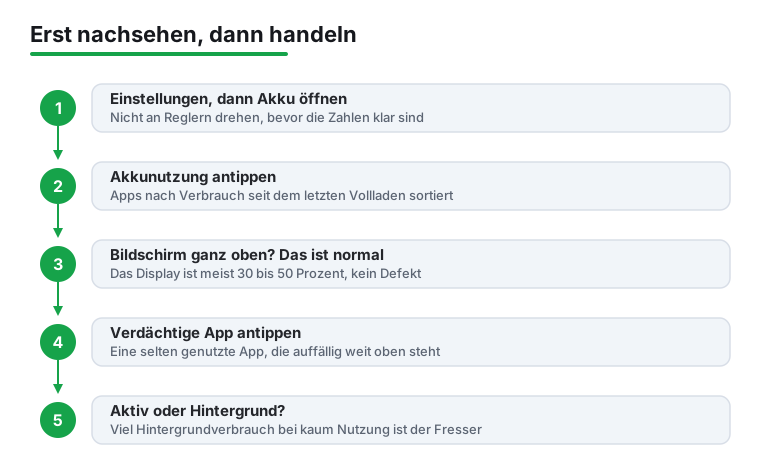
Die Liste sieht erstmal nach vielen Zahlen aus. Du musst aber nur auf wenige Dinge achten.
Eine ehrliche Einschränkung: Diese Prozentangaben sind Schätzungen. Sie zeigen dir die Richtung, nicht den exakten Milliampere-Wert. Für die Fehlersuche reicht das vollkommen. Wenn du noch genauere Daten willst, gibt es Spezial-Apps, aber für den Alltag brauchst du sie nicht. Einen Überblick über solche Helfer findest du in unserer Liste der besten Akkuspar-Apps für Android.
Wenn das Display oben steht, ist das gute Nachricht: Daran kannst du am einfachsten etwas ändern, ohne dass eine App leidet.
Always-on-Display, also die ständig sichtbare Uhr im Standby, kostet ebenfalls dauerhaft etwas. Unter Display, dann Always-on-Display kannst du es abschalten oder so einstellen, dass es nur bei Antippen erscheint.
Android hat zwei eingebaute Bremsen für hungrige Apps. Beide arbeiten leise im Hintergrund und sind die wichtigsten Stellschrauben überhaupt.
Adaptiver Akku lernt über Tage, welche Apps du oft nutzt und welche selten. Apps, die du kaum öffnest, bekommen weniger Hintergrund-Zeit. Du findest die Funktion unter Einstellungen, dann Akku, dann Adaptiver Akku. Lass sie eingeschaltet. Sie braucht ein paar Tage, bis der Effekt sichtbar ist, und arbeitet danach von allein.
Die stärkere Bremse ist die Hintergrund-Einschränkung für eine einzelne App. So gehst du vor:
Eingeschränkte Apps dürfen im Hintergrund fast nichts mehr tun. Achtung, das hat einen Preis: Eine eingeschränkte Messenger- oder E-Mail-App liefert Benachrichtigungen dann verspätet oder erst, wenn du sie öffnest. Schränke also nur Apps ein, deren Benachrichtigungen dir egal sind. Für WhatsApp oder deinen Wecker solltest du das nicht tun.
Samsung hat zusätzlich unter Einstellungen, dann Akku, dann Hintergrundnutzungslimits eine Liste "Apps in Tiefschlaf". Apps dort werden komplett pausiert, bis du sie öffnest. Sehr wirksam, aber mit derselben Vorsicht zu benutzen.
Wenn du danach noch tiefer optimieren willst, ohne es zu übertreiben, haben wir die sinnvollen Stellschrauben in einer eigenen Sammlung von Energiespar-Tipps für mehr Akkulaufzeit zusammengetragen.
Bisher ging es um Verbrauch. Etwas anderes ist die Akkugesundheit, also wie viel Kapazität von der ursprünglichen noch übrig ist. Ein Akku, der zwei Jahre alt ist, hält physisch weniger als am ersten Tag. Das ist Chemie, kein Defekt.
Auf neueren Pixel-Geräten kannst du das seit Android 16 direkt ablesen. Gehe zu Einstellungen, dann Akku, dann Akkugesundheit. Dort steht eine Prozentzahl, die deine heutige Kapazität mit einem neuen Akku vergleicht. Steht da zum Beispiel 90 Prozent, dann ist dein voller Akku heute so viel wert wie ein neuer Akku bei 90 Prozent. Fällt der Wert unter 80 Prozent, zeigt Google den Status Reduziert und empfiehlt, über einen Tausch nachzudenken. Diese Anzeige gibt es auf dem Pixel 8a und neueren Modellen; das Menü selbst ab Pixel 6 (9to5Google). Bei den meisten anderen Herstellern gibt es noch keine offizielle Prozentanzeige im System.
Was schont die Gesundheit? Die Forschung ist sich hier ziemlich einig: Lithium-Ionen-Akkus altern langsamer, wenn sie meistens zwischen etwa 20 und 80 Prozent bleiben. Dauerhaft bei 100 Prozent oder regelmäßig ganz leer zu sein, belastet die Zellen stärker (Android Police). Du musst das nicht zur Wissenschaft machen. Es reicht, das Handy nicht standardmäßig die ganze Nacht auf 100 Prozent zu halten und es nicht regelmäßig auf 0 laufen zu lassen.
Wichtig dabei: Die 20-80-Regel ist eine Empfehlung für die Lebensdauer über Jahre, kein Notfall. Wenn du vor einer langen Reise voll laden willst, mach das ruhig. Ein einzelner voller Ladevorgang schadet praktisch nicht.
Die gute Nachricht: Du musst nicht ständig aufs Ladekabel starren. Moderne Handys können das Laden selbst begrenzen.
Samsung (One UI): Gehe zu Einstellungen, dann Akku, dann Akkuschutz. Dort gibt es drei Stufen (Samsung Support):
Pixel: Hier gibt es kein hartes 80-Prozent-Limit zum Selbersetzen, aber eine Akkugesundheits-Unterstützung unter Einstellungen, dann Akku, dann Akkugesundheit. Das System senkt die maximale Ladespannung mit zunehmendem Alter schrittweise, beginnend etwa ab 200 Ladezyklen. Du musst dafür nichts tun. Zusätzlich gibt es das adaptive Laden, das über Nacht das Vollladen auf kurz vor dem Wecker verschiebt.
Wenn dein Handy beide Optionen nicht hat, hilft die alte Faustregel von Hand: nicht jede Nacht durchladen, und das Gerät eher öfter kurz nachladen als immer von ganz leer auf ganz voll.
Ein häufiges Muster: Nach einem Android- oder App-Update fällt der Akku plötzlich schneller. Das verunsichert viele, ist aber meistens harmlos und vorübergehend.
Der Grund: Nach einem größeren Update baut das System im Hintergrund seine Such- und App-Indizes neu auf. Apps werden neu optimiert, Fotos neu analysiert, Daten neu synchronisiert. Das kostet ein bis drei Tage lang mehr Strom als sonst. Danach beruhigt es sich von selbst.
So gehst du vor, statt sofort am Gerät zu verzweifeln:
Google geht das Problem an der Wurzel auch beim Play Store an. Seit dem 1. März 2026 bekommen Apps, die im Hintergrund dauerhaft das Handy wachhalten, einen Warnhinweis im Store und werden in den Empfehlungen schlechter platziert. Konkret gilt eine App als auffällig, wenn sie bei mehr als 5 Prozent der Nutzungssitzungen der letzten 28 Tage im Schnitt zwei Stunden oder länger einen sogenannten Wake Lock hält, also das System bei ausgeschaltetem Display am Einschlafen hindert (Android Developers Blog). Für dich heißt das: Ein Blick auf die Store-Bewertung und neue Warnhinweise lohnt sich, bevor du eine unbekannte App installierst.
Rund ums Laden halten sich hartnäckige Geschichten. Einige stammen aus der Zeit der alten Nickel-Akkus und stimmen für heutige Lithium-Ionen-Akkus nicht mehr.
Der einzige unbestrittene Akkukiller ist Hitze. Das Handy in der prallen Sonne, im heißen Auto oder unter dem Kopfkissen beim Laden schadet wirklich. Lade lieber bei Zimmertemperatur und nimm dicke Schutzhüllen beim Laden ab, wenn das Gerät sehr warm wird.
Manchmal liegt es eben doch am Akku selbst. Anhaltspunkte: Das Handy ist drei Jahre oder älter, die Akkugesundheit zeigt unter 80 Prozent, das Gerät schaltet sich bei Kälte plötzlich aus, oder die Rückseite wölbt sich. Ein gewölbter Akku gehört sofort zur Fachwerkstatt, weil sich das Gerät ausdehnt; nicht weiter benutzen und nicht selbst aufstechen.
Ein Akkutausch kostet je nach Modell und Anbieter ungefähr 50 bis 100 Euro. Das ist fast immer günstiger als ein neues Handy und gibt dem Gerät oft zwei weitere Jahre. Achte bei freien Werkstätten auf Garantie auf den verbauten Akku.
Und ein Ausblick: Ab dem 18. Februar 2027 verlangt eine EU-Verordnung, dass sich Akkus in neuen Smartphones und Tablets leichter ersetzen lassen. Im Grundsatz sollen Nutzer sie mit handelsüblichem Werkzeug und ohne Hitze oder Spezialmittel entnehmen können. Wichtig ist die Einschränkung: Hersteller dürfen den Akku weiter fest verkleben, wenn das Gerät stattdessen besonders langlebig ist (mindestens 80 Prozent Kapazität nach 1000 Ladezyklen) und der Tausch über eine Werkstatt möglich bleibt. Viele heutige Spitzenmodelle erfüllen diese Hürde schon, ein selbst wechselbarer Akku wird also nicht für jedes Gerät kommen (9to5Google). Für heutige Geräte ändert sich nichts, aber beim nächsten Kauf lohnt der Blick darauf, wie einfach der Tausch ist.
Wenn du nebenbei aufräumen willst, hilft ein Blick darauf, welche Apps du gar nicht mehr brauchst. Wenig genutzte Apps deinstallieren spart Hintergrundlast und Speicher zugleich. Ideen dazu findest du im Bereich Tools und Werkzeuge. Ob ein Aufräum-Programm dabei wirklich hilft oder eher selbst Last erzeugt, klärt unser Vergleich der Android-Cleaner-Apps. Und falls dein Browser viel Strom zieht, lohnt der Vergleich der akkuschonendsten Android-Browser.
Unter Einstellungen, dann Akku, dann Akkunutzung. Dort stehen die Apps nach Verbrauch sortiert seit dem letzten vollen Laden. Tippe eine App an, um zu sehen, ob sie aktiv oder im Hintergrund verbraucht. Eine selten genutzte App mit hohem Hintergrundverbrauch ist der typische Stromfresser.
Überladen ist nicht möglich, das Ladegerät stoppt bei 100 Prozent. Der einzige Nachteil ist, dass der Akku stundenlang bei voller Spannung liegt, was ihn über Jahre etwas schneller altern lässt. Mit dem Akkuschutz bei Samsung oder dem adaptiven Laden bei Pixel umgehst du das, ohne morgens auf einen vollen Akku zu verzichten.
Lithium-Ionen-Akkus halten am längsten, wenn sie meistens zwischen rund 20 und 80 Prozent bleiben. Dauerhaft voll oder regelmäßig ganz leer belastet die Zellen mehr. Das ist eine Empfehlung für die Lebensdauer über Jahre, kein Verbot. Ein einzelnes Vollladen vor einer Reise ist völlig unbedenklich.
Meistens nicht. Nach einem Update baut das System ein bis drei Tage lang im Hintergrund seine Indizes neu auf und verbraucht dabei mehr. Warte einige Tage ab, starte das Handy einmal neu und prüfe im Play Store auf weitere App-Updates. Bleibt der Verbrauch danach hoch, suche in der Akkunutzung gezielt die zuletzt aktualisierte App.
Selten. Viele dieser Apps laufen selbst im Hintergrund und kosten dadurch Strom. Die wirksamen Werkzeuge sind bereits im System eingebaut: adaptiver Akku, Hintergrund-Einschränkung pro App und der Energiesparmodus. Eine seriöse Übersicht zu den wenigen sinnvollen Helfern findest du in unserem Vergleich der besten Akkuspar-Apps.
Auf dem Pixel 8a und neuer unter Einstellungen, dann Akku, dann Akkugesundheit; dort steht eine Kapazität in Prozent. Unter 80 Prozent zeigt Google den Status Reduziert. Bei anderen Herstellern fehlt diese Anzeige oft noch. Anhaltspunkte ohne Anzeige sind: Gerät älter als drei Jahre, plötzliches Abschalten bei Kälte oder eine sich wölbende Rückseite. Letzteres gehört sofort in die Werkstatt.