
Du drückst den Power-Knopf und nichts passiert. Kein Logo, kein Vibrieren, schwarzer Bildschirm. Das ist erst einmal ein Schreckmoment, aber in den meisten Fällen ist das Handy nicht kaputt, sondern nur tiefentladen, hängt in einem Software-Fehler oder das Ladekabel macht nicht mehr richtig Kontakt. Bevor du an eine teure Reparatur oder ein neues Gerät denkst, lohnt sich eine ruhige, geordnete Fehlersuche. Genau die gehe ich hier mit dir durch, Schritt für Schritt und vom Harmlosesten zum Ernstesten. Ich nenne die Tastenkombinationen und Menüs so konkret wie möglich. Weil Samsung, Pixel, Xiaomi und Co. die Tasten unterschiedlich belegen, schreibe ich die wichtigsten Varianten jeweils dazu. Wichtig vorweg: Wir fangen mit den Schritten an, die deine Daten nicht gefährden, und kommen erst ganz am Ende zu den riskanten Optionen.
Bevor du irgendeine Taste lange drückst, schau eine Minute genau hin. Die Art des Fehlers verrät oft schon die Ursache und spart dir unnötige Schritte.
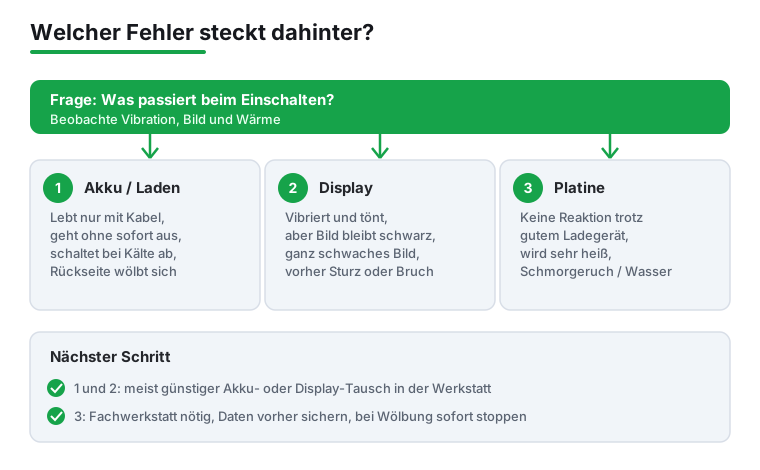
Halte dir diese vier Bilder im Kopf. Am Ende des Artikels gibt es einen Abschnitt, der genau aus diesen Anzeichen ableitet, ob eher Akku, Display oder Platine das Problem sind.
Der mit Abstand häufigste Grund für ein totes Handy ist ein leerer Akku in Kombination mit einem Ladeproblem. Ein tiefentladener Lithium-Ionen-Akku reagiert manchmal mehrere Minuten lang gar nicht, selbst wenn das Kabel steckt. Geduld ist hier die halbe Lösung.
Eine ehrliche Einschränkung: Wenn das Handy nass geworden ist, lade es auf keinen Fall sofort. Feuchtigkeit im Anschluss plus Strom kann einen Kurzschluss verursachen. Lass es mindestens 24 bis 48 Stunden an einem trockenen, warmen (nicht heißen) Ort liegen. Reis als Trockenmittel ist ein Mythos und bringt kaum etwas; Apple rät bei Nässe ausdrücklich davon ab, Reis oder Fön zu benutzen (Apple Support).
Wenn das Gerät Strom bekommt, sich aber nicht normal einschalten lässt, hängt sehr oft nur die Software. Ein erzwungener Neustart (auch Hard Reset oder Soft Reset genannt) unterbricht die Stromzufuhr kurz und zwingt das System zum sauberen Start. Wichtig: Das löscht keine Daten. Es ist nur ein simulierter Akku-Aus-und-wieder-ein und der erste sichere Schritt, den du immer probieren solltest.
Die Tastenkombination unterscheidet sich je nach Hersteller. Halte die Tasten wirklich lange, oft 10 bis 30 Sekunden, bis das Logo erscheint:
Allgemeine Hinweise von Google zur Bedienung der Tasten und zum Neustart findest du in der offiziellen Android-Hilfe (Android-Hilfe). Wenn der Bildschirm nach dem Logo dauerhaft schwarz bleibt, das Gerät aber vibriert, gehe weiter zum Abschnitt Akku gegen Display unterscheiden.
Wenn dein Handy zwar startet, aber sofort wieder abstürzt, einfriert oder in einer Schleife hängt, ist häufig eine kürzlich installierte App schuld. Der abgesicherte Modus startet Android nur mit den Werks-Apps und lässt alle selbst installierten Apps außen vor. Läuft das Gerät im abgesicherten Modus stabil, weißt du: Das Problem ist eine App, nicht die Hardware. Auch dieser Modus löscht keine Daten.
So kommst du hinein, sobald das Gerät überhaupt bis zum Logo oder Sperrbildschirm startet:
Unten links steht dann Abgesicherter Modus. Wenn das Handy jetzt stabil läuft, deinstalliere die zuletzt installierten oder aktualisierten Apps. Gehe dazu in Einstellungen, dann Apps, sortiere nach Installationsdatum und entferne die Verdächtigen. Danach startest du normal neu (einfach Power, dann Neustart), und der abgesicherte Modus ist wieder weg. Eine Schritt-für-Schritt-Anleitung dazu pflegt auch Google in der Android-Hilfe.
Der Recovery-Modus ist eine kleine, vom eigentlichen Android getrennte Wartungsumgebung. Sie ist nützlich, wenn das System selbst beschädigt ist und nicht mehr durchstartet. Hier gilt erhöhte Vorsicht, weil du im Recovery-Menü auch Optionen findest, die Daten löschen. Lies also genau, was du auswählst.
So rufst du Recovery auf (Gerät vorher ganz ausschalten):
Diese beiden Optionen sind datensicher und einen Versuch wert:
Diese Option ist die letzte Notlösung und löscht alles:
Jetzt der wichtigste Teil für die Frage, ob und wie teuer eine Reparatur wird. Anhand der Anzeichen aus dem ersten Abschnitt lässt sich oft schon zu Hause grob eingrenzen, wo der Fehler steckt. Sicher ist das nicht, aber es hilft dir einzuschätzen, was dich erwartet.
Platinenschäden sind die teuersten und gehören in eine Fachwerkstatt. Ein Display- oder Akkutausch ist dagegen oft vergleichsweise günstig.
Wenn du nur eine Sache aus diesem Artikel mitnimmst, dann diese Reihenfolge. Sie sorgt dafür, dass du keine Daten verlierst, solange es noch eine andere Lösung gibt. Arbeite die Liste von oben nach unten ab und steige aus, sobald das Gerät wieder läuft.
Damit ein Datenverlust dich nie hart trifft, lohnt es sich, das Backup vorzubereiten, solange das Handy noch lebt. Android sichert Kontakte, Fotos und App-Daten automatisch, wenn du die Sicherung in Einstellungen, dann Google, dann Sicherung aktiviert hast. Fotos liegen zusätzlich in Google Fotos, sofern die Synchronisierung an ist. Wie du diese automatische Sicherung einrichtest, erklärt Google ausführlich in der offiziellen Hilfe (Android-Hilfe). Wenn das Gerät jetzt schon nicht mehr angeht, kommst du an die lokalen Daten leider nur noch über die Werkstatt heran, deshalb ist die regelmäßige Sicherung so wichtig.
Es gibt Situationen, in denen du nicht weiter selbst herumprobieren, sondern Fachleute ranlassen solltest. Vor allem aus Sicherheitsgründen.
Sofort aufhören und zur Werkstatt, wenn:
Reparatur lohnt sich meistens, wenn:
Geht es um ein Pixel, prüfe zuerst, ob noch Garantie greift, und nutze die offiziellen Reparaturwege von Google (Google Pixel-Hilfe). Bei Samsung führt der gleiche Weg über den Samsung Support. Wichtig bei freien Werkstätten: Frag nach Garantie auf das verbaute Teil und ob Original- oder Nachbauteile verwendet werden. Und bevor du ein altes Gerät als Totalschaden abschreibst: Oft sind es nur Kabel, Akku oder eine App, wie die Schritte oben zeigen. Wenn dein Handy wieder läuft und nur insgesamt träge ist, hilft dir unser Beitrag dazu, dein Android-Handy ohne Zusatz-App schneller zu machen.
Schließe ein bekannt funktionierendes Ladegerät an und lade mindestens 30 Minuten, bevor du irgendetwas anderes tust. Ein tiefentladener Akku braucht oft mehrere Minuten, bis ein Ladesymbol erscheint. Tausche dabei Kabel, Netzteil und Steckdose einzeln aus, denn ein gebrochenes Kabel sieht man von außen meist nicht. Reagiert es dann immer noch nicht, erzwinge einen Neustart mit Power und Lautstärke leiser.
Nein. Ein erzwungener Neustart (Power und Lautstärke leiser lange gedrückt halten) unterbricht nur kurz die Stromzufuhr und startet das System neu. Deine Fotos, Apps und Kontakte bleiben unangetastet. Daten löscht nur die Option Wipe data / factory reset im Recovery-Modus, und die musst du bewusst auswählen und bestätigen.
Das ist ein typisches Zeichen für einen Display-Defekt bei sonst funktionierendem Gerät. Das Innenleben läuft, nur die Bildausgabe fehlt. Versuche zunächst einen erzwungenen Neustart, falls die Software nur hängt. Bleibt es schwarz, während es weiter vibriert und tönt, ist meist ein Bildschirm- oder Displaykabel-Tausch nötig. Deine Daten sind dabei in der Regel nicht verloren und können in der Werkstatt gesichert werden.
Der abgesicherte Modus startet ein normales Android, nur ohne deine selbst installierten Apps, und hilft, eine störende App zu finden. Er ist völlig datensicher. Der Recovery-Modus ist eine getrennte Wartungsumgebung außerhalb von Android, für Fälle, in denen das System selbst beschädigt ist. Dort sind die Optionen Reboot system now und Wipe cache partition datensicher, Wipe data / factory reset löscht dagegen alles.
Sofort das Laden beenden und das Gerät nicht weiter benutzen. Eine sich wölbende Rückseite bedeutet einen aufgeblähten Akku, der sich im schlimmsten Fall entzünden kann. Nicht drücken, nicht aufstechen, nicht in den Hausmüll werfen. Bring das Gerät zeitnah zu einer Fachwerkstatt oder einer Sammelstelle für Elektrogeräte. Das ist kein Fall für Selbstreparatur.
Nur, wenn du vorher ein Backup hattest. Mit aktivierter Sicherung unter Einstellungen, dann Google, dann Sicherung und mit Google Fotos werden Kontakte, App-Daten und Fotos in der Cloud gespeichert und beim nächsten Einrichten wiederhergestellt. Lokale Daten ohne Backup sind nach einem Reset verloren. Deshalb steht der Factory Reset ganz am Ende der Schrittfolge und sollte die allerletzte Option sein.