
Dein Handy fühlt sich zäh an, Apps brauchen ewig, beim Tippen hängt die Tastatur. Der erste Reflex ist oft, eine "Beschleuniger"-App zu installieren. Genau die brauchst du nicht. Alles, was wirklich hilft, steckt schon in den Einstellungen deines Telefons. In diesem Text gehe ich mit dir Schritt für Schritt durch, was tatsächlich etwas bringt, was nur Placebo ist und an welcher Stelle im Menü du jeweils tippen musst. Die Pfade beziehen sich auf reines Android (Pixel) und auf Samsung One UI, weil das die zwei häufigsten Oberflächen in Deutschland sind. Bei anderen Marken wie Xiaomi oder Motorola heißen die Menüpunkte ähnlich.
Ein Handy wird selten von heute auf morgen schlecht. Meistens kommen mehrere kleine Dinge zusammen. Der Speicher füllt sich mit Fotos, Videos und App-Daten. Immer mehr Apps laufen im Hintergrund mit. Updates machen das System schwerer, während die Hardware gleich alt bleibt. Und der interne Flash-Speicher selbst wird langsamer, je voller er ist. Das ist kein Defekt, sondern Technik: Ein fast voller Speicher hat weniger freie Blöcke, in die er schnell schreiben kann.
Wichtig zum Verständnis: Freier Arbeitsspeicher (RAM) ist kein gutes Zeichen, sondern ein verschenktes. Android hält absichtlich Apps im RAM, damit sie schneller wieder aufgehen. Leerer RAM bedeutet nur, dass du beim nächsten Öffnen länger wartest. Merk dir diesen einen Satz, dann verstehst du, warum die meisten "RAM-Boost"-Versprechen Unsinn sind.
Die Faustregel: Lass mindestens 10 bis 15 Prozent deines Speichers frei. Bei einem 128-GB-Handy sind das grob 13 bis 19 GB. Wird es enger, fängt das System an zu ruckeln, weil ihm der Platz für temporäre Dateien fehlt. So prüfst du den Stand:
Was du jetzt am besten installierst, ist nicht ein Reiniger, sondern Files by Google (auf Pixel oft schon vorhanden, sonst kostenlos im Play Store). Die App zeigt dir gezielt große Videos, doppelte Fotos und Datenreste von Apps, die du längst gelöscht hast. Du entscheidest, was weg darf. Wer lieber selbst durch Ordner stöbert, findet in unserem Überblick zu Dateimanager-Apps für Android weitere kostenlose Werkzeuge. Konkretes Beispiel: WhatsApp-Ordner mit weitergeleiteten Videos und Memes sind oft mehrere Gigabyte groß und kosten dich nichts, wenn sie verschwinden.
Drei schnelle Gewinne, die fast immer Platz bringen:
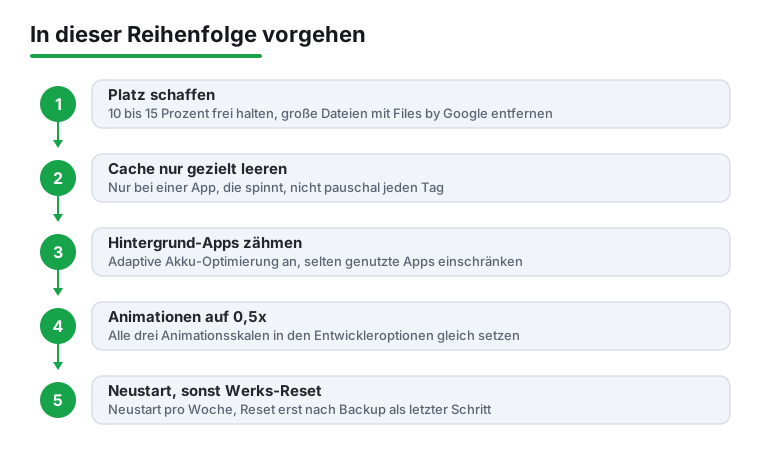
Der Cache sind Zwischendaten, die eine App speichert, um schneller zu starten. Ihn pauschal jeden Tag zu löschen, bringt nichts und macht Apps kurzzeitig sogar langsamer, weil sie alles neu laden müssen. Seit Android 8 räumt das System den Cache ohnehin automatisch auf, sobald der Speicher knapp wird. Du musst also nur dann eingreifen, wenn eine einzelne App spinnt, etwa abstürzt, Bilder nicht lädt oder absurd viel Speicher zieht.
Cache einer einzelnen App leeren:
Wichtig: Daneben steht oft Daten löschen oder "Speicher löschen". Finger weg, wenn du nicht weißt, was du tust. Das setzt die App komplett zurück, du bist ausgeloggt und Einstellungen sind futsch. Cache leeren ist harmlos, Daten löschen ist die Holzhammer-Variante.
Eine Änderung 2026, die viele überrascht: Samsung hat mit One UI 8.5 die alte Funktion, den gesamten System-Cache über das Recovery-Menü ("Wipe cache partition") zu leeren, entfernt. Das musst du nicht vermissen, denn diesen Job erledigt Android jetzt selbst. Such also nicht nach einem versteckten Knopf, der den "ganzen Cache" auf einmal löscht, den gibt es bewusst nicht mehr.
Manche Apps laufen dauernd mit, melden sich, synchronisieren und fressen so Akku und ein bisschen Tempo. Die Lösung ist nicht, sie immer wieder von Hand zu schließen, sondern dem System zu sagen, dass es sie schlafen legen darf.
Pixel / reines Android: Einstellungen > Apps > [App] > Akku. Hier kannst du "Eingeschränkt" wählen, dann darf die App im Hintergrund fast nichts mehr.
Samsung: Einstellungen > Apps > [App] > Akku > und dort "Im Tiefschlaf" setzen. Alternativ gibt es unter Akku und Gerätewartung > Akku > Hintergrundnutzungslimits eine Liste, in die du selten genutzte Apps schiebst.
Das Praktische: Du musst gar nicht jede App einzeln durchgehen. Lass die adaptive Akku-Optimierung an (bei Samsung heißt sie ähnlich). Sie lernt, welche Apps du selten öffnest, und drosselt deren Hintergrund-Aktivität von allein. Das ist die ehrlichere Variante als jeder "Beschleuniger".
Ein häufiger Fehler: Apps für Messaging oder Wecker in den strengen Tiefschlaf zu zwingen. Dann kommen Nachrichten verspätet oder der Wecker klingelt nicht. Sei bei solchen Apps großzügig und schränke lieber die ein, die du wirklich kaum brauchst.
Bloatware nennt man Apps, die der Hersteller oder Anbieter vorinstalliert hat, ohne dass du danach gefragt hast. Drei Wetter-Apps, ein zweiter Browser, ein Spiele-Store, den du nie nutzt. Vieles davon lässt sich nicht löschen, aber deaktivieren, und deaktivierte Apps laufen nicht mehr mit und tauchen nicht mehr im App-Drawer auf.
Vorsicht bei Systemkomponenten. Wenn der Name kryptisch klingt (etwa "com.android." irgendwas) oder du nicht sicher bist, lass die Finger davon. Sichere Kandidaten zum Deaktivieren sind doppelte Apps von Funktionen, die du anders abdeckst: ein vorinstallierter Notiz-Block, wenn du eine andere App nutzt, oder der Hersteller-Browser. Wer mehr ausmisten will, findet in unserem Überblick zu App-Stores und Vorinstalliertem weitere Orientierung.
Eine ehrliche Einordnung: Bloatware abschalten bringt vor allem ein aufgeräumtes Gefühl und etwas weniger Hintergrund-Last. Den großen Tempo-Sprung erwarte davon nicht, der kommt eher vom freien Speicher.
Das ist die Einstellung mit dem schnellsten spürbaren Effekt, weil dein Handy danach einfach flotter reagiert. Du beschleunigst nicht die Hardware, aber die kleinen Übergangs-Animationen beim Öffnen und Schließen von Apps. Die laufen ab Werk gemütlich, und das fühlt sich träge an.
Zuerst musst du die versteckten Entwickleroptionen freischalten:
Jetzt findest du den neuen Menüpunkt unter Einstellungen > System > Entwickleroptionen (bei Samsung direkt im Hauptmenü der Einstellungen ganz unten). Scrolle zu diesen drei Werten und stell sie alle auf 0,5x:
Warum 0,5x und nicht ganz aus? Bei 0,5x sind die Animationen doppelt so schnell, du siehst aber noch, was passiert. Das hilft dem Auge, dem Wechsel zu folgen. Schaltest du alles auf "aus", wirkt es bei manchen Geräten ruckartig. Wichtig ist, alle drei gleich zu setzen, sonst laufen Teile der Oberfläche unterschiedlich schnell und es fühlt sich uneinheitlich an.
Ehrlich bleibt: Das macht die Bedienung schneller, nicht die Apps. Ein langsames Handy lädt eine schwere App auch mit 0,5x nicht schneller, du wartest nur ohne zähe Animation drumherum. Sonst nichts in den Entwickleroptionen anfassen, dort stecken auch Schalter, die mehr kaputt als heil machen.
Zwei Sachen werden ständig unterschätzt. Erstens: ein echter Neustart. Nicht nur den Bildschirm aussperren, sondern das Gerät komplett aus- und wieder einschalten. Das leert den Arbeitsspeicher sauber und beendet hängende Prozesse. Wenn dein Handy sonst wochenlang durchläuft, mach das einmal pro Woche, viele Mini-Hänger verschwinden danach.
Zweitens: Updates. Sowohl Android-System-Updates als auch App-Updates enthalten oft Korrekturen, die Hänger und Speicherlecks beheben. Prüfe unter Einstellungen > System > Softwareupdate (Samsung: Einstellungen > Software-Update), ob etwas bereitsteht. Im Play Store unter deinem Profilbild > Apps und Gerät verwalten siehst du fällige App-Updates auf einen Blick. Lade größere Updates am besten über WLAN und mit etwas Akku.
Ein verwandter Punkt: Wenn der Akku schnell leer ist, fühlt sich das Handy oft auch langsam an, weil das System bei wenig Akku drosselt. Es lohnt sich, parallel die Akkulaufzeit im Blick zu haben. Tipps dazu, ganz ohne Extra-App, findest du in unserem Beitrag zu Akku sparen unter Android.
Wenn nach all dem das Handy immer noch zäh ist, ständig abstürzt oder sich komisch verhält, ist das Zurücksetzen auf Werkseinstellungen die letzte und oft erstaunlich wirksame Maßnahme. Sie löscht alle Altlasten, kaputte App-Reste und seltsame Konfigurationen, die sich über Jahre angesammelt haben. Das ist kein Eingeständnis einer Niederlage, sondern manchmal einfach der schnellste Weg zurück zu Tempo.
Aber bitte in dieser Reihenfolge:
Das eigentliche Löschen dauert nur ein paar Minuten. Plane trotzdem 15 bis 30 Minuten ein, weil das Einrichten und Zurückspielen der Daten danach Zeit braucht. Tipp aus der Praxis: Nutze die Gelegenheit und installiere danach nur die Apps neu, die du wirklich brauchst. Genau das hält das Handy lange schnell.
Jetzt zum hartnäckigsten Mythos. "Speed Booster", "RAM Cleaner" und "Task Killer" versprechen genau das, was du willst, halten es aber nicht. Hier der Reihe nach, warum.
Erstens: Apps abschießen bringt nichts Dauerhaftes. Android startet die wichtigen Dienste sofort neu, und dieses Neustarten kostet mehr Energie und Rechenleistung als das Liegenlassen im Ruhezustand. Du erzeugst also genau die Last, die du vermeiden wolltest.
Zweitens: Der Cleaner selbst läuft ständig im Hintergrund, beobachtet das System und zieht dafür Akku und Leistung. Du tauschst ein gefühltes Problem gegen ein echtes.
Drittens: Viele dieser Apps zeigen Werbung, fordern weitreichende Berechtigungen und sammeln im Hintergrund Daten, während sie vorgeben, dich zu schützen. Google hat das Problem erkannt und schränkt seit Android 14 genau diese RAM-Booster und Task-Manager systemseitig ein, weil sie mehr schaden als nützen.
Das Fazit ist unbequem, aber befreiend: Es gibt keine App, die dein Handy zaubern kann. Die wirksamen Hebel hast du in diesem Text alle selbst in der Hand, kostenlos und ohne Risiko. Wenn du trotzdem neugierig bist, was die beworbenen Putz-Apps angeblich können und wo ihre Grenzen liegen, haben wir das nüchtern in unserem Vergleich der Reiniger-Apps für Android aufgeschrieben.
Die Pfade und Fakten in diesem Text habe ich an den offiziellen Hilfeseiten der Hersteller und an aktuellen Fachberichten geprüft. Wenn du es bei deinem Modell genau nachsehen willst, lohnt ein Blick in diese Quellen:
Nein. Android ab Version 8 räumt den Cache von selbst auf, wenn der Speicher knapp wird. Ständiges Leeren macht Apps kurz sogar langsamer, weil sie alles neu laden müssen. Leere den Cache nur gezielt bei einer einzelnen App, die abstürzt oder Probleme macht, über Einstellungen, Apps, die App, Speicher, Cache leeren.
So gut wie nichts, und manchmal schadet es. Android hält Apps absichtlich im Speicher, damit sie schneller wieder öffnen. Wischst du sie weg, müssen sie komplett neu starten, was mehr Akku kostet. Lass sie ruhig liegen. Nur eine App, die gerade hängt, darfst du beruhigt schließen.
In den Entwickleroptionen, die du erst freischalten musst: Einstellungen, Über das Telefon, sieben Mal auf die Build-Nummer tippen. Danach unter Einstellungen, System, Entwickleroptionen (bei Samsung ganz unten in den Einstellungen) die drei Animationsskalen auf 0,5x stellen. Sonst dort nichts verändern.
Mindestens 10 bis 15 Prozent. Bei 128 GB sind das etwa 13 bis 19 GB. Sinkt der freie Platz darunter, wird das Handy spürbar langsamer, weil ihm Platz für temporäre Dateien fehlt und der Flash-Speicher voller und damit langsamer wird. Fotos in die Cloud auslagern ist der einfachste Weg, Platz zu schaffen.
Auf dem Gerät wird alles gelöscht, das Backup in deinem Google-Konto bleibt aber erhalten und liegt sicher in der Cloud. Nach dem Zurücksetzen meldest du dich mit genau demselben Google-Konto an und spielst die Daten zurück. Ohne die richtigen Zugangsdaten bleibt das Handy wegen der Diebstahlsicherung gesperrt, notiere sie dir also vorher.
Nein, der Preis ändert nichts am Grundproblem. Auch eine bezahlte App kann die Art, wie Android den Speicher verwaltet, nicht überlisten, und sie läuft selbst ständig mit. Google drosselt solche RAM-Booster seit Android 14 sogar aktiv. Spar dir das Geld und nutze die Bordmittel aus diesem Text.