
Auf einen Blick
Irgendwann kommt jedes Android-Handy an den Punkt: Der Speicher meldet sich voll, die Kamera verweigert das nächste Foto und alles fühlt sich ein wenig zäh an. Genau dafür versprechen kostenlose Cleaner Apps Abhilfe, und zwar für null Euro. Wir haben fünf der bekanntesten Reiniger anhand ihrer Play-Store-Einträge geprüft und uns die angegebenen Berechtigungen genau angeschaut. Das Ergebnis ist ehrlicher als die Werbeversprechen aus dem Play Store: Manche Apps helfen wirklich, andere rechnen sich nur schön. In diesem Leitfaden lesen Sie, welche Cleaner App sich 2026 lohnt, wie Sie sie sicher einrichten und wann Sie gar keine zusätzliche App brauchen.
Eine Cleaner App ist im Kern ein Aufräum-Werkzeug. Sie durchsucht den Speicher Ihres Handys nach Daten, die Sie vermutlich nicht mehr brauchen, und bietet an, diese mit einem Tippen zu löschen. Dazu gehören vor allem der Cache (Zwischenspeicher von Apps), Restdateien von bereits gelöschten Programmen, doppelte Fotos und sehr große Downloads, die Sie längst vergessen haben.
Wirklich sinnvoll ist so eine App für drei Gruppen. Erstens für Besitzer älterer oder günstiger Geräte mit 32 oder 64 Gigabyte Speicher, wo jedes freie Gigabyte zählt. Zweitens für alle, die viel über WhatsApp, Telegram oder TikTok teilen, denn dort sammeln sich erstaunliche Datenmengen an. Drittens für Menschen, die schlicht keine Lust haben, sich durch die Einstellungen zu klicken, und einen übersichtlichen Knopf bevorzugen. Wer dagegen ein modernes Gerät mit 256 Gigabyte und genug freiem Platz hat, kommt meist auch ohne aus. Einen breiten Marktüberblick mit allen Kandidaten finden Sie in unserem Vergleich der besten Reiniger Apps für Android.
Die Installation läuft wie bei jeder App über den Play Store und dauert keine Minute. Spannend wird es erst danach. Damit Sie nicht in die typischen Fallen tappen, gehen Sie am besten so vor:
Dieser Ablauf kostet zwei Minuten mehr, erspart Ihnen aber böse Überraschungen und versehentlich gelöschte Urlaubsfotos.
Cleaner Apps werben mit vielen Funktionen, doch nur ein Teil davon bringt wirklich etwas. Hier die Werkzeuge, die einen Unterschied machen:
Funktionen wie RAM-Booster oder Akku-Optimierung haben wir dagegen kritisch beäugt. Sie bringen keinen messbaren Vorteil, weil Android Arbeitsspeicher und Energie längst selbst verwaltet. Solche Knöpfe sehen beeindruckend aus, fühlen sich aber eher nach Show als nach echtem Nutzen an.
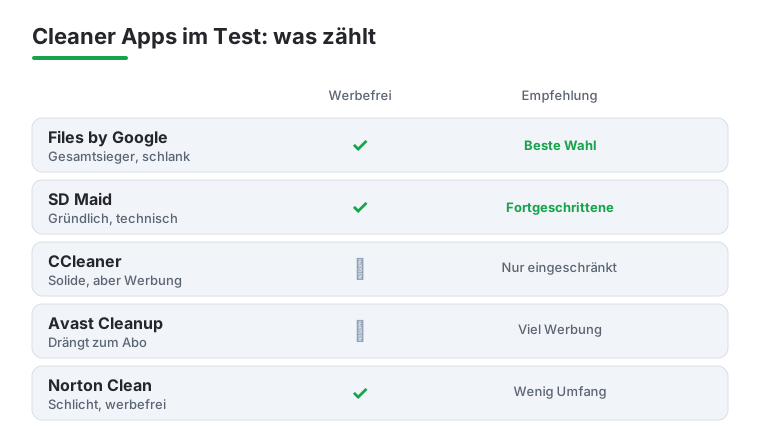
Wir haben fünf bekannte Vertreter verglichen. Hier unsere ehrliche Einschätzung mit Vor- und Nachteilen:
Unterm Strich war Files by Google für die meisten Nutzer die beste Wahl, weil es kostenlos, werbefrei und sicher ist. Wer mehr will, greift zu SD Maid. Eine ausführliche Gegenüberstellung mit weiteren Empfehlungen lesen Sie in unserem Beitrag zur Effizienzsteigerung mit gratis Cleaner Apps.
Diese Erkenntnisse stehen in keiner Werbung:
Die größte Erkenntnis aus dem Test: Wenn Ihr Handy generell zu voll ist, hilft kein Reiniger der Welt. Dann müssen wirklich Apps, Videos und Fotos weichen. Das Entfernen ungenutzter Spiele und alter Offline-Karten bringt am Ende mehr Platz als jeder Cache-Lauf.
Bevor Sie überhaupt etwas installieren, lohnt ein Blick in die Bordmittel. Android bringt seit Jahren eine solide Aufräumfunktion mit, die völlig werbefrei arbeitet und keine zusätzlichen Berechtigungen verlangt. So gehen Sie vor:
Bei Geräten von Samsung, Xiaomi und Google ist diese Funktion sauber integriert. Eine separate Cleaner App lohnt sich vor allem wegen des Dublettenfinders und der bequemen Gesamtübersicht. Wer keinen Wert darauf legt, spart sich die Installation komplett.
Cleaner Apps brauchen tiefen Zugriff auf Ihren Speicher, und genau das macht sie aus Datenschutzsicht heikel. Wir haben genau hingeschaut, welche Berechtigungen wirklich nötig sind und welche nicht.
Sinnvoll und nötig ist allein der Zugriff auf Dateien und Medien, denn ohne ihn kann die App nicht aufräumen. Nicht nötig und daher abzulehnen sind Zugriffe auf Standort, Kontakte, Telefon, Mikrofon oder Kamera. Keine dieser Berechtigungen hat mit dem Aufräumen zu tun. Eine App, die sie trotzdem verlangt, sollten Sie kritisch sehen.
Heikel ist auch die Bedienungshilfe oder der sogenannte Geräteadministrator-Zugriff, den manche Apps für das Beenden anderer Programme einfordern. Diese Berechtigung ist mächtig und kann theoretisch alles auf dem Bildschirm mitlesen. Gewähren Sie sie keiner Cleaner App. Achten Sie zudem auf den Standort des Anbieters und seine Datenschutzerklärung. Kostenlose Apps finanzieren sich oft über das Sammeln von Nutzungsdaten. Wer hier auf Nummer sicher gehen will, kombiniert das Aufräumen mit einem geprüften Schutzprogramm aus unserem Vergleich der besten Antivirus und Reinigungs-Apps für Android.
Immer wieder tauchen dieselben Ärgernisse auf. Hier die typischen Probleme und was dagegen hilft:
Fast alle Cleaner Apps sind im Kern kostenlos, verdienen aber auf zwei Wegen: über Werbung und über ein Premium-Abo. Die Preise für die Bezahlversionen liegen zwischen rund 2 und 5 Euro pro Monat oder etwa 15 bis 30 Euro im Jahr.
Was bringt Premium konkret? Meist verschwindet die Werbung, es kommen automatische Zeitpläne hinzu und manchmal zusätzliche Funktionen wie eine tiefere Reinigung oder ein App-Sperre. Ehrlich gesagt: Für reines Aufräumen lohnt sich das Abo selten. Die werbefreie und kostenlose Variante von Files by Google deckt den Alltag bereits vollständig ab.
Premium kann sinnvoll sein, wenn Sie ein Komplettpaket aus Reinigung und Sicherheit möchten und die Werbung Sie nervt. Dann sollten Sie aber eher zu einer etablierten Sicherheitslösung greifen, die das Aufräumen mitbringt. Welche das sind, klärt unser Überblick zu den besten Antivirus Apps für Android. Für die meisten Nutzer gilt: Bei der kostenlosen Version bleiben und das gesparte Geld lieber in mehr Cloudspeicher stecken.
Nach dem Vergleich der Store-Einträge ist unser Urteil klar. Eine Cleaner App ist kein Wundermittel, kann aber ein nützliches Werkzeug sein, wenn Sie das richtige wählen. Die wichtigsten Erkenntnisse auf einen Blick:
Unsere ehrliche Empfehlung: Probieren Sie zuerst die Bordmittel, ergänzen Sie bei Bedarf Files by Google für den Dublettenfinder, und räumen Sie einmal pro Woche bewusst auf. So holen Sie 2026 das meiste aus Ihrem Speicher heraus, ohne Geld auszugeben oder Ihre Daten preiszugeben. Wer noch mehr praktische Helfer sucht, wird in unserer Rubrik Tools und Werkzeuge fündig.
Zwingend nötig ist sie nicht. Android verwaltet Arbeitsspeicher und Cache weitgehend selbst, und die Speicherfunktion in den Einstellungen leistet bereits den Großteil der Arbeit. Eine App lohnt sich vor allem wegen Extras wie dem Dublettenfinder oder der übersichtlichen Darstellung großer Dateien. Wenn Ihr Gerät genug Speicher hat, kommen Sie problemlos ohne aus.
Files by Google ist die klarste Empfehlung. Die App ist kostenlos, werbefrei, kommt direkt von Google und räumt Cache, Dubletten und alte Downloads zuverlässig auf. Für fortgeschrittene Nutzer ist SD Maid eine sehr gründliche Alternative. Von werbeüberladenen Booster-Apps raten wir dagegen ab.
Seriöse Apps bekannter Anbieter sind in der Regel unbedenklich. Nötig ist allein der Zugriff auf Dateien und Medien. Lehnen Sie Zugriffe auf Standort, Kontakte, Telefon, Mikrofon oder Kamera konsequent ab, denn fürs Aufräumen werden sie nicht gebraucht. Besondere Vorsicht gilt bei der Bedienungshilfe oder dem Geräteadministrator-Zugriff, diese sollten Sie keiner Cleaner App gewähren.
Beim reinen Cache-Leeren nicht, dieser Zwischenspeicher baut sich von selbst wieder auf. Vorsicht ist beim Löschen großer Dateien und vermeintlicher Dubletten geboten. Schauen Sie diese Vorschläge immer einzeln durch, bevor Sie bestätigen. Sollte doch etwas verschwinden, lohnt ein Blick in den Papierkorb der Galerie oder von Google Fotos, der gelöschte Dateien meist 30 Tage aufbewahrt.
Ein bewusster Durchgang pro Woche reicht völlig aus. Den Cache täglich zu leeren bringt nichts, im Gegenteil, Apps starten dann langsamer und laden mehr Daten neu. Den automatischen Hintergrund-Cleaner würden wir eher deaktivieren, damit Sie selbst entscheiden, was gelöscht wird, und die Kontrolle behalten.
Für reines Aufräumen selten. Premium kostet meist zwischen 15 und 30 Euro im Jahr und entfernt vor allem die Werbung. Die kostenlose und werbefreie Variante von Files by Google deckt den Alltag jedoch vollständig ab. Wenn Sie ein Komplettpaket aus Reinigung und Schutz möchten, ist eine etablierte Sicherheitslösung das bessere Investment als ein reines Cleaner-Abo.