
StartseiteTools & WerkzeugeHandy wird heiss

Android-Handy wird heiß: Ursachen und Soforthilfe

Android-Handy wird heiß: Ursachen und Soforthilfe
Aktualisiert für 2026-06

Dein Handy ist plötzlich so warm, dass du es kaum noch in der Hand halten magst? Das ist erst mal kein Grund zur Panik. Ein Smartphone darf sich warm anfühlen, gerade beim Laden, beim Spielen oder an einem heißen Sommertag. Es gibt aber eine Grenze, ab der Wärme zum Problem wird: Der Akku altert schneller, das Gerät drosselt sich selbst, und im Extremfall schaltet es sich ab. In diesem Text gehe ich mit dir durch, warum dein Android-Smartphone heiß wird, was du im Moment der Überhitzung wirklich tun solltest, welcher beliebte Trick richtig schadet, und wie du das Ganze künftig vermeidest. Alles mit konkreten Schritten und den genauen Einstellungs-Pfaden.

Wann Wärme normal ist und wann nicht

Hersteller geben einen Betriebsbereich an, in dem sich das Gerät wohlfühlt. Samsung und Apple nennen beide ungefähr 0 bis 35 Grad Celsius Umgebungstemperatur. Das bedeutet nicht, dass das Gerät bei 36 Grad kaputtgeht, aber je wärmer die Umgebung, desto schwerer hat es die Elektronik beim Abkühlen.

Wichtig ist der Unterschied zwischen außen und innen. Außen darfst du ruhig spüren, dass das Handy warm ist. Kritisch wird es, wenn die Innentemperatur steigt. Bei Google-Pixel-Geräten zum Beispiel passiert Folgendes:

  • Ab etwa 49 Grad erscheint eine Vorwarnung, die Leistung wird gedrosselt und 5G abgeschaltet.
  • Ab etwa 52 Grad geht das Gerät in einen Notfallmodus mit stark reduzierter Funktion.
  • Ab etwa 55 Grad fährt sich das Telefon nach einem 30-Sekunden-Countdown selbst herunter.

Das sind Schutzmechanismen, kein Defekt. Wenn dein Handy sich also von allein langsamer anfühlt oder eine Meldung zeigt, ist das die eingebaute Notbremse. Ein einfacher Test für den Alltag: Wenn das Gerät zu heiß ist, um es länger als ein paar Sekunden bequem anzufassen, ist es zu heiß. Dann solltest du handeln. Die genauen Werte für Pixel-Geräte erklärt Google in der Pixel-Hilfe zur Gerätetemperatur.

Die häufigsten Ursachen

Meistens steckt nicht ein einzelner Grund dahinter, sondern eine Kombination. Diese Faktoren tauchen am häufigsten auf:

  • Laden, besonders Schnellladen. Beim Laden entsteht Wärme, und je höher die Ladeleistung, desto mehr. Ein 65-Watt-Schnelllader heizt das Gerät deutlich stärker auf als ein altes 5-Watt-Netzteil. Wenn du dazu noch während des Ladens spielst oder streamst, addiert sich die Wärme.
  • Direkte Sonne und Hitze. Handy auf dem Armaturenbrett, am Strand neben dem Handtuch oder auf der Fensterbank: Hinter Glas und in der Sonne klettert die Temperatur extrem schnell. Ein Auto in der Sommersonne wird innen leicht über 50 Grad warm.
  • Spiele und Grafik. 3D-Spiele lasten Prozessor und Grafikchip voll aus. Lange Sessions sind eine der Hauptursachen für warme Geräte.
  • Dauerhaftes GPS und Navigation. Wenn du das Handy als Navi nutzt, laufen Display, Mobilfunk und Ortung gleichzeitig auf Hochtouren, oft noch in der Autohalterung in der Sonne.
  • Eine App, die Amok läuft. Manchmal hängt sich eine App auf oder hat einen Fehler und beschäftigt den Prozessor im Hintergrund dauerhaft. Das Gerät wird dann warm, obwohl du es gerade gar nicht aktiv benutzt.
  • Schlechter Empfang. Bei schwachem Netz funkt das Handy mit mehr Sendeleistung, um die Verbindung zu halten. Das kostet Energie und erzeugt Wärme.

Wenn dein Gerät im Spiel oder beim Laden warm wird, ist das normal. Wenn es dagegen im Stehen, in der Tasche oder nachts auf dem Nachttisch heiß wird, lohnt sich genaueres Hinschauen.

Soforthilfe Schritt für Schritt

So kühlst du das Gerät sicher und schnell ab. Arbeite die Punkte einfach der Reihe nach durch:

  1. Ladekabel ziehen. Wenn das Handy am Strom hängt, trenne es. Laden ist eine der größten Wärmequellen.
  2. Hülle abnehmen. Eine dicke Schutzhülle wirkt wie eine Jacke und hält die Wärme fest. Runter damit, bis das Gerät abgekühlt ist.
  3. Aus der Sonne nehmen. Leg das Handy in den Schatten oder an einen kühlen, gut belüfteten Ort. Nicht in die geschlossene Hosentasche.
  4. Anspruchsvolle Apps schließen. Beende Spiele, Kamera, Navigation und Videostreaming. Wische dazu die Apps aus der Übersicht der zuletzt genutzten Apps.
  5. Flugmodus an. Über die Schnelleinstellungen (von oben nach unten wischen) schaltest du Mobilfunk, WLAN und Bluetooth in einem Rutsch ab. Das reduziert die Last spürbar, vor allem bei schlechtem Empfang.
  6. Display dunkler stellen. Schieb die Helligkeit in den Schnelleinstellungen herunter. Das Display ist ein großer Wärmeerzeuger.
  7. Notfalls ausschalten. Wenn es richtig heiß ist, schalte das Gerät ganz aus und lass es bei Zimmertemperatur abkühlen. Das ist der schnellste Weg, weil dann nichts mehr Wärme produziert.

Hab etwas Geduld. Ein heißes Gerät braucht oft 10 bis 20 Minuten, bis es wieder normal arbeitet. Benutze es in dieser Zeit möglichst nicht.
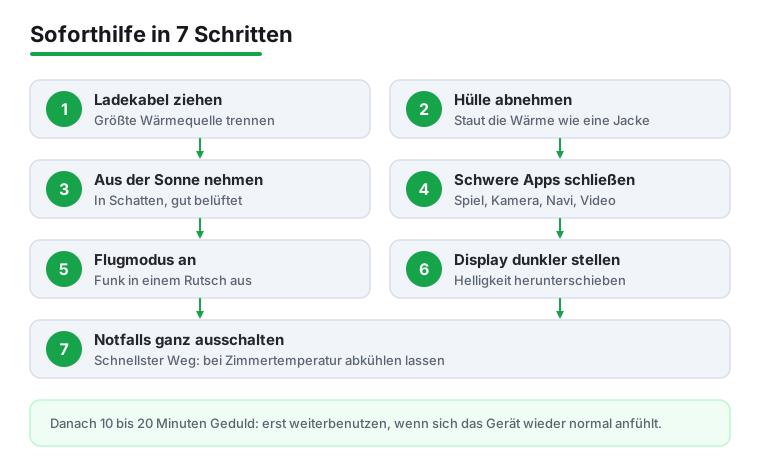
Sieben Schritte, um ein überhitztes Android-Handy sicher abzukühlen
Soforthilfe der Reihe nach: vom Ladekabel bis zum Ausschalten, dann abkühlen lassen.

Was du auf keinen Fall tun solltest

Es gibt einen weit verbreiteten Tipp, der mehr kaputtmacht als hilft: das Handy in den Kühlschrank oder ins Gefrierfach legen. Bitte mach das nicht. Der Grund ist Kondenswasser. Wenn ein warmes Gerät in eine kalte, feuchte Umgebung kommt, schlägt sich Feuchtigkeit nieder, und zwar auch an Stellen im Inneren, die du nicht siehst und nicht trocknen kannst. Dieses Wasser kann Kurzschlüsse und Korrosion an der Elektronik verursachen. Die Verbraucherzentrale Hessen formuliert es klar: Auf keinen Fall ins Kühlfach, denn Extremtemperaturen aller Art gefährden die Technik.

Diese Dinge solltest du ebenfalls vermeiden:

  • Kein kaltes Wasser, kein Eis, kein nasses Tuch. Selbe Gefahr wie beim Kühlschrank: Feuchtigkeit dringt ein, und die meisten Geräte sind nicht dafür gemacht, von außen mit Kälte geschockt zu werden.
  • Nicht vor den Ventilator legen und gleichzeitig weiterspielen. Solange du die Last nicht reduzierst, hilft Pusten von außen kaum.
  • Nicht weiter aufladen, wenn das Gerät bereits heiß ist. Warte, bis es abgekühlt ist, sonst arbeitet die Schutzelektronik gegen dich an.
  • Bei sichtbarem Schaden nicht weiterbenutzen. Wölbt sich die Rückseite, riecht es süßlich oder ist der Akku aufgebläht, leg das Gerät an einen sicheren Ort weg von Brennbarem und wende dich an eine Fachwerkstatt. Lithium-Akkus können im seltenen Extremfall Feuer fangen.

Wenn eine Warnung erscheint

Moderne Android-Geräte sagen dir Bescheid, bevor es kritisch wird. Bei Samsung-Galaxy-Geräten kennst du vielleicht Meldungen wie Gerät kühlt ab oder die Aufforderung Ladegerät trennen. Bei Pixel-Geräten taucht ein Hinweis auf, dass das Telefon abkühlen muss. In beiden Fällen passiert dasselbe im Hintergrund: Das Gerät senkt die Helligkeit, schließt Apps, stoppt das Laden, schaltet Funkverbindungen ab und begrenzt die Leistung. Samsung beschreibt dieses Verhalten im Support zur Gerätetemperatur; dass Android bei Hitze gezielt Prozessor und Bildrate drosselt, ist im Android Open Source Project dokumentiert.

Das ist gewollt und schützt dein Gerät. Folge der Meldung, statt sie wegzuklicken und weiterzumachen:

  1. Ladekabel trennen, falls angeschlossen.
  2. Hülle ab, Sonne weg.
  3. Gerät zur Seite legen und nicht benutzen, bis die Meldung von allein verschwindet.

Wenn dein Gerät wegen Hitze gestoppt hat, kannst du auf den meisten Telefonen weiterhin den Notruf 112 absetzen. Nutze das Gerät aber erst wieder normal, wenn es sich abgekühlt anfühlt. Erscheint die Warnung dagegen immer wieder, obwohl es draußen nicht heiß ist und du nichts Anspruchsvolles machst, deutet das auf ein tieferes Problem hin. Dazu gleich mehr.

Eine App heizt heimlich: so findest du sie

Wird dein Handy ohne ersichtlichen Grund warm, steckt oft eine einzelne App dahinter, die im Hintergrund den Prozessor beschäftigt. So spürst du sie auf:

  1. Akkuverbrauch prüfen. Geh in Einstellungen > Akku und schau dir die Liste an, welche App wie viel verbraucht. Ein kleines Beispiel: Wenn eine Wetter- oder Social-App ganz oben steht, obwohl du sie kaum geöffnet hast, ist sie verdächtig.
  2. Hintergrundaktivität einschränken. Tippe in derselben Liste auf die App und beschränke ihre Hintergrundnutzung. Bei vielen Geräten heißt der Punkt Hintergrundnutzung einschränken oder steht unter Einstellungen > Apps > (App) > Akku.
  3. App aktualisieren oder neu starten. Öffne den Play Store, tippe oben rechts auf dein Profilbild und dann auf Apps und Gerät verwalten. Updates beheben oft genau solche Fehler.
  4. Im Zweifel deinstallieren. Hält eine bestimmte App dein Gerät dauerhaft warm und hilft nichts, entferne sie testweise unter Einstellungen > Apps.

Lass dich nicht von sogenannten Cooler- oder Booster-Apps locken, die versprechen, dein Gerät per Knopfdruck abzukühlen. Sie können die Physik nicht austricksen und verbrauchen oft selbst Energie. Mehr dazu, was diese Aufräum-Apps wirklich bringen, liest du im Vergleich der Reiniger-Apps für Android. Wenn du den Akkuverbrauch dauerhaft im Griff behalten willst, hilft eher ein ehrlicher Blick auf die Apps zum Akkusparen.

Hilft kein Tipp: tiefere Ursachen prüfen

Bleibt das Gerät heiß, obwohl du alles abgeschaltet hast, geh diese Punkte durch:

  • Neustart. Halte die Einschalttaste gedrückt und starte das Gerät neu. Das beendet hängende Prozesse zuverlässig.
  • System aktualisieren. Unter Einstellungen > System > Softwareupdate (bei Samsung: Einstellungen > Software-Update) holst du dir Fehlerbehebungen. Veraltete Software ist eine häufige, leicht behebbare Ursache.
  • Im abgesicherten Modus testen. Startest du das Gerät im abgesicherten Modus, laufen nur die vorinstallierten Apps. Bleibt es dann kühl, liegt es an einer deiner installierten Apps. Halte dazu bei eingeschaltetem Gerät die Ausschalt-Option gedrückt, bis Abgesicherter Modus erscheint.
  • Auf Schadsoftware prüfen. Selten, aber möglich: Manche Schadprogramme belasten den Prozessor dauerhaft, etwa zum heimlichen Schürfen von Kryptowährung. Auch Sicherheitsanbieter wie Bitdefender nennen das als mögliche Ursache für dauerhafte Hitze. Ein Scan kann das aufdecken, die Optionen findest du im Vergleich der Antivirus-Apps für Android.
  • Ladekabel und Buchse ansehen. Ein defektes Kabel, ein billiges Netzteil oder Schmutz in der Ladebuchse können Wärme verursachen. Probiere ein anderes, geprüftes Ladegerät.
  • Akku am Ende. Ein alter, aufgeblähter Akku wird schneller warm. Unter Einstellungen > Akku > Akkuzustand (sofern dein Gerät das anzeigt) siehst du, wie gut er noch ist. Liegt die Kapazität deutlich unter 80 Prozent, lohnt oft ein Akkutausch.

Ein Akkutausch in einer Werkstatt kostet je nach Modell ungefähr 50 bis 120 Euro. Das ist meist günstiger und nachhaltiger, als gleich ein neues Gerät zu kaufen. Bringt all das nichts, ist eine Werkstatt der nächste Schritt, weil dann ein Hardwaredefekt wahrscheinlich ist.

So beugst du Überhitzung vor

Mit ein paar Gewohnheiten hältst du dein Gerät dauerhaft kühler und schonst nebenbei den Akku:

  • Schatten geht vor. Lass das Handy nie in der prallen Sonne, im aufgeheizten Auto oder hinter Glas liegen. Im Sommer ist das die wichtigste Regel überhaupt.
  • Anspruchsvolles in den Schatten verlegen. Lange Spielesessions, Video-Drehs oder Navigation bei Hitze besser an einen kühlen Ort. Bei langen Autofahrten die Handyhalterung nicht in die direkte Sonne klemmen und die Lüftung daraufrichten.
  • Beim Laden nicht spielen. Laden und Vollgas gleichzeitig ist die typische Hitzefalle. Lad das Gerät, wenn du es gerade nicht brauchst.
  • An heißen Tagen ohne Schnellladen. Ein langsameres Netzteil erzeugt weniger Wärme. Wenn dein Gerät eine Einstellung wie Akku schonen oder Adaptives Laden bietet (oft unter Einstellungen > Akku), schalte sie ein.
  • Passende Hülle. Nutze eine Hülle, die zu deinem Gerät passt, und nimm sie bei Hitze oder langen Spielesessions ruhig ab.
  • WLAN statt Mobilfunk. Wo es geht, ins WLAN gehen. Das entlastet den Funkchip, gerade bei schlechtem Mobilfunkempfang.
  • Updates installieren. Aktuelle Software läuft effizienter und vermeidet bekannte Fehler.

Diese Tipps helfen besonders an Stellen, an denen das Gerät ohnehin stark gefordert wird: beim langen Spielen (siehe die grafisch aufwendigen Spiele für Android) oder bei Dauer-Navigation, wo Display und GPS zusammen heizen (mehr dazu unter den Navigations-Apps für Android). Weitere kleine Helfer zum Entlasten deines Geräts findest du im Bereich Tools und Werkzeuge.

Häufige Fragen

Ist es schlimm, wenn mein Handy beim Laden warm wird?

Nein, leichte Wärme beim Laden ist normal, vor allem beim Schnellladen. Kritisch wird es erst, wenn das Gerät richtig heiß wird oder du nebenbei spielst und streamst. Dann solltest du das Kabel ziehen und das Gerät abkühlen lassen. An sehr heißen Tagen lieber langsam laden.

Darf ich mein heißes Handy in den Kühlschrank legen?

Nein, auf keinen Fall. Durch den schnellen Temperaturwechsel bildet sich Kondenswasser im Inneren, das Kurzschlüsse und Korrosion auslösen kann. Lass das Gerät stattdessen ausgeschaltet bei normaler Zimmertemperatur abkühlen. Auch kaltes Wasser oder Eis sind tabu.

Ab welcher Temperatur schaltet sich mein Handy aus?

Das hängt vom Modell ab. Bei Google-Pixel-Geräten warnt das System ab etwa 49 Grad Innentemperatur, geht ab etwa 52 Grad in einen Notfallmodus und schaltet sich ab etwa 55 Grad nach einem Countdown selbst aus. Andere Hersteller arbeiten ähnlich. Das ist ein Schutz und kein Defekt.

Warum wird mein Handy heiß, obwohl ich es gar nicht benutze?

Dann läuft meist eine App im Hintergrund Amok oder dein Empfang ist schlecht, sodass das Gerät mit voller Sendeleistung funkt. Prüfe unter Einstellungen, Akku, welche App viel verbraucht, schränke ihre Hintergrundnutzung ein und starte das Gerät neu. Hilft das nicht, kommen veraltete Software oder selten Schadsoftware infrage.

Schadet die Hitze meinem Akku dauerhaft?

Ja, dauerhafte Hitze lässt Lithium-Ionen-Akkus schneller altern. Schon ab rund 35 Grad Umgebungstemperatur in Kombination mit Sonne wird es ungesund, oberhalb von etwa 50 Grad steigt das Risiko deutlich. Einmaliges Warmwerden ist kein Drama, regelmäßige Hitze verkürzt aber spürbar die Lebensdauer.

Mein Handy wird langsam und ruckelt, wenn es warm ist. Ist es kaputt?

Wahrscheinlich nicht. Android drosselt bei Hitze absichtlich die Leistung, reduziert die Bildwiederholrate und schaltet zum Beispiel 5G ab, um das Gerät zu schützen. Sobald es abgekühlt ist, läuft alles wieder normal. Bleibt es dauerhaft langsam und heiß, lohnt ein Check von Akku und Software.