
Ein verlorenes oder kaputtes Handy ist ärgerlich, der Verlust von Fotos, Kontakten und Chats ist es noch viel mehr. Die gute Nachricht: Android bringt mehrere Sicherungswege gleich mit, und die wichtigsten sind in wenigen Minuten eingerichtet. Die schlechte Nachricht: Sie sichern nicht automatisch alles, und gerade bei WhatsApp lauern Fallen, die im falschen Moment zu Datenverlust führen. Dieser Leitfaden zeigt dir Schritt für Schritt, wie du ein vollständiges Backup erstellst, was dabei wirklich gesichert wird und was nicht, und wie du im Ernstfall alles sauber wiederherstellst. Wir fangen mit der sichersten und einfachsten Methode an und nehmen dann die Spezialfälle dazu.
Ein zuverlässiges Android-Backup steht nie auf einem einzigen Bein. In der Praxis greifen drei Dienste ineinander, und jeder deckt einen anderen Bereich ab:
Wenn alle drei aktiv sind, hast du den Alltag abgedeckt. Wer zusätzlich auf Nummer sicher gehen will, ergänzt ein lokales Backup auf dem PC. Die Reihenfolge in diesem Artikel folgt genau dieser Logik: erst das, was am meisten abdeckt und am wenigsten schiefgehen kann.
Das Geräte-Backup ist auf den meisten Telefonen vorhanden und kostenlos, der belegte Speicher zählt aber auf dein Google-Kontingent (kostenlos 15 GB, geteilt mit Gmail, Drive und Fotos). So aktivierst du es:
Das erste Backup läuft am besten über WLAN und am Ladegerät, weil es je nach Datenmenge dauern kann. Danach sichert Android automatisch, in der Regel einmal täglich, wenn das Gerät geladen, gesperrt und im WLAN ist. Details und welche Daten enthalten sind, beschreibt die offizielle Android-Hilfe.
Wichtig: App-Daten werden nur gesichert, wenn die jeweilige App die Sicherungsfunktion unterstützt. Viele Spiele und Banking-Apps tun das absichtlich nicht. Verlasse dich also nicht darauf, dass ein Spielstand automatisch mitkommt.
Bilder sind für die meisten Menschen das Unersetzlichste auf dem Handy, deshalb bekommen sie einen eigenen Dienst. Google Fotos lädt deine Aufnahmen automatisch in die Cloud, sobald die Sicherung aktiv ist:
Achte auf das Datenvolumen: Standardmäßig lädt Fotos nur über WLAN hoch. Prüfe oben im Menü den Sicherungsstatus, dort steht, ob alles gesichert ist oder noch etwas in der Warteschlange hängt. Wie viel Speicher belegt ist, siehst du jederzeit in deinem Google-One-Konto. Wenn die 15 GB nicht reichen, kannst du Speicher dazubuchen oder selten gebrauchte Inhalte herunterladen und löschen.
Eine wichtige Warnung: Wenn du ein Foto in der Google-Fotos-App löschst und die Sicherung aktiv ist, verschwindet es nach 60 Tagen aus dem Papierkorb auch aus der Cloud. Google Fotos ist eine Synchronisierung, kein Archiv im klassischen Sinn. Wer Bilder dauerhaft wegsichern und dann vom Handy löschen will, sollte sie vorher zusätzlich auf einen PC oder eine Festplatte kopieren.
WhatsApp-Chats liegen nicht im Google-Geräte-Backup. WhatsApp pflegt ein eigenes Backup in Google Drive, das du selbst einschalten musst:
Seit einiger Zeit zählt das WhatsApp-Backup ebenfalls auf dein Google-Speicherkontingent. Plane das ein, wenn dein Konto schon voll ist. Optional bietet WhatsApp eine Ende-zu-Ende-verschlüsselte Sicherung an, die du mit einem Passwort oder einem 64-stelligen Schlüssel schützt. Das ist sicherer, aber Achtung: Vergisst du dieses Passwort, ist das Backup unwiederbringlich verloren. Notiere es an einem sicheren Ort. Die Einzelheiten erklärt das offizielle WhatsApp-Hilfecenter.
Die größte Falle: Ein WhatsApp-Backup lässt sich nur während der Ersteinrichtung von WhatsApp auf dem neuen Gerät wiederherstellen, und nur mit derselben Telefonnummer und demselben Google-Konto. Hast du WhatsApp einmal ohne Wiederherstellung eingerichtet, kommst du an das alte Backup praktisch nicht mehr heran. Stelle die Chats also zuerst wieder her, bevor du irgendetwas anderes tust.
Viele Hersteller bieten zusätzliche Backup-Lösungen an, die mehr erfassen als Google. Das bekannteste ist Samsung Smart Switch, das auf Galaxy-Geräten vorinstalliert ist. Es kann ein vollständiges lokales Backup auf den PC oder direkt von Handy zu Handy übertragen, inklusive Startbildschirm-Layout, Klingeltönen und teilweise App-Daten, die Google nicht mitnimmt.
Lade das Windows- oder Mac-Programm von der offiziellen Samsung-Seite, verbinde das Handy per Kabel und wähle Sichern. So liegt eine vollständige Kopie auf der Festplatte. Andere Hersteller haben ähnliche Werkzeuge, etwa Xiaomi mit der Backup-Funktion in den Einstellungen oder die Cloud-Dienste von OnePlus und Motorola. Hersteller-Tools sind eine sinnvolle Ergänzung, aber kein Ersatz für das Google-Backup, denn sie funktionieren meist nur innerhalb derselben Marke.
Cloud ist bequem, aber eine zusätzliche Kopie in deiner eigenen Hand schadet nie, besonders bei Fotos und Videos. Das Prinzip dabei heißt 3-2-1: drei Kopien deiner wichtigen Daten, auf zwei verschiedenen Medien, davon eine außer Haus. Für ein lokales Backup gibt es zwei einfache Wege.
Hat dein Gerät einen microSD-Slot oder unterstützt es USB-OTG, kannst du Fotos auch direkt mit einem Dateimanager auf die Karte oder den Stick verschieben. Das ersetzt kein vollständiges Systembackup, ist aber eine schnelle, internetunabhängige Sicherung der wichtigsten Dateien.
Das ist der Teil, der am meisten Ärger erspart. Kein einzelner Dienst sichert wirklich alles. Diese Übersicht zeigt, wer wofür zuständig ist und wo Lücken bleiben.
Faustregel: Was nicht ausdrücklich in einem der oben genannten Dienste auftaucht, sicherst du manuell. Die folgende Grafik fasst zusammen, welcher Dienst welchen Bereich abdeckt.
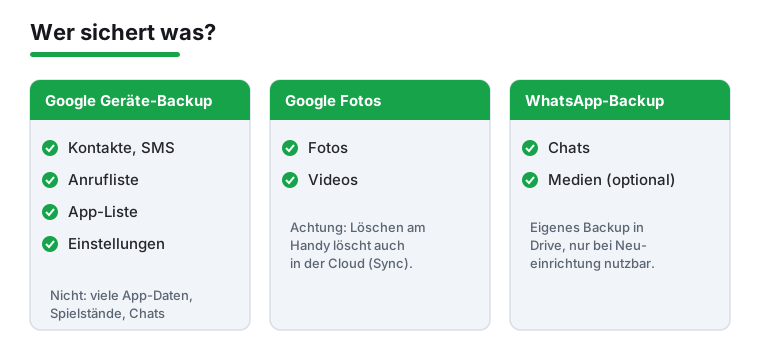
Die Wiederherstellung passiert am saubersten während der Ersteinrichtung des neuen Geräts. Wenn du das Handy bereits eingerichtet hast, ist der einfachste Weg oft ein Zurücksetzen auf Werkseinstellungen und ein frischer Start, sonst lassen sich manche Daten (vor allem WhatsApp) nicht mehr einspielen.
Plane für den kompletten Vorgang Zeit ein, besonders wenn viele Apps und große Fotomengen nachgeladen werden. Halte beide Geräte am Ladegerät und im WLAN. Den Ablauf und die Voraussetzungen findest du ebenfalls in der Android-Hilfe.
Ein Backup ist nur so gut wie seine Aktualität. Richte die folgenden Punkte einmal ein und prüfe sie etwa einmal im Monat oder vor jedem Gerätewechsel:
Der häufigste Grund für ein fehlgeschlagenes Backup ist ein voller Google-Speicher. Wenn die Sicherung seit Tagen nicht mehr aktualisiert wurde, schau dort zuerst nach.
Die Funktionen selbst sind kostenlos. Bezahlt wird nur der Cloud-Speicher, wenn die kostenlosen 15 GB deines Google-Kontos nicht ausreichen. Diese 15 GB teilen sich Gmail, Google Drive, Google Fotos und das WhatsApp-Backup. Ein lokales Backup auf den PC kostet überhaupt nichts außer etwas Festplattenplatz.
Fast immer liegt es daran, dass WhatsApp auf dem neuen Gerät eingerichtet wurde, ohne die Sicherung wiederherzustellen. Das geht nur während der Ersteinrichtung von WhatsApp, mit derselben Telefonnummer und demselben Google-Konto. Wurde dieser Schritt übersprungen, hilft meist nur, WhatsApp zu deinstallieren und neu zu installieren, um die Abfrage erneut zu bekommen, sofern das Backup in Drive noch vorhanden ist.
Die Liste deiner Apps und die Einstellungen werden gesichert und beim Wiederherstellen automatisch neu installiert. Die App-Daten selbst aber nur dann, wenn die jeweilige App das ausdrücklich unterstützt. Viele Spiele, Banking- und Authenticator-Apps verzichten bewusst darauf. Sichere bei solchen Apps wichtige Daten oder Codes lieber zusätzlich von Hand.
Für die meisten Menschen ist es ausreichend bequem, aber es ist eine Synchronisierung, kein Archiv. Löschst du ein Bild am Handy, verschwindet es nach Ablauf des Papierkorbs auch aus der Cloud. Wenn dir deine Fotos wirklich wichtig sind, halte eine zusätzliche Kopie auf einem PC oder einer externen Festplatte vor. Drei Kopien sind besser als eine.
Google One und Google Fotos sichern automatisch, in der Regel täglich, sobald das Gerät geladen, gesperrt und im WLAN ist. Du musst also nichts manuell tun. Prüfe aber etwa einmal im Monat, ob das Datum des letzten Backups aktuell ist und der Google-Speicher nicht voll ist. Vor einem Gerätewechsel solltest du zusätzlich von Hand ein frisches Backup auslösen.
Smart Switch läuft auf Samsung-Galaxy-Geräten und kann beim Umzug Daten von vielen anderen Geräten einlesen, auch von einem iPhone. Als laufendes Backup-Werkzeug ist es aber auf Samsung beschränkt. Hast du ein Handy einer anderen Marke, nutze deren eigenes Tool oder verlasse dich auf das markenübergreifende Google-Backup.