
Du willst ein Video, Urlaubsfotos oder eine ganze Serie vom Handy auf den großen Bildschirm bringen? Das geht meistens kabellos und ohne Zusatzgeräte, du brauchst nur das richtige Wissen über die passende Technik. In diesem Ratgeber zeige ich dir, wie du dein Android-Gerät auf den Fernseher überträgst: per Chromecast und Google Cast, per Miracast, über die Apps deines Smart-TVs und in welchen Fällen welcher Weg der beste ist. Außerdem klären wir den wichtigen Unterschied zwischen eine einzelne App casten und den gesamten Bildschirm spiegeln, und ich gebe dir eine konkrete Checkliste, falls nichts so will wie es soll.
Bevor du wild im Menü herumtippst, lohnt sich ein kurzer Überblick. Es gibt im Wesentlichen drei Techniken, mit denen Android-Inhalte auf dem Fernseher landen, und sie funktionieren grundverschieden.
Eine gute Faustregel: Wenn die App ein Cast-Symbol hat, nutze Cast. Wenn du etwas zeigen willst, das es als App nicht gibt (zum Beispiel eine Webseite, eine Präsentation oder ein Spiel), nutze Bildschirmspiegelung. Und wenn der Dienst eine eigene TV-App hat, ist die fast immer die stabilste Lösung.
Egal welchen Weg du wählst, fast alles steht und fällt mit einer Sache: Handy und Fernseher (beziehungsweise Chromecast) müssen im selben WLAN sein. Das ist mit Abstand die häufigste Stolperfalle.
Viele moderne Router strahlen zwei Netze aus, ein 2,4-GHz-Netz und ein 5-GHz-Netz, oft mit unterschiedlichen Namen wie "FRITZ!Box 7590" und "FRITZ!Box 7590 5GHz". Wenn dein Handy im 5-GHz-Netz hängt und der Fernseher im 2,4-GHz-Netz, finden sich die Geräte nicht. So prüfst du das:
Ein zweiter Klassiker ist die Gäste-WLAN-Falle und die Geräteisolation. Viele Router trennen WLAN-Geräte aus Sicherheitsgründen voneinander (oft "AP-Isolation" oder "Client-Isolation" genannt), und im Gäste-WLAN ist das meist Standard. Dann sieht dein Handy den Fernseher nicht. Verbinde beide mit dem normalen Heimnetz, nicht mit dem Gastzugang.
Google Cast ist die elegante Variante, weil sie kaum Akku frisst und butterweich läuft. Du brauchst dafür entweder einen Fernseher mit eingebautem Chromecast (fast alle Geräte mit Google TV und viele Android-TV-Modelle haben das), oder einen separaten Chromecast-Stick im HDMI-Anschluss.
Der große Vorteil: Du kannst das Handy danach für anderes nutzen, sogar in den Standby schicken, und der Film läuft trotzdem weiter, weil der Fernseher den Stream selbst zieht. Nur Anrufe oder Nachrichten stören die Wiedergabe nicht. Die offizielle Übersicht der castfähigen Apps und Geräte gibt es bei Google.
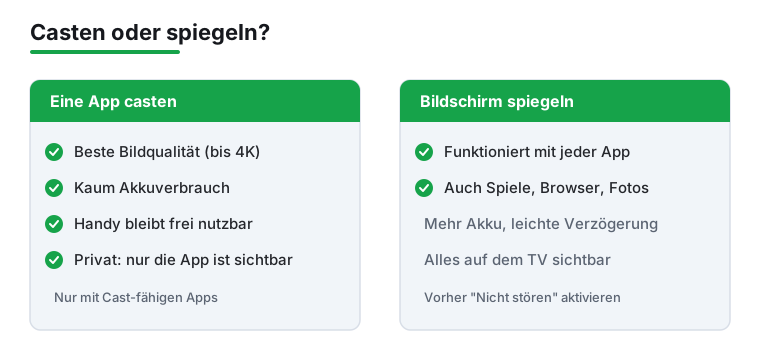
Das ist der Unterschied, den die meisten zuerst verwirrend finden, und er entscheidet über Qualität und Akkuverbrauch.
Sicherheitshinweis: Beim Spiegeln sieht jeder im Raum auch deine eingehenden Nachrichten, Passwort-Eingaben und privaten Apps. Schalte vorher den "Nicht stören"-Modus ein und vermeide es, sensible Daten wie Online-Banking zu öffnen, während gespiegelt wird. Beim gezielten Casten einer einzelnen App passiert das nicht, deshalb ist Casten hier der datensichere Standardweg.
Miracast ist die Android-Technik fürs Spiegeln. Sie braucht kein Internet und keinen Chromecast, sondern baut eine direkte WLAN-Verbindung zwischen Handy und Fernseher auf. Voraussetzung: Dein Fernseher muss Miracast können (die meisten Smart-TVs von Samsung, LG, Sony und Philips der letzten Jahre tun das, oft unter Namen wie "Screen Mirroring" oder "Bildschirm teilen").
Wichtig: Reine Chromecast-Sticks und Apple TV unterstützen Miracast nicht. Dort musst du Google Cast oder die App-Variante nutzen.
Am Fernseher musst du die Spiegelung manchmal erst aktivieren oder als Quelle auswählen. Bei Samsung etwa über die Quelle "Screen Mirroring", bei LG über die App "Screen Share". Schau bei Problemen in das Handbuch deines TVs, die Hersteller wie Samsung oder LG bieten dazu Anleitungen auf ihren offiziellen Seiten.
Viele Leute spiegeln umständlich ihren Handybildschirm, obwohl es viel einfacher ginge. Wenn der Dienst eine eigene App auf dem Fernseher hat, ist das fast immer die beste Lösung: schärfstes Bild, kein Ruckeln, das Handy bleibt frei.
Fast jeder Smart-TV hat einen App-Store, etwa Google TV, Tizen (Samsung), webOS (LG) oder Fire TV. Dort findest du in der Regel:
Das nervigste am TV ist die Texteingabe mit der Fernbedienung. Es geht einfacher: Die meisten Apps zeigen beim ersten Start einen Aktivierungscode und eine kurze Internetadresse. Du öffnest die Adresse am Handy oder Computer, gibst den Code ein, fertig. So musst du dein Passwort nicht Buchstabe für Buchstabe über die Fernbedienung eintippen. Wer einen Chromecast-fähigen Fernseher hat, kann sich oft auch per Cast aus der Handy-App heraus anmelden. Eine Übersicht über die Apps deines Systems findest du bei deinem TV-Hersteller oder bei Google TV.
Hier die kompakte Anleitung für den häufigsten Fall, ein YouTube-Video auf einem Fernseher mit Google TV oder Chromecast.
Wenn das klappt, hast du das Prinzip verstanden, und es funktioniert in Netflix, Spotify und vielen anderen Apps genauso. Für die Erstkonfiguration eines neuen Chromecast brauchst du übrigens die Google Home App, die du im Google Play Store findest.
Wird der Fernseher in der Geräteliste nicht angezeigt oder bricht die Verbindung ab, arbeite diese Liste der Reihe nach ab. In über 90 Prozent der Fälle liegt es an Punkt 1 oder 2.
Bei hartnäckigen Problemen mit einem Chromecast hilft als letzter Schritt das Zurücksetzen auf Werkseinstellungen über die Google Home App. Die genauen Schritte und weitere Hilfe stehen in der Chromecast-Hilfe.
Für Google Cast brauchst du einen Fernseher mit eingebautem Chromecast oder einen Chromecast-Stick. Für Miracast (Bildschirmspiegelung) reicht ein Smart-TV, der diese Funktion unterstützt, das tun die meisten Geräte von Samsung, LG und Sony der letzten Jahre. Hast du einen alten Fernseher ohne Smart-Funktionen, kannst du ihn mit einem günstigen Chromecast- oder Fire-TV-Stick am HDMI-Anschluss nachrüsten.
Beim Spiegeln (Miracast) wird das komplette Bild live über WLAN übertragen, das ist anfällig für Verzögerungen. Häufige Ursachen sind schwaches WLAN, ein überlastetes Netz oder eine große Distanz zum Router. Wenn die App eine Cast-Funktion hat, nutze lieber diese, denn dabei streamt der Fernseher selbst und das Bild ist viel stabiler. Für ruckelfreies Streaming ist Casten dem Spiegeln fast immer überlegen.
Ja, mit Miracast geht das. Diese Technik baut eine direkte Verbindung zwischen Handy und Fernseher auf und braucht kein Internet. Google Cast hingegen benötigt in der Regel ein funktionierendes Heimnetz, und für gestreamte Inhalte (zum Beispiel YouTube) braucht der Fernseher zusätzlich eine Internetverbindung, um den Stream selbst zu laden.
Das hängt vom Modus ab. Beim Spiegeln erscheint dein gesamter Bildschirm auf dem TV, also auch eingehende Benachrichtigungen, deine Tastatureingaben und alle privaten Apps. Aktiviere vorher den "Nicht stören"-Modus und öffne keine sensiblen Apps wie Online-Banking. Beim gezielten Casten einer einzelnen App ist nur deren Inhalt sichtbar, der Rest des Handys bleibt privat. Casten ist daher der datensichere Standardweg.
Ja. Netflix, Disney+ und Amazon Prime Video unterstützen Google Cast, du findest in der App das Cast-Symbol. Noch besser ist es meist, die jeweilige App direkt auf dem Smart-TV zu installieren und dort zu starten, das liefert die beste Bildqualität. Zum Anmelden kannst du den auf dem TV angezeigten Aktivierungscode am Handy eingeben, statt das Passwort über die Fernbedienung zu tippen.
Beim Casten ja. Da der Fernseher den Stream selbst aus dem Internet zieht, läuft die Wiedergabe weiter, auch wenn du das Handy sperrst oder für andere Dinge nutzt. Beim Spiegeln (Miracast) hingegen wird der laufende Bildschirm übertragen, sperrst du das Handy, stoppt in der Regel auch die Anzeige auf dem TV.