
Du willst jemandem zeigen, wie eine Funktion in einer App geht, einen Spielmoment festhalten oder einen Fehler dokumentieren, den dein Handy macht. Dafür musst du nichts installieren. Android hat seit Version 11 einen eigenen Bildschirmrekorder fest eingebaut, und er sitzt direkt in den Schnelleinstellungen, also in dem Bereich, den du mit einem Wisch von oben aufmachst. In diesem Text gehe ich mit dir durch, wie du ihn findest, wie du Ton und dein Mikrofon richtig einstellst, was bei Pixel und bei Samsung anders heißt, warum manche Bildschirme schwarz bleiben und wie du die fertige Aufnahme zuschneidest und teilst. Die Pfade beziehen sich auf reines Android (Pixel) und auf Samsung One UI, weil das die beiden häufigsten Oberflächen in Deutschland sind. Bei Xiaomi, Motorola oder OnePlus heißen die Punkte ähnlich.
Der schnellste Weg führt über die Schnelleinstellungen. Das sind die runden oder eckigen Kacheln, die du siehst, wenn du vom oberen Bildschirmrand nach unten wischst. Wisch ruhig zweimal, dann klappt die volle Liste auf.
Siehst du die Kachel nicht? Dann ist sie nur ausgeblendet. Tippe in den Schnelleinstellungen auf das Stift- oder Plus-Symbol ("Bearbeiten"), such in der Liste der verfügbaren Kacheln nach Bildschirmaufnahme und zieh sie nach oben zu den aktiven Kacheln. Danach ist sie dauerhaft da. Wie das Anordnen der Kacheln generell funktioniert, beschreibt die offizielle Android-Hilfe von Google für dein Modell.
Beenden kannst du die Aufnahme auf zwei Wegen: Entweder tippst du oben in der Statusleiste auf die laufende Aufnahme-Benachrichtigung und dann auf Stoppen, oder du öffnest die Schnelleinstellungen erneut und tippst die rot markierte Kachel an. Die Datei landet danach automatisch in deiner Galerie.
Das ist der Punkt, an dem die meisten Aufnahmen scheitern: stummes Video, obwohl im Spiel oder Video eindeutig etwas zu hören war. Vor dem Start fragt Android dich, welchen Ton es mitschneiden soll. Du hast drei Möglichkeiten, und der Unterschied ist wichtig.
Auf Pixel erscheint diese Auswahl direkt im Startfenster als Aufklappmenü unter "Ton aufnehmen". Bei Samsung heißt es im Startfenster "Toneinstellungen" mit den drei runden Auswahlpunkten Kein Ton, Medien und Medien und Mikrofon.
Zwei ehrliche Hinweise aus der Praxis: Wenn du das Mikrofon mitschneidest, hörst du im Video auch jedes Rascheln und jede Benachrichtigung im Raum, stell also vorher den Lautlos-Modus an, wo es geht. Und falls trotz Auswahl kein Ton ankommt, prüfe, ob du dem Rekorder die Mikrofon-Berechtigung erteilt hast (Einstellungen > Apps > der Rekorder beziehungsweise "System" > Berechtigungen > Mikrofon).
Auf einem Pixel ist der Rekorder Teil von Android selbst, du brauchst keine Zusatz-App. So sieht der Ablauf konkret aus:
Auf Pixel-Geräten gibt es seit Android 15 zusätzlich die Möglichkeit, statt des ganzen Bildschirms nur eine einzelne App aufzunehmen. Im Startfenster wählst du dann "Eine App" statt "Gesamter Bildschirm". Das ist praktisch, weil eingehende Nachrichten oder deine Benachrichtigungen so nicht im Video auftauchen. Was es sonst noch an Bordmitteln gibt, findest du in unserem Überblick zu nützlichen App-Funktionen für Android.
Samsung baut traditionell den umfangreichsten Rekorder, mit Stift-Werkzeug zum Zeichnen und einem Fenster für die Frontkamera. So gehst du vor:
Während die Aufnahme läuft, blendet Samsung oben eine kleine Werkzeugleiste ein. Damit kannst du:
Voreinstellungen wie die Videoqualität (1080p oder 720p) und die Größe des Selfie-Fensters legst du vorab fest unter Einstellungen > Erweiterte Funktionen > Screenshots und Bildschirmrekorder. Eine höhere Qualität sieht besser aus, frisst aber deutlich mehr Speicher. Für eine kurze Anleitung reicht 720p meist völlig. Details zu deinem Modell findest du im Samsung Support für Deutschland.
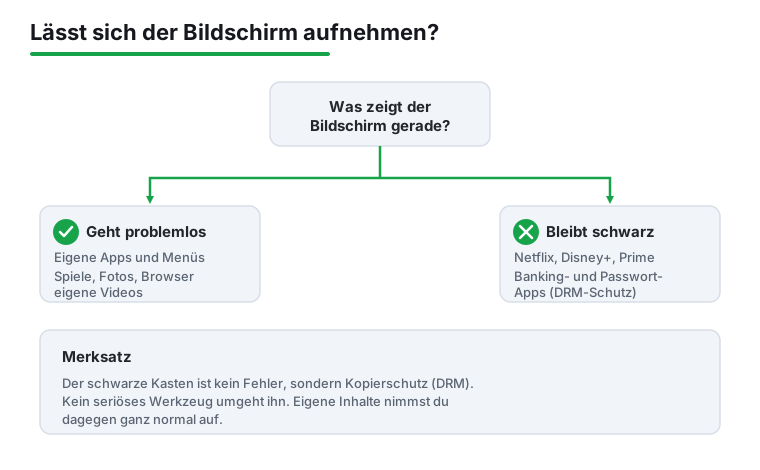
Du startest die Aufnahme bei Netflix, Disney+ oder beim Online-Banking, und im fertigen Video ist nur ein schwarzes Rechteck zu sehen, der Ton aber läuft. Das ist kein Fehler an deinem Handy. Das ist Absicht, und sie schützt dich teils sogar.
Hinter Streaming-Diensten steckt ein Kopierschutz namens DRM (Digital Rights Management). Inhalte von Netflix, Disney+, Amazon Prime Video oder auch viele YouTube-Premium-Inhalte sind so geschützt, dass sich der Bildinhalt nicht aufzeichnen lässt. Genauso blenden viele Banking-Apps und Passwort-Manager ihren Inhalt bei einer Aufnahme bewusst aus, damit niemand heimlich deine Kontodaten mitschneiden kann. Mehr zum Hintergrund von Widevine-DRM erklärt Android.com.
Wichtig und ehrlich: Es gibt keinen seriösen Trick und keine legale App, die diesen Schutz umgeht. Apps, die genau das versprechen, sind oft selbst zweifelhaft, fordern weitreichende Berechtigungen oder verbreiten Schadsoftware. Lass die Finger davon. Und bedenke auch die rechtliche Seite: Geschützte Filme aufzunehmen, um sie weiterzugeben, ist nicht erlaubt. Für eine eigene App-Demo, für Spiele oder für deine eigenen Inhalte funktioniert der Rekorder dagegen völlig normal.
Eine Bildschirmaufnahme erzeugt überraschend große Dateien. In 1080p kommen je nach Bewegung im Bild grob 100 bis 200 MB pro Minute zusammen. Eine zehnminütige Anleitung kann also schnell ein bis zwei Gigabyte belegen. Drei Dinge lohnt sich kurz zu prüfen, bevor du startest:
Ein Datenschutz-Hinweis, der leicht untergeht: Eine Bildschirmaufnahme zeigt wirklich alles, was auf dem Schirm passiert, auch eingeblendete Vorschauen von Nachrichten, deinen Namen, Kontonummern oder offene Tabs. Schau dir das Video vor dem Teilen einmal komplett an und schneide heikle Stellen weg, bevor du es verschickst.
Fast immer ist am Anfang und am Ende etwas Überflüssiges drauf: das Wischen zur Stopp-Taste, ein kurzes Zögern am Start. Das schneidest du mit Bordmitteln in einer Minute weg, ganz ohne Extra-App.
Für mehr als nur Zuschneiden, also Text einblenden, Musik unterlegen oder mehrere Clips verbinden, brauchst du eine richtige Schnitt-App. Welche kostenlosen und werbearmen sich dafür eignen, haben wir in unserer Übersicht der Videobearbeitungs-Apps für Android zusammengetragen. Für eine simple Anleitung reicht das eingebaute Zuschneiden aber meist vollkommen.
Beim Teilen lauert die letzte Falle: Viele Messenger drücken Videos stark zusammen, sodass am Ende ein matschiges, kaum lesbares Bild ankommt. Je nach Ziel wählst du deshalb den richtigen Weg.
Willst du das Video auf YouTube oder in sozialen Netzen hochladen, lade es möglichst im Original und über WLAN hoch, dann übernimmt die Plattform die Umwandlung selbst und das Ergebnis bleibt am schärfsten.
Der eingebaute Rekorder gibt es ab Android 11. Hat dein Handy eine ältere Version, fehlt er. Prüfe unter Einstellungen, Über das Telefon, welche Android-Version installiert ist. Ist die Kachel nur ausgeblendet, holst du sie über das Bearbeiten-Symbol in den Schnelleinstellungen zurück. Erst wenn beides nicht hilft, lohnt eine vertrauenswürdige App aus dem Play Store.
Meistens war beim Start die falsche Toneinstellung gewählt. Für Spiel- oder App-Sound brauchst du Geräte-Audio (bei Samsung Medien), für deine Stimme das Mikrofon, für beides die Kombi-Option. Kommt trotz richtiger Wahl kein Mikrofonton, fehlt dem Rekorder die Mikrofon-Berechtigung. Die erteilst du unter Einstellungen, Apps, Berechtigungen, Mikrofon.
Das ist Absicht und kein Defekt. Streaming-Dienste schützen ihre Inhalte mit DRM-Kopierschutz, viele Banking- und Passwort-Apps blenden ihren Inhalt bei Aufnahmen bewusst aus, damit niemand deine Daten mitschneidet. Es gibt kein seriöses Werkzeug, das diesen Schutz legal umgeht. Eigene Inhalte, Spiele und App-Demos nimmst du dagegen ganz normal auf.
In 1080p kommen grob 100 bis 200 MB pro Minute zusammen, je nachdem wie viel sich im Bild bewegt. Zehn Minuten können also ein bis zwei Gigabyte belegen. Für kurze Anleitungen reicht 720p völlig und spart viel Platz. Prüfe vor langen Aufnahmen unter Einstellungen, Speicher, ob genug frei ist, sonst bricht die Aufnahme mittendrin ab.
Auf Pixel-Geräten kannst du ab Android 15 im Startfenster Eine App statt Gesamter Bildschirm wählen, dann erscheinen Benachrichtigungen nicht im Video. Auf anderen Modellen nimmst du immer den ganzen Bildschirm auf und schneidest unerwünschte Bereiche danach beim Bearbeiten weg, etwa indem du das Video zuschneidest oder die heiklen Stellen kürzt.
Messenger wie WhatsApp komprimieren Videos stark. Für volle Qualität hängst du das Video in WhatsApp als Dokument an oder teilst es über die Cloud per Link, etwa über Google Fotos oder Drive. Für YouTube und soziale Netze lädst du im Original und über WLAN hoch, dann übernimmt die Plattform die Umwandlung und das Bild bleibt am schärfsten.