
Du willst nur schnell eine App installieren oder ein Update einspielen, und der Play Store lässt dich hängen. Der Download startet nicht, bleibt bei null Prozent stehen, bricht mittendrin ab, oder dir wird eine kryptische Fehlermeldung mit einem Code wie DF-DFERH-01 oder 910 entgegengeschleudert. Das ist nervig, vor allem wenn du die App gerade jetzt brauchst.
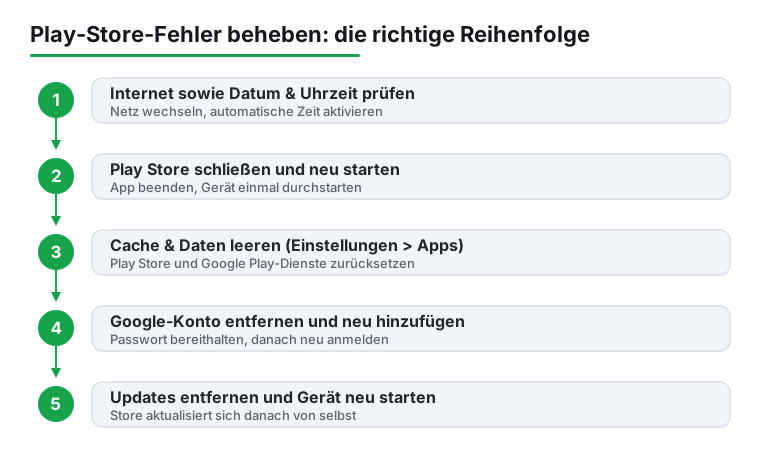
Die gute Nachricht: In den allermeisten Fällen liegt kein Defekt an deinem Gerät vor, sondern eine Kleinigkeit, die sich in wenigen Minuten beheben lässt. Beschädigte Zwischendateien, eine falsch eingestellte Uhr, zu wenig Speicher oder ein zickiges WLAN sind die üblichen Verdächtigen. Diese Anleitung führt dich der Reihe nach durch die Lösungen, von der schnellsten bis zur gründlichsten. Du arbeitest sie am besten von oben nach unten ab und probierst nach jedem Schritt aus, ob es wieder geht. So sparst du dir die aufwendigeren Eingriffe, wenn schon der erste Handgriff hilft.
Hinweis zu den Pfadangaben: Die genauen Bezeichnungen in den Einstellungen unterscheiden sich je nach Hersteller und Android-Version ein wenig. Bei Samsung, Xiaomi, Google Pixel und anderen heißen die Menüpunkte manchmal etwas anders. Die Logik bleibt aber überall gleich, und über die Suchlupe oben in den Einstellungen findest du jeden Punkt schnell wieder.
Bevor du tiefer gräbst, fang mit dem Schritt an, der erstaunlich oft schon reicht: einem echten Neustart. Halte die Power-Taste gedrückt (bei vielen neueren Geräten Power plus Lautstärke-leiser) und tippe auf Neu starten. Nicht nur den Bildschirm aus und wieder an, sondern das Gerät wirklich komplett durchstarten lassen. Dabei werden viele unbemerkte Hänger innerhalb der Play-Store-App und der Hintergrunddienste zurückgesetzt, ganz ohne dass du etwas löschst.
Genauso wichtig: Prüfe, ob das Problem überhaupt auf deiner Seite liegt. Manchmal hat Google selbst eine Störung, und kein Trick der Welt hilft dann. Ein Blick auf eine Störungsseite wie allestörungen.de zeigt dir, ob gerade viele Nutzer gleichzeitig klagen. Im Frühjahr 2026 gab es genau so eine Welle: In Foren wie android-hilfe.de häuften sich Meldungen, dass sich Apps plötzlich nicht mehr installieren oder aktualisieren ließen, quer über mehrere Hersteller bis hin zum brandneuen Galaxy S26 Ultra. Wenn es ein serverseitiges Problem ist, hilft oft nur Geduld, manchmal ein paar Stunden. Du musst dann nicht dein halbes Handy auseinandernehmen.
Wenn der Neustart nichts bringt und keine größere Störung gemeldet ist, geht es weiter mit den gezielten Schritten.
Ein Klassiker, der mehr Leute betrifft, als man denkt: Der Play Store sieht zwar online aus, kommt aber trotzdem nicht durch. Der schnellste Test dauert zehn Sekunden. Schalte das WLAN aus und probiere den Download über mobile Daten. Geht es jetzt, liegt es an deinem Heimnetz, nicht am Store.
Genau dieses Muster tauchte 2026 in den Berichten zum Galaxy S26 Ultra immer wieder auf: Über mobile Daten klappte die Installation, im heimischen WLAN blieb sie hängen. Bei einigen Nutzern war ausgerechnet IPv6 der Übeltäter. Wenn du dich traust: In den WLAN-Einstellungen deines Netzwerks lässt sich der IP-Modus manchmal von IPv6 auf IPv4 umstellen, danach hilft ein kurzer Neustart des Routers und des WLANs am Handy. Falls dir das zu technisch ist, reicht als Notlösung erst einmal der Wechsel auf mobile Daten oder ein Hotspot von einem zweiten Gerät.
Hast du ein VPN aktiv? Schalte es testweise komplett aus. VPNs und Proxys leiten deinen Verkehr über andere Server, und Google verweigert dabei gelegentlich die Verbindung. Das ist eine der häufigsten Ursachen für den Fehler DF-DFERH-01. Auch ein DNS-Blocker oder eine Kindersicherungs-App im Hintergrund kann den Store ausbremsen. Schalte solche Helfer für den Test ab und probiere es erneut.
Das klingt nach einer Lappalie, ist aber eine der häufigsten Ursachen für hartnäckige Fehler, die sich sonst nicht erklären lassen. Wenn du den Play Store öffnest, gleicht Google das Datum und die Uhrzeit deines Geräts mit seinen Servern ab. Stimmt die Zeit nicht, scheitert dieser Sicherheitsabgleich, und Downloads schlagen fehl, oft mit den Codes DF-DFERH-01 oder RH-01.
So stellst du es richtig ein: Öffne Einstellungen > System > Datum & Uhrzeit (bei manchen Geräten findest du das auch unter Allgemeine Verwaltung). Aktiviere dort Datum und Uhrzeit automatisch und ebenso die automatische Zeitzone. Wenn beide Schalter schon an sind, schalte sie testweise aus und gleich wieder ein, damit sich das Gerät frisch synchronisiert.
Ein kleines Beispiel aus dem Alltag: Wer länger im Flugmodus war, von einer Reise zurückkommt oder den Akku ganz hat leerlaufen lassen, hat oft eine verstellte Uhr, ohne es zu merken. Das fällt erst auf, wenn plötzlich gar nichts mehr geht. Der Abgleich behebt das in Sekunden, und nicht selten ist das schon die ganze Reparatur.
Das ist der Hauptschalter unter den Reparaturen und behebt einen Großteil aller Probleme. Über die Zeit sammelt die Play-Store-App Zwischendateien an, und wenn davon etwas beschädigt ist, spinnt der Store. Du löschst dabei keine deiner installierten Apps und keine persönlichen Daten, nur den Zwischenspeicher des Stores.
Geh so vor: Einstellungen > Apps > Google Play Store > Speicher (oder Speicher & Cache). Tippe zuerst auf Cache leeren und teste, ob es wieder geht. Bringt das nichts, geh denselben Weg noch einmal und tippe diesmal auf Daten löschen beziehungsweise Speicher löschen. Danach öffnet sich der Store beim nächsten Start wie frisch installiert. Du musst eventuell den Nutzungsbedingungen erneut zustimmen, das ist normal.
Manchmal hilft zusätzlich, die Updates der Play-Store-App zu entfernen. Tippe in der App-Übersicht des Play Store oben rechts auf die drei Punkte und wähle Updates deinstallieren. Der Store fällt damit auf die Werksversion zurück und aktualisiert sich danach von selbst auf eine saubere Fassung. Das ist ein bewährter Handgriff, wenn ein verkorkstes Store-Update das Problem ausgelöst hat. Die Schritte mit dem Cache zählen auch bei heise online zu den ersten und erfolgreichsten Maßnahmen.
Hinter dem sichtbaren Store arbeiten zwei unscheinbare Dienste, die du fast nie zu Gesicht bekommst, die aber für Downloads entscheidend sind: die Google Play-Dienste und das Google Service Framework. Wenn deren Zwischenspeicher beschädigt ist, geht oft gar nichts mehr, und der Store selbst sieht dabei völlig unschuldig aus. Genau hier liegt häufig die Lösung für Fehler wie DF-DFERH-01 und 910.
Für die Google Play-Dienste: Öffne Einstellungen > Apps, wechsle gegebenenfalls oben auf Alle Apps anzeigen und suche Google Play-Dienste. Tippe auf Beenden erzwingen und danach unter Speicher auf Cache leeren. Beim Cache der Play-Dienste reicht in der Regel das Leeren des Cache, du brauchst nicht gleich alle Daten zu löschen.
Für das Google Service Framework gehst du genauso vor: In der App-Liste suchen, antippen, Speicher öffnen und Cache leeren, bei hartnäckigem Fehler 910 auch Daten löschen. Hersteller von Recovery-Tools wie Android Data Recovery nennen genau diesen Schritt als zentrale Lösung für den Code 910. Nach dem Leeren startest du das Gerät am besten einmal neu, damit sich die Dienste sauber neu aufbauen.
Eine wichtige Warnung: Falls das Service Framework in deiner App-Liste gar nicht auftaucht, ist das normal und kein Fehler. Manche Geräte verstecken es. Such dann nicht ewig danach, sondern geh zum nächsten Schritt über.
Wenn ein Download startet und dann abbricht oder erst gar nicht losgeht, kann schlicht der Platz fehlen. Eine App braucht beim Installieren oft deutlich mehr freien Speicher, als sie am Ende selbst belegt, weil sie sich erst entpacken muss. Google empfiehlt, mindestens rund ein Gigabyte frei zu haben, bei großen Spielen oder System-Updates deutlich mehr.
So prüfst du es: Einstellungen > Speicher zeigt dir, wie viel intern noch frei ist. Wichtig zu wissen: Größere App-Installationen und System-Updates landen immer im internen Speicher und lassen sich nicht auf die SD-Karte auslagern. Eine SD-Karte hilft dir hier also nicht weiter, sie kann sogar Probleme machen, wenn sie beschädigt ist. Bei manchen Fehlern lohnt es sich daher, eine wacklige SD-Karte testweise zu entnehmen und es ohne sie zu versuchen.
Zum Freiräumen: Lösche Apps, die du nicht mehr nutzt, leere den WhatsApp-Medienordner oder verschiebe Fotos und Videos in die Cloud. Wenn dein Speicher voll bleibt, obwohl du eigentlich aufgeräumt hast, steckt oft App-Cache dahinter, der sich immer wieder neu auffüllt. Wir haben das in einem eigenen Ratgeber im Detail beschrieben: Speicher voll trotz Löschen, das hilft wirklich. Eine gute Aufräum-App nimmt dir das regelmäßige Saubermachen ab, einen Überblick findest du unter die besten Reiniger-Apps für Android.
Wenn du bis hierher gekommen bist und es immer noch hakt, ist oft die Verbindung zwischen deinem Gerät und deinem Google-Konto durcheinandergeraten. Das Entfernen und erneute Hinzufügen des Kontos baut diese Verknüpfung frisch auf und löst damit hartnäckige Fälle von DF-DFERH-01 und 910, bei denen sonst nichts mehr greift.
Bevor du loslegst, ein wichtiger Hinweis: Vergewissere dich, dass du dein Google-Passwort kennst, denn du musst dich anschließend neu anmelden. Falls bei deinem Konto die Zwei-Faktor-Bestätigung aktiv ist, halte dein zweites Gerät oder deine Wiederherstellungscodes bereit. Ohne diese Daten sperrst du dich sonst selbst aus.
So geht es: Einstellungen > Konten (bei manchen Geräten Passwörter & Konten oder unter Google), tippe dein Konto an und wähle Konto entfernen. Starte das Gerät neu und füge das Konto über Konto hinzufügen > Google wieder hinzu. Deine Apps und Daten verschwinden dadurch nicht, das Konto wird nur neu verbunden. Auch der offizielle Google-Support verweist auf diese Schritte rund um Verbindung, Speicher und Datum, wenn der Store streikt.
Wenn dir der Store eine konkrete Nummer anzeigt, musst du nicht alles durchprobieren. Der Code verrät dir, wo es klemmt. Hier die häufigsten in Kürze:
Bei Vodafone gibt es eine verständliche Erklärung speziell zu DF-DFERH-01, und nextpit pflegt eine praktische Übersicht vieler Play-Fehlercodes, in der du deine Nummer nachschlagen kannst.
Damit du keine Zeit mit Dingen verschwendest, die selten etwas bringen, hier die ehrlichen Hinweise aus der Praxis.
Was du dir sparen kannst: Den Play Store komplett deinstallieren geht ohnehin nicht, er ist Teil des Systems. Eine APK des Stores aus einer dubiosen Quelle nachzuladen ist keine Lösung, sondern ein Risiko, dazu gleich mehr. Auch ein Werksreset ist als erster Reflex viel zu viel des Guten, das löscht alles und behebt fast nie etwas, das die obigen Schritte nicht auch schaffen. Heb dir das wirklich für den allerletzten Notfall auf, und nur mit einem frischen Backup.
Häufige Fehler: Viele leeren panisch bei zwanzig Apps gleichzeitig den Cache, ohne nach jedem Schritt zu testen. Dann weißt du am Ende nicht, was geholfen hat. Geh lieber einzeln vor. Ein weiterer Stolperstein ist das Konto-Entfernen ohne bekanntes Passwort, das führt zu echtem Frust. Und manche schalten in den Entwickleroptionen Dinge ab, von denen sie die Wirkung nicht kennen, das verschlimmert die Lage oft.
Vorsicht bei App-Stores von Drittanbietern: Wenn der Play Store streikt, ist die Versuchung groß, eine App einfach woanders herzuladen. Tu das nur bei seriösen Quellen. Manipulierte APKs sind ein klassischer Weg, sich Schadsoftware einzufangen. Wie du gefälschte und schädliche Apps erkennst, liest du in unserem Ratgeber Fake-Apps erkennen und Malware entfernen. Sichere Alternativen und ihre Eigenheiten stellen wir unter die besten App-Store-Apps für Android vor. Und ein laufender Schutz im Hintergrund schadet nie, einen Überblick gibt die besten Antivirus-Apps für Android.
Ein bestehendes Internet bedeutet nicht, dass der Store auch durchkommt. Häufig blockiert das WLAN (etwa über IPv6), ein aktives VPN oder eine falsch eingestellte Uhr die Verbindung zu den Google-Servern. Teste den Download zuerst über mobile Daten, schalte VPN und Proxy aus und prüfe unter Einstellungen, ob Datum und Uhrzeit automatisch gesetzt sind. Oft ist eines dieser drei Dinge die Ursache.
Nein. Du löschst nur den Zwischenspeicher des Stores selbst, nicht deine installierten Apps und nicht deren Inhalte. Der Store öffnet sich danach wie frisch eingerichtet, du musst eventuell den Bedingungen erneut zustimmen. Auch das Entfernen und erneute Hinzufügen deines Google-Kontos löscht deine Apps nicht, es baut nur die Verbindung neu auf.
Die Meldung Fehler beim Abrufen von Informationen vom Server heißt, dass der Play Store keine saubere Verbindung zum Google-Server aufbauen kann. Typische Ursachen sind ein beschädigter Cache der Google-Play-Dienste, eine falsch eingestellte Uhrzeit oder ein aktives VPN beziehungsweise ein Proxy. Prüf der Reihe nach Datum und Uhrzeit, leere den Cache der Play-Dienste und schalte VPN aus. Hilft das nicht, füge dein Google-Konto neu hinzu.
Eher im Gegenteil. App-Installationen und System-Updates landen immer im internen Speicher, nicht auf der SD-Karte, deshalb löst eine Karte das Platzproblem nicht. Eine beschädigte oder wacklige SD-Karte kann sogar Fehler wie 910 auslösen. Bei hartnäckigen Installationsfehlern lohnt es sich, die Karte testweise zu entnehmen und es ohne sie zu versuchen. Freien internen Speicher schaffst du, indem du ungenutzte Apps löschst und Medien auslagerst.
Nicht unbedingt. Im Frühjahr 2026 gab es eine Welle von Berichten, dass sich quer über mehrere Hersteller plötzlich nichts mehr installieren oder aktualisieren ließ, teils über mobile Daten möglich, im WLAN aber nicht. Solche serverseitigen oder netzbedingten Störungen lassen sich von deiner Seite kaum beheben. Prüf zuerst auf einer Störungsseite, ob viele gleichzeitig betroffen sind, teste den Wechsel auf mobile Daten und gib Google notfalls ein paar Stunden Zeit.
Das ist fast nie nötig und sollte der allerletzte Schritt sein. Ein Werksreset löscht alle deine Daten und behebt in der Praxis kaum etwas, das die gezielten Schritte (Neustart, Cache leeren, Datum prüfen, Dienste zurücksetzen, Konto neu hinzufügen) nicht auch schaffen. Falls du wirklich an diesen Punkt kommst, leg vorher unbedingt ein vollständiges Backup deiner Fotos, Kontakte und Chats an.