
Du hast Fotos gelöscht, eine Handvoll Apps deinstalliert, vielleicht sogar den Chat-Verlauf aufgeräumt. Und trotzdem meldet dein Handy weiter: Speicher fast voll. Das ist kein Defekt und auch kein Grund, gleich eine Reinigungs-App zu installieren. In den allermeisten Fällen liegt der Platz noch da, nur an Stellen, die du beim normalen Aufräumen nicht siehst. Dieser Text geht die echten Speicherfresser der Reihe nach durch und zeigt dir die genauen Wege in den Einstellungen, getrennt für Samsung-Geräte mit One UI und für Pixel-Handys mit reinem Android. Du brauchst dafür nichts kaufen und nichts zusätzlich herunterladen.
Wenn du etwas löschst, ist es selten sofort weg. Android und die Hersteller-Apps arbeiten heute fast überall mit einem Papierkorb. Gelöschte Fotos, Videos und Dateien wandern erst dorthin und bleiben tagelang liegen, bevor sie endgültig verschwinden. Bis dahin belegen sie weiter deinen Speicher. Wer das nicht weiß, löscht hundert Bilder und wundert sich, dass die Anzeige sich kaum bewegt.
Dazu kommen Daten, die gar nicht in deiner Galerie oder Dateiliste auftauchen. Jede App legt im Hintergrund einen Cache an, also Zwischendateien, die das nächste Öffnen beschleunigen sollen. Diese Cache-Dateien wachsen mit der Zeit und können zusammen mehrere Gigabyte ausmachen. Messenger speichern empfangene und gesendete Medien zusätzlich in eigenen Ordnern. Und schließlich reserviert das Betriebssystem selbst einen Teil des Speichers, der nie für deine Dateien zur Verfügung steht. Deshalb zeigt ein Handy mit 128 GB in der Praxis nur etwa 110 bis 115 GB nutzbaren Platz.
Die gute Nachricht: Fast alles davon lässt sich gezielt aufräumen, wenn man weiß, wo es sitzt. Wir fangen mit der Stelle an, die den größten und schnellsten Effekt bringt.
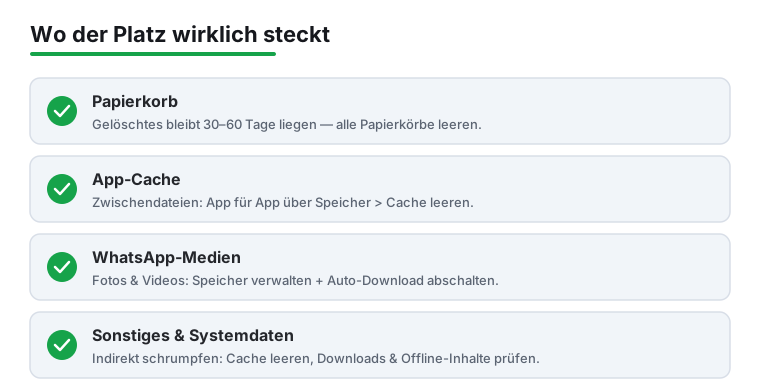
Der Papierkorb ist die Nummer eins unter den versteckten Speicherfressern. Das Tückische daran: Es gibt nicht nur einen. Mehrere Apps führen jeweils ihren eigenen.
Google Fotos. Gelöschte Bilder und Videos landen hier im Papierkorb. Gesicherte Aufnahmen bleiben dort 60 Tage, ungesicherte 30 Tage, bevor sie endgültig gelöscht werden. So lange zählen sie weiter zum belegten Speicher. Öffne Google Fotos, tippe unten auf Galerie (oder im Menü auf Papierkorb), dann oben rechts auf das Dreipunkt-Menü und wähle Papierkorb leeren. Erst danach ist der Platz frei.
Samsung Galerie. Auf Galaxy-Geräten gibt es einen eigenen Papierkorb in der Galerie und einen weiteren in der App Eigene Dateien. Beide halten gelöschte Inhalte standardmäßig 30 Tage. In der Galerie tippst du unten auf das Menü, dann auf Papierkorb, oben auf die drei Punkte und auf Leeren. Praktischer Sammelweg über die Einstellungen: Einstellungen > Akku und Gerätewartung > Speicher > Papierkorb. Dort siehst du, wie viel jede App im Papierkorb hält, und kannst alles auf einmal leeren.
Ein kurzes Beispiel: Eine Leserin löschte 1.200 Urlaubsfotos und sah keine Veränderung. Erst das Leeren der beiden Papierkörbe gab über 4 GB frei. Genau das ist der typische Fall.
Der Cache ist die zweite große Quelle. Browser, Streaming-Dienste, Karten-Apps und soziale Netzwerke sammeln hier oft hunderte Megabyte bis mehrere Gigabyte an. Diese Dateien sind reine Zwischenspeicher. Du verlierst beim Löschen keine Fotos, keine Nachrichten und keine Anmeldedaten, höchstens muss eine Seite einmal neu laden.
So findest du die Speicherfresser unter Samsung:
Unter Pixel/reinem Android: Einstellungen > Apps > Alle Apps anzeigen > [App auswählen] > Speicher und Cache > Cache leeren.
Wichtig zu wissen: Neuere Android-Versionen haben den früheren Sammel-Knopf entfernt, mit dem man den gesamten Cache aller Apps auf einmal löschen konnte. Das System verwaltet diesen Bereich heute weitgehend selbst und räumt bei Platznot automatisch auf. Du musst also App für App vorgehen, was sich aber lohnt, weil meist nur eine Handvoll Apps für den Großteil verantwortlich ist.
Daneben in der App-Info steht oft Speicher löschen (oder Daten löschen). Finger weg, solange du nicht genau weißt, was du tust: Das setzt die App komplett zurück und meldet dich häufig ab. Für ein Browser-Konto ohne gespeichertes Passwort kann das ärgerlich werden.
WhatsApp ist bei vielen die einzelne App mit dem höchsten Verbrauch, nicht selten 10, 20 oder über 50 GB. Der Grund: Jedes Bild, jedes Video und jede Sprachnachricht aus jedem Chat und jeder Gruppe wird automatisch heruntergeladen und gespeichert, dazu alles, was du selbst verschickst.
WhatsApp bringt seit der überarbeiteten Speicherverwaltung ein eigenes Werkzeug mit, das gezielt die größten Brocken zeigt:
Damit es nicht wieder vollläuft, drehst du den automatischen Download ab. Unter Einstellungen > Speicher und Daten > Automatischer Medien-Download kannst du getrennt für mobile Daten, WLAN und Roaming festlegen, was geladen wird. Stelle dort überall Keine Medien ein, dann lädst du nur noch, was du selbst antippst.
Wenn du tiefer aufräumen willst, hilft ein Blick in den Ordner WhatsApp/Media über die Dateien-App, besonders in den Unterordner Sent mit allem Verschickten. Wie du dabei nicht versehentlich Wichtiges löschst, zeigt unser Überblick zu WhatsApp und Datennutzung.
In der Speicherübersicht taucht fast immer ein dicker Posten namens Sonstiges, Andere oder Systemdaten auf. Viele halten ihn für eine Fehlanzeige, weil sich dahinter nichts antippen lässt. In Wahrheit ist das eine Sammelkategorie für alles, was sich keiner einzelnen App eindeutig zuordnen lässt: Log-Dateien, Schriftarten, Sprachpakete, temporäre Update-Dateien, heruntergeladene Offline-Inhalte und eben Cache-Reste.
Diesen Posten kannst du nicht in einem Rutsch löschen, und das sollst du auch nicht. Ein Teil davon ist das Betriebssystem selbst und muss bleiben. Schrumpfen lässt er sich trotzdem, und zwar indirekt:
Wenn Sonstiges nach all dem immer noch riesig ist, etwa 30 GB und mehr, steckt meist eine bestimmte App dahinter, die ihre Daten falsch deklariert. Häufige Verdächtige sind Streaming- und Mediatheken-Apps mit Offline-Downloads. Deinstallieren und neu installieren setzt diesen Ballast oft zurück.
One UI bringt ein eigenes Aufräum-Werkzeug mit, das vieles bündelt. So nutzt du es Schritt für Schritt:
Daneben steht in Akku und Gerätewartung der Punkt Arbeitsspeicher. Achtung, das ist etwas anderes als der Datenspeicher: Der Arbeitsspeicher (RAM) hält laufende Apps, nicht deine Dateien. Ihn zu bereinigen schließt Hintergrund-Apps und kann das Handy kurz flotter machen, gibt aber keinen Datenplatz frei. Wer den Unterschied genauer verstehen will, findet in unserem Überblick zu Galerie-Apps für Android auch Hinweise zur Foto-Verwaltung, die den Speicher entlastet.
Samsung selbst rät übrigens davon ab, beim Cache-Leeren in Sorge zu sein: Es werden ausschließlich temporäre Arbeitsdateien gelöscht, keine persönlichen Inhalte.
Auf Pixel-Geräten und anderen Handys mit reinem Android ist die App Files by Google (oft schon vorinstalliert, sonst kostenlos im Play Store) das zentrale Aufräum-Werkzeug. Sie ist keine windige Reinigungs-App, sondern kommt direkt von Google.
Den allgemeinen Speicher findest du unter Einstellungen > Speicher. Dort gibt es bei Pixel den Knopf Speicherplatz freigeben, der direkt in Files springt. Wenn deine Fotos in der Cloud liegen, hilft zusätzlich der Weg in Google Fotos: Profilbild > Fotos-Einstellungen > Sicherung > Speicherplatz verwalten. Dort schlägt Google große oder bereits gesicherte Aufnahmen zum Löschen vom Gerät vor. Mehr dazu in unserem Text Google Fotos und Speicherprobleme. Für die Dateiverwaltung allgemein lohnt sich ein Blick auf die besten Dateimanager-Apps für Android.
Im Play Store wimmelt es von Apps, die schnelleren Speicher, mehr Platz und ein sauberes System versprechen. Für die Aufgaben in diesem Text brauchst du keine davon. Alles, was sie tun, kannst du mit den eingebauten Mitteln selbst erledigen, und zwar ohne Werbung, ohne Push-Meldungen und ohne dass eine fremde App dauerhaft Zugriff auf deine Dateien bekommt.
Viele dieser Cleaner laufen ständig im Hintergrund, kosten selbst Speicher und Akku und löschen im schlimmsten Fall Caches, die die App gleich darauf wieder neu aufbaut, ein Nullsummenspiel. Die angeblich befreiten Gigabyte sind oft nur kurzlebiger Cache, der ohnehin automatisch verwaltet wird.
Es gibt sinnvolle Ausnahmen, etwa wenn du eine übersichtliche Oberfläche für doppelte Fotos suchst oder regelmäßig große Downloads sortierst. Falls du dich trotzdem umschauen willst, vergleichen wir seriöse Optionen ehrlich in unseren Übersichten zu Reiniger-Apps für Android und den kostenlosen Cleaner-Apps. Die Faustregel bleibt: erst die Bordmittel ausreizen, dann entscheiden, ob überhaupt noch etwas fehlt.
Du hast Papierkörbe geleert, Cache gelöscht, WhatsApp aufgeräumt und der Speicher ist trotzdem rappelvoll? Dann ist dein Handy schlicht zu voll für seine Größe, und es geht ans Aussortieren oder Auslagern.
Was du nicht tun solltest: das Handy auf Werkseinstellungen zurücksetzen, nur um Speicher zu gewinnen. Das löscht alles und löst das Grundproblem nicht. Auch von Apps, die mehr internen Speicher freischalten versprechen, lass die Finger. Mehr physischen Speicher kann keine Software herzaubern.
Die Schritte und Aufbewahrungszeiten in diesem Text stammen aus den offiziellen Hilfeseiten der Hersteller, Stand 2026. Wenn sich eine Menüführung auf deinem Modell unterscheidet, lohnt der direkte Blick dorthin:
Nein. Der Cache enthält nur temporäre Zwischendateien. Deine Fotos, Nachrichten und Anmeldungen bleiben erhalten. Höchstens lädt eine App oder Webseite beim nächsten Öffnen etwas langsamer, weil sie die Daten neu aufbaut. Verwechsle das nur nicht mit Speicher löschen oder Daten löschen in der App-Info, das setzt die App komplett zurück und meldet dich oft ab.
Weil das Betriebssystem, vorinstallierte Apps und Systemreserven einen festen Anteil belegen, der nie für deine Dateien frei wird. In der Praxis bleiben von 128 GB meist etwa 110 bis 115 GB nutzbar. Das ist normal und kein Defekt. Außerdem rechnen Hersteller mit anderen Einheiten als das Gerät selbst, was die Zahl zusätzlich drückt.
Mehrere. Google Fotos hat einen eigenen, ebenso die Samsung Galerie und die App Eigene Dateien. Auf Galaxy-Geräten führen sogar Kontakte und Nachrichten je einen Papierkorb. Gelöschtes bleibt dort 30 Tage (bei gesicherten Google-Fotos 60 Tage) und belegt so lange Speicher. Über Einstellungen, Akku und Gerätewartung, Speicher, Papierkorb leerst du bei Samsung alle auf einen Schlag.
In aller Regel nicht. Samsung-Geräte haben die Gerätewartung eingebaut, Pixel und reines Android nutzen Files by Google, das direkt von Google stammt. Beide erledigen alles Wichtige. Fremde Cleaner laufen oft dauerhaft im Hintergrund, kosten selbst Akku und Speicher und löschen meist nur Cache, den das System ohnehin automatisch verwaltet.
Geh in WhatsApp auf Einstellungen, Speicher und Daten, Speicher verwalten. Dort zeigt dir WhatsApp die größten Dateien und jeden Chat nach Verbrauch sortiert. Du kannst gezielt lange Videos und große Bilder löschen, ohne den Textverlauf anzutasten. Schalte danach unter Automatischer Medien-Download alles auf Keine Medien, damit es nicht wieder vollläuft.
Sonstiges sammelt Daten ohne klare App-Zuordnung, etwa Cache-Reste, Log-Dateien und Offline-Inhalte. Du senkst ihn, indem du den Cache der größten Apps leerst, heruntergeladene Offline-Karten und Offline-Musik prüfst, den Download-Ordner aufräumst und das Handy neu startest. Bleibt der Posten sehr groß, steckt oft eine Streaming-App mit Offline-Downloads dahinter, die ein Neuinstallieren zurücksetzt.