
Eine App sieht aus wie ein harmloser Taschenrechner, ein QR-Scanner oder sogar wie die Systemeinstellungen deines Handys. Im Hintergrund liest sie aber deine SMS mit, fängt Banking-Codes ab oder bucht still ein teures Abo. Solche getarnten Apps sind 2026 kein Randthema mehr: Laut Kaspersky hat sich die Zahl der erkannten Android-Bedrohungen 2025 fast verdoppelt, und im ersten Quartal 2026 stieg allein die Zahl der Banking-Trojaner-Pakete gegenüber dem Vorquartal noch einmal um rund die Hälfte. Die gute Nachricht ist, dass du die meisten dieser Apps mit ein paar einfachen Handgriffen erkennst und auch wieder loswirst, ganz ohne teures Werkzeug. Dieser Text zeigt dir Schritt für Schritt, woran du eine Fälschung merkst, wie du dein Gerät prüfst und wie du selbst hartnäckige Schadsoftware entfernst, die sich gegen das Löschen wehrt.
Fälscher setzen darauf, dass du nicht genau hinschaust. Ein paar Maschen tauchen immer wieder auf:
party_fotos.jpg.apk. Das sieht nach einem Bild aus, ist aber ein Installer.Merke dir den einfachsten Grundsatz, den auch das Bundesamt für Sicherheit in der Informationstechnik empfiehlt: Installiere nur aus den vorinstallierten Stores deines Herstellers. Eine kurze Suche nach dem App-Namen verrät dir meist schon, ob andere vor einer Fälschung warnen. Wenn du wissen willst, welche Bezugsquellen seriös sind, hilft dir der Überblick zu App-Store-Apps für Android.
Bevor du auf "Installieren" tippst, lohnt sich ein Blick auf den Store-Eintrag. Diese Punkte solltest du prüfen:
Das BSI bringt es auf den Punkt: Skepsis ist angebracht, wenn eine Notiz-App auf SMS zugreifen möchte. Eine App sollte nur das dürfen, was für ihren Zweck plausibel ist.
Die meisten gefährlichen Apps verraten sich über das, was sie verlangen. Zwei Berechtigungen sind besonders heikel, weil sie einer App fast die volle Kontrolle geben:
Bedienungshilfen (Accessibility): Diese Funktion ist eigentlich für Menschen mit Einschränkungen gedacht. Eine App mit diesem Zugriff kann den Bildschirminhalt lesen, Eingaben simulieren und auf Schaltflächen tippen, als wärst du es selbst. Fast alle modernen Banking-Trojaner versuchen, dir genau diese Erlaubnis abzuschwatzen, oft mit dem Vorwand, sie brauche das zur "Optimierung" oder um Werbung auszublenden. Der Trojaner Anatsa nutzt das, um aus der Ferne Überweisungen auszulösen.
Geräteadministrator (Device Admin): Damit darf eine App das Gerät sperren, Passwörter erzwingen oder alle Daten löschen. Schadsoftware aktiviert das gern, weil sich eine Geräteadmin-App nicht einfach deinstallieren lässt. Dazu unten mehr.
So prüfst du beide Listen (Pfade können je nach Hersteller leicht abweichen):
Eine ehrliche Wetter- oder Spiele-App braucht weder Bedienungshilfen noch Geräteadmin. Findest du dort einen Eintrag, den du nicht kennst, ist das ein starker Hinweis auf eine Fälschung. Wer das Thema vertiefen will, findet weitere Tipps unter Sicherheit und Datenschutz.
Nicht jede schädliche App stiehlt Daten. Eine ganze Kategorie, oft Fleeceware genannt, zielt direkt auf dein Geld. Das Muster ist fast immer gleich: Du lädst eine simple App herunter, etwa einen Rechner, einen QR-Scanner oder eine Foto-App. Beim ersten Start bietet sie dir eine "kostenlose Testphase" von oft nur drei Tagen an. Was viele nicht wissen: Mit dem Antippen schließt du bereits ein Abo ab. Vergisst du, innerhalb der Frist zu kündigen, wird automatisch abgebucht. Die Beträge sind absurd hoch, in dokumentierten Fällen bis zu mehreren tausend Dollar im Jahr für eine Funktion, die es gratis gäbe.
Wichtig: Die App einfach zu löschen beendet das Abo nicht. Das Abo läuft über dein Google-Konto weiter, egal ob die App noch auf dem Handy ist. So kündigst du richtig:
Am Computer geht es über play.google.com/store/account/subscriptions. Laut der Google-Hilfe zum Kündigen von Abos kannst du ein gekündigtes Abo noch bis zum Ende des bereits bezahlten Zeitraums nutzen. Bereits abgebuchte Beträge werden in der Regel nicht erstattet, in Einzelfällen sind Ausnahmen möglich. Wenn dich eine App offensichtlich getäuscht hat, fordere die Erstattung über Google an und sprich zusätzlich mit deiner Bank über eine Rückbuchung.
Auf fast jedem Android-Gerät ist Google Play Protect vorinstalliert. Es scannt Apps vor dem Download und prüft auch bereits installierte Apps, sogar solche aus anderen Quellen, auf schädliches Verhalten. Seit den jüngsten Updates läuft die Prüfung in Echtzeit, was es Schadsoftware schwerer macht, sich durch ständige Veränderung zu verstecken. So kontrollierst du, dass es aktiv ist:
Die Google Play-Hilfe rät ausdrücklich, Play Protect aus Sicherheitsgründen immer aktiviert zu lassen. Ein Detail am Rande: Eine neuere Schutzfunktion verhindert sogar, dass du Play Protect während eines laufenden Telefonats abschaltest, weil Betrüger ihre Opfer am Telefon oft genau dazu drängen.
Play Protect ist solide, aber kein Allheilmittel gegen brandneue Bedrohungen. Wenn du eine zweite Meinung möchtest, hilft dir der Vergleich der Antivirus-Apps für Android. Welche Grundschutz-Werkzeuge jeder kennen sollte, steht im Beitrag zu kostenfreien Sicherheits-Apps.
Manche Schad-Apps wehren sich gegen das Löschen. Sie blenden Pop-ups über den Bildschirm, schließen die Einstellungen sofort wieder oder machen das Handy fast unbedienbar. Hier hilft der abgesicherte Modus. In diesem Modus startet Android nur mit den vorinstallierten System-Apps. Alles, was du selbst nachträglich installiert hast, bleibt vorübergehend deaktiviert, also auch die Schadsoftware. Ihre Hintergrunddienste und Bildschirm-Overlays sind dann ausgeschaltet, und du kannst in Ruhe aufräumen.
So startest du den abgesicherten Modus bei den meisten Samsung-Galaxy-Geräten:
Bei anderen Herstellern: Schalte das Gerät komplett aus, schalte es wieder ein und halte ab dem Herstellerlogo die Leiser-Taste gedrückt, bis Android gestartet ist. Die genaue Kombination unterscheidet sich je nach Modell, deshalb suche im Zweifel nach "abgesicherter Modus" zusammen mit deinem Gerätenamen.
Um den Modus später zu verlassen, startest du das Gerät einfach normal neu.
Jetzt zur eigentlichen Entfernung. Gehe der Reihe nach vor:
Ein kurzes Beispiel aus der Praxis: Du findest unter "Apps" einen Eintrag namens "System Update Service", den du nie installiert hast. Der Deinstallieren-Knopf ist grau. Du schaust in die Geräteadmin-Liste, dort steht genau diese App. Du deaktivierst sie, gehst zurück, und plötzlich ist "Deinstallieren" anklickbar. Genau so läuft es bei den meisten getarnten Apps ab.
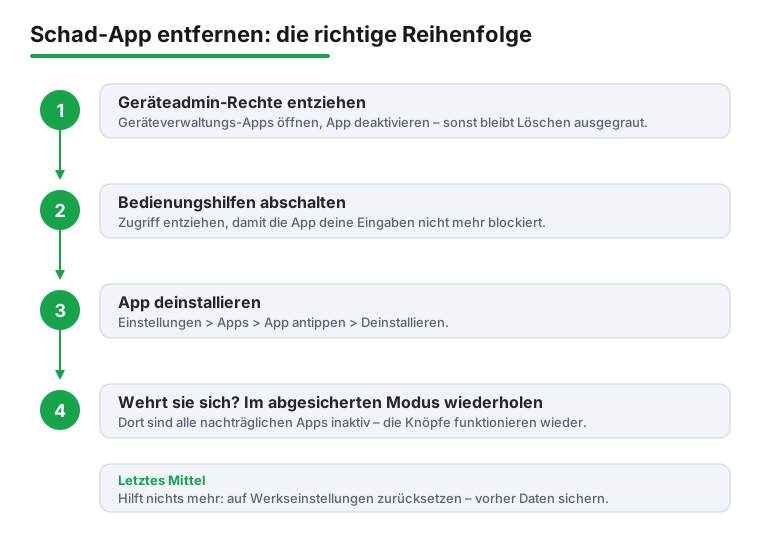
Falls gar nichts mehr geht, das Handy unbedienbar bleibt oder du sicher sein willst, dass nichts zurückbleibt, hilft als letztes Mittel das Zurücksetzen auf Werkseinstellungen über Einstellungen > Allgemeine Verwaltung > Zurücksetzen. Sichere vorher deine Fotos und Kontakte, aber spiele danach keine alte vollständige App-Sicherung zurück, sonst holst du dir die Schadsoftware womöglich wieder ins Haus.
Beim Aufräumen passieren immer wieder dieselben Fehltritte. Diese solltest du vermeiden:
Wenn du dich für Telefonbetrug und manipulative Anrufe interessierst, die oft mit solchen Apps Hand in Hand gehen, lohnt der Blick auf den Beitrag zur Betrugserkennung bei Schockanrufen.
Vorbeugen kostet weniger Nerven als aufräumen. Ein paar Gewohnheiten reichen schon weit:
Wer einen tieferen Verdacht auf Spionage hat, etwa heimliches Mitlesen, findet im Anti-Spyware-Vergleich passende Werkzeuge. Für die meisten Menschen reicht aber: aufmerksam beim Installieren bleiben, Play Protect anlassen und im Zweifel lieber einmal zu viel skeptisch sein.
Achte auf plötzlich kürzere Akkulaufzeit, ungewöhnlich hohen Datenverbrauch, neue Symbole, die du nicht installiert hast, Werbung außerhalb von Apps oder Abbuchungen, die du nicht zuordnen kannst. Prüfe zusätzlich unter Bedienungshilfen und Geräteverwaltungs-Apps, ob dort etwas Unbekanntes eingetragen ist. Mehrere dieser Zeichen zusammen sind ein deutliches Warnsignal.
Meistens ja, aber nicht immer. Hat die App Geräteadmin-Rechte, musst du diese erst unter den Geräteverwaltungs-Apps entziehen, sonst bleibt der Deinstallieren-Knopf gesperrt. Und bei einem Abo beendet das Löschen die Abbuchung nicht, das Abo kündigst du getrennt über dein Google-Konto im Play Store.
Starte das Gerät im abgesicherten Modus. Dort sind alle nachträglich installierten Apps inaktiv, sodass die Schadsoftware dich nicht mehr blockieren kann. Entziehe dann Geräteadmin- und Bedienungshilfen-Rechte und deinstalliere. Wenn auch das scheitert, hilft als letzter Schritt das Zurücksetzen auf Werkseinstellungen, mit vorheriger Datensicherung.
Play Protect ist ein guter Grundschutz und auf fast jedem Gerät aktiv. Eine zusätzliche Sicherheits-App von einem bekannten Anbieter kann brandneue Bedrohungen früher erkennen, ist aber kein Muss. Wichtiger als jede App ist dein eigenes Verhalten beim Installieren. Achte darauf, dass die Schutz-App selbst aus dem offiziellen Store und von einem seriösen Hersteller kommt.
Nicht zwingend, aber Vorsicht ist angebracht. Echte Anwendungsfälle sind Vorlese-Hilfen, Passwortmanager zum automatischen Ausfüllen oder Werkzeuge für Menschen mit Einschränkungen. Verlangt dagegen eine Taschenlampe, ein Spiel oder ein Rechner diesen Zugriff, gibt es dafür keinen plausiblen Grund. Im Zweifel verweigerst du die Erlaubnis, ohne Bedienungshilfen funktionieren seriöse Apps trotzdem.
Trenne das Gerät zur Sicherheit kurz vom Internet (Flugmodus), starte im abgesicherten Modus und deinstalliere die App nach den oben beschriebenen Schritten. Ändere danach die Passwörter deiner wichtigsten Konten von einem anderen, sauberen Gerät aus und prüfe deine Bankumsätze. Aktiviere Play Protect und lass einen vollständigen Scan laufen.