
Der Play Store dreht endlos, eine App bleibt beim Download hängen oder du bekommst einen kryptischen Fehlercode. Das ist ärgerlich, aber in den allermeisten Fällen liegt es nicht an deinem Gerät, sondern an einem vollen Cache, einem falschen Datum, knappem Speicher oder einem hakeligen Google-Konto. Die gute Nachricht: Fast alle dieser Probleme kannst du selbst in wenigen Minuten beheben, ohne etwas zu verlieren. In dieser Anleitung gehen wir die Schritte in der Reihenfolge durch, die am sichersten und am häufigsten erfolgreich ist: erst die harmlosen Maßnahmen, dann die etwas tiefer greifenden. Wir nennen dir die echten Menüpfade, erklären die wichtigsten Fehlercodes und sagen dir klar, an welcher Stelle du Daten verlieren könntest.
Bevor du irgendetwas an Einstellungen änderst, schließe die einfachen Ursachen aus. Sie kosten dich eine Minute und ersparen dir oft den Rest.
Selten liegt es auch an Google selbst. Wenn weltweit etwas streikt, hilft kein Trick auf deinem Gerät. Den aktuellen Status kannst du auf dem Google Play Status Dashboard nachsehen. Steht dort eine Störung, hilft nur warten.
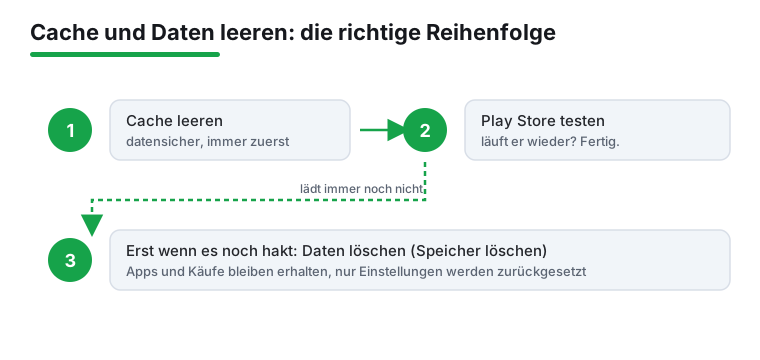
Wenn die einfachen Schritte nichts bringen, ist fast immer ein verstopfter Zwischenspeicher schuld. Der Play Store sammelt mit der Zeit temporäre Dateien an, und wenn die beschädigt sind, lädt nichts mehr. Das Leeren ist datensicher: Deine gekauften Apps, Bewertungen und dein Konto bleiben erhalten, denn all das liegt in deinem Google-Konto, nicht in diesem Cache.
Bringt das Cache-Leeren keine Besserung, tippe im selben Menü auf Speicher löschen beziehungsweise Daten löschen. Das setzt den Play Store auf den Ausgangszustand zurück. Auch das ist ungefährlich für deine Apps und Käufe. Du musst dich beim nächsten Öffnen unter Umständen neu durch ein paar Startbildschirme tippen und deine Sucheinstellungen sind weg, mehr nicht.
Den gleichen Vorgang solltest du auch für zwei eng verwandte Apps machen: die Google Play-Dienste und den Download-Manager. Bei den Play-Diensten leere nur den Cache und nicht die Daten, denn das Löschen der Daten kann dort kurzzeitig andere Google-Funktionen stören. Eine ausführliche Schritt-für-Schritt-Hilfe von Google findest du in der offiziellen Google Play Hilfe.
Zwei unscheinbare Einstellungen legen den Play Store erstaunlich oft lahm.
Wenn der interne Speicher fast voll ist, können Downloads nicht entpackt und installiert werden. Prüfe das unter Einstellungen > Speicher (oder Gerätewartung > Speicher bei Samsung). Als Faustregel solltest du mindestens 1 bis 2 GB frei haben, bei größeren Apps und Spielen mehr. Schaffe Platz, indem du:
Das ist eine der häufigsten versteckten Ursachen. Google-Server prüfen die Uhrzeit deines Geräts, und wenn die zu weit abweicht, schlägt die Verbindung fehl. So stellst du es richtig ein:
Wenn das schon an war, schalte es einmal aus und wieder ein, damit die Zeit frisch vom Netz geholt wird.
Der Play Store und die im Hintergrund laufenden Google Play-Dienste aktualisieren sich normalerweise von allein. Manchmal bleibt aber eine veraltete oder halb installierte Version hängen und verursacht Abstürze.
Die Play-Dienste findest du als eigene App. Du kannst ihre Version prüfen unter Einstellungen > Apps > Google Play-Dienste > App-Details. Führt der Link in den Play Store, kannst du dort aktualisieren. Wenn dein Gerät sehr alt ist, werden möglicherweise keine neuen Versionen mehr angeboten, das ist normal. Hintergrund zu den Play-Diensten erklärt Google in der Android-Hilfe.
Sind System-Updates verfügbar, installiere sie ebenfalls: Einstellungen > System > Softwareupdate. Veraltete Android-Versionen vertragen sich irgendwann nicht mehr mit aktuellen Play-Komponenten.
Wenn der Play Store lädt, aber bei jedem Login oder Download einen Konto- oder Authentifizierungsfehler wirft, ist oft die Verbindung zwischen Gerät und Google-Konto verhakt. Das löst du, indem du das Konto entfernst und neu anmeldest. Wichtig vorab: Stelle sicher, dass du dein Google-Passwort kennst oder zurücksetzen kannst, denn beim erneuten Hinzufügen musst du dich komplett neu anmelden, eventuell mit Zwei-Faktor-Bestätigung. Notiere dir bei Bedarf vorher den Wiederherstellungsweg.
Das Entfernen löscht keine Daten aus deinem Google-Konto in der Cloud. Lokal nicht synchronisierte Dinge (zum Beispiel Notizen, die nur auf dem Gerät liegen) könnten jedoch verschwinden, deshalb prüfe vorher kurz, ob alles Wichtige synchronisiert ist. Dein Konto und die Sicherheitseinstellungen kannst du jederzeit unter myaccount.google.com einsehen. Probleme mit dem Login selbst klärst du am besten über die Google-Kontoanmeldung auf einem zweiten Gerät.
Ein Klassiker: Der Download bleibt bei Ausstehend stehen oder bricht mitten in der Installation ab. Diese Schritte bringen ihn meist wieder in Gang.
Hilft alles nichts, leere noch einmal Cache und Daten des Play Store wie oben beschrieben und starte den Download dann neu.
Der Play Store zeigt bei Problemen oft einen Code an. Die meisten lassen sich mit den Schritten aus dieser Anleitung beheben. Hier die wichtigsten im Überblick:
Die offizielle, gepflegte Liste der Fehlercodes mit Lösungen führt Google in der Google Play Hilfe. Wenn dein Code dort nicht steht, decken die Standardschritte (Cache, Daten, Speicher, Zeit, Konto) ihn fast immer mit ab.
Bist du alle Punkte durchgegangen und der Play Store streikt weiter, bleiben noch ein paar tiefer greifende Maßnahmen. Gehe sie in dieser Reihenfolge an.
Wenn auch ein frisch aufgesetztes Gerät den Play Store nicht zum Laufen bringt, kontaktiere den Google Play Support oder, bei einem möglichen Hardwaredefekt, den Hersteller deines Geräts.
Nein. Deine Käufe, Lizenzen, Bewertungen und deine App-Bibliothek sind an dein Google-Konto gebunden und liegen in der Cloud, nicht im lokalen Speicher des Play Store. Cache und Daten leeren setzt nur die App selbst zurück. Du musst dich danach höchstens neu durch ein paar Startbildschirme tippen, alle Käufe bleiben.
Meist laufen mehrere Updates gleichzeitig und blockieren sich, oder du bist im Mobilfunknetz, während der Play Store auf WLAN wartet. Brich alle Downloads ab, starte nur den gewünschten neu und prüfe unter Profil und Netzwerkeinstellungen die WLAN-Beschränkung. Oft hilft auch ein Neustart und das Leeren des Play-Store-Cache.
Google-Server gleichen die Uhrzeit deines Geräts mit der echten Zeit ab. Weicht dein Datum oder deine Uhrzeit stark ab, schlägt die sichere Verbindung fehl und der Store lädt nicht. Aktiviere unter Einstellungen, System, Datum und Uhrzeit die automatische Zeit aus dem Netzwerk, das behebt diese Fehlerklasse sofort.
Leere bei den Play-Diensten nur den Cache, nicht die Daten. Das Löschen der Daten kann kurzzeitig andere Google-Funktionen wie Benachrichtigungen oder Standort stören und ist nur in Ausnahmefällen nötig. Für den Play Store selbst darfst du dagegen ohne Bedenken auch die Daten löschen.
Ja, aber nur als allerletztes Mittel, denn dabei werden alle Daten auf dem Gerät gelöscht. Probiere zuerst Cache und Daten leeren, Speicher und Datum prüfen, das Konto neu hinzufügen und die Play-Store-Updates zu deinstallieren. Wenn du doch zurücksetzt, mache vorher unbedingt ein vollständiges Backup von Fotos, Kontakten und Nachrichten.
Diese Codes zeigen meist Verbindungs- oder Kontoprobleme an. Leere zuerst Cache und Daten des Play Store, prüfe Datum und Uhrzeit und entferne dein Google-Konto, um es dann neu hinzuzufügen. Steht der Code nicht in der offiziellen Google Play Hilfe, decken diese Standardschritte ihn fast immer mit ab.