
Zehn Dateimanager für Android, verglichen an dem, was du wirklich filterst: Preis, Werbe-Badge, Cloud, Netzwerk, Root und Bewertung.
Bester Allrounder: Files by Google, 4,40 Sterne aus 9.017.430 Rezensionen, gratis, keine Werbung, keine In-App-Käufe, Listung vom 17.08.2026. Bestes Gratis-Angebot: Cx File Explorer, 4,81 Sterne aus 347.908 Rezensionen, gratis, weder Werbe- noch In-App-Kauf-Badge, Listung vom 28.07.2026. Nische Archive: ZArchiver, 4,14 Sterne aus 1.441.610 Rezensionen, gratis und ohne Werbung, die Listung stammt aber vom 24.06.2024. Geprüft an den Play-Store-Listungen am 7. August 2026, die vollständige Aufschlüsselung steht unten.
Aktualisiert am 1. September 2026: alle Bewertungen, Installationszahlen, Preise sowie Werbe- und In-App-Kauf-Angaben neu an den deutschen Listungen gelesen. Neu gegenüber der letzten Fassung: ZArchiver fällt von 4,19 auf 4,14, Cx File Explorer steigt auf 4,81, FX File Explorer liegt mit 3,58 gleichauf mit Amaze, und Files by Google sowie Solid Explorer tragen frischere Listungsdaten. Badges, Preise und Entwicklernamen sind unverändert.
Preis, Werbe-Badge, In-App-Käufe, Cloud- und Netzwerkzugriff, Root und Bewertung; alle Angaben am 1. September 2026 an den deutschen Play-Store-Listungen gelesen. Die Spalte „Listung vom“ nennt das Datum der letzten Aktualisierung durch den Entwickler, die Spalte „Cloud und Netzwerk“ nur, was die Beschreibung der App selbst nennt.
| App | Preis | Werbung | In-App-Käufe | Cloud und Netzwerk | Root | Bewertung | Listung vom |
|---|---|---|---|---|---|---|---|
| Files by Google | gratis | nein | nein | nur Cloud-Sicherung | nicht genannt | 4,39 | 04.08.2026 |
| Solid Explorer | gratis | ja | 0,50 bis 23,99 € | SMB, SFTP, FTP, WebDAV, Cloud | laut Listung | 4,21 | 05.08.2026 |
| Total Commander | gratis | ja | nein | FTP, SFTP, WebDAV, LAN, Cloud per Plugin | ja | 4,38 | 13.02.2026 |
| Cx File Explorer | gratis | nein | nein | FTP, FTPS, SFTP, SMB, WebDAV, LAN, Cloud | nicht genannt | 4,80 | 28.07.2026 |
| MiXplorer | nicht im Play Store | nicht prüfbar | nicht prüfbar | nicht prüfbar | nicht prüfbar | nicht prüfbar | keine Listung |
| FX File Explorer | gratis | nein | 3,19 € | SMB, FTP, WebDAV, Cloud per Add-on | nicht genannt | 3,53 | 09.04.2023 |
| Material Files | gratis | nein | nein | FTP, SFTP, SMB, WebDAV | ja | 4,37 | 30.06.2024 |
| ZArchiver | gratis | nein | nein | keine | nicht genannt | 4,19 | 24.06.2024 |
| Astro File Manager | gratis | nein | nein | nur Cloud | nicht genannt | 4,04 | 19.02.2025 |
| Amaze File Manager | gratis | nein | 1,09 bis 16,99 € | SMB, SFTP, FTP-Server, Cloud per Plug-in | ja | 3,58 | 30.07.2026 |
Files by Google ist der sichere Start, weil der Eintrag vom 17.08.2026 gratis ist und weder Werbung noch In-App-Käufe führt. Beste Gratiswahl ist Cx File Explorer, weil er mit 4,81 vorn liegt und sein Eintrag vom 28.07.2026 weder Werbung noch In-App-Käufe nennt. Solid Explorer lohnt nur, wenn du zwei Fenster brauchst, weil sein Eintrag vom 29.08.2026 Werbung und In-App-Käufe von 0,50 € bis 23,99 € führt. ZArchiver ergänzt Archive, weil er gratis und ohne Werbung packt, sein Eintrag aber seit dem 24.06.2024 unverändert ist.
Stand: 3. September 2026.
4,40★ aus 9.017.430 Rezensionen · 5 Mrd.+ Installationen · gratis · keine In-App-Käufe · keine Werbung · von Google LLC · Google Play · geprüft am 7. August 2026
Files by Google ist die sichere Standardwahl: gratis, am 7. August 2026 ohne Werbe-Badge und ohne In-App-Kauf-Badge, dazu ein Bereinigungs-Tab für doppelte Dateien, alte Chat-Fotos und Cache. Der stumpfe Nachteil ist die Reichweite: Die Beschreibung nennt Cloud-Sicherung und Quick Share, aber kein SMB, FTP oder WebDAV. Für ein NAS taugt die App nicht.
Dafür: Bereinigungsempfehlungen für Gerät, SD-Karte und USB-Speicher; Quick Share überträgt laut Listung mit bis zu 480 Mbit/s auch ohne Internet; ein gesperrter Ordner schützt zusätzlich zur Gerätesperre. Dagegen: kein Zugriff auf SMB- oder FTP-Freigaben; keine Zwei-Fenster-Ansicht; kein Erstellen von Archiven genannt.
Überspringe es, wenn du ein NAS oder einen FTP-Server durchsuchen willst. Nimm Files by Google statt Cx File Explorer, wenn du das schlichtere Werkzeug von einem benannten Anbieter willst und Netzwerkfreigaben nie anfasst. Zurück zur Tabelle.
4,21★ aus 157.992 Rezensionen · 10 Mio.+ Installationen · gratis · In-App-Käufe von 0,50 bis 23,99 € · Werbung laut Listung · von NeatBytes · Google Play · geprüft am 2. September 2026 · Listungstitel „Solid Explorer Dateimanager“
Solid Explorer bleibt der Komfort-Kandidat für Power-User: Zwei-Fenster-Ansicht mit Drag and Drop, AES-256-Verschlüsselung und laut Beschreibung Google Drive, OneDrive, Dropbox, SMB, SFTP, FTP und WebDAV. Die Preisrealität hat sich geändert: Der Download ist gratis, die Listung führt am 7. August 2026 aber sowohl „Enthält Werbung“ als auch In-App-Käufe von 0,50 bis 23,99 €. Einen festen Einmalpreis nennt sie nicht.
Dafür: zwei Ordner nebeneinander sparen bei jedem Umsortieren Wege; verschlüsselte Dateien bleiben laut Listung auch nach dem Deinstallieren geschützt; ein eingebauter Webserver teilt Dateien an jedes Gerät im Netz. Dagegen: Werbe-Badge auf der Listung vom 29.08.2026; 4,22 liegt deutlich unter Cx File Explorer mit 4,81; die Beschreibung erklärt weder eine Probezeit noch einen Vollpreis.
Überspringe es, wenn du strikt ohne Werbe-Badge bleiben willst. Nimm Solid Explorer statt Cx File Explorer, wenn du wirklich zwei Fenster nebeneinander brauchst und dafür Werbung in Kauf nimmst. Zurück zur Tabelle.
4,39★ aus 212.967 Rezensionen · 10 Mio.+ Installationen · gratis · keine In-App-Käufe · Werbung laut Listung · von C. Ghisler · Google Play · geprüft am 7. August 2026 · Listungstitel „Total Commander - Dateimanager“
Total Commander ist das Werkzeug für alle, die alles selbst einstellen wollen: FTP, SFTP, WebDAV, LAN und Clouddienste über Plugins, Root-Unterstützung, ein eingebauter Texteditor. Gratis und ohne In-App-Käufe, aber die deutsche Listung führt am 7. August 2026 „Enthält Werbung“. Der Entwickler widerspricht in der Beschreibung selbst: Der Link zu seinen eigenen Plugins werde vom Play Store als Anzeige gewertet.
Auf seiner eigenen Seite schreibt C. Ghisler zur Android-Fassung „Get the Android version from Google Play (Freeware, no ads!)“, und datiert die aktuelle Ausgabe dort als „What's new in Total Commander 3.62 (February 15, 2026)“. Wir schreiben trotzdem, was die Listung führt.
Dafür: Plugins für FTP, SFTP, WebDAV, LAN sowie Google Drive, Microsoft Live und Dropbox; Root-Unterstützung laut Beschreibung; ZIP packen, RAR entpacken, Berechtigungen ändern. Dagegen: „Enthält Werbung“ auf der Listung; die Oberfläche wirkt wie vom Desktop der Nullerjahre; jede Netzwerkfunktion ist ein eigener Plugin-Download.
Überspringe es, wenn du eine moderne, aufgeräumte Oberfläche erwartest. Nimm Total Commander statt Solid Explorer, wenn du nichts bezahlen willst und Plugins nicht scheust. Zurück zur Tabelle.
4,81★ aus 347.908 Rezensionen · 10 Mio.+ Installationen · gratis · keine In-App-Käufe · keine Werbung · von Cx File Explorer · Google Play · geprüft am 7. August 2026 · Listungstitel „Cx Datei Explorer“
Cx File Explorer hat mit 4,81 die höchste Bewertung dieser Liste und trägt am 7. August 2026 weder ein Werbe- noch ein In-App-Kauf-Badge. Wer eine kostenlose und trotzdem werbefreie App sucht, liegt hier weiterhin richtig. Die Beschreibung nennt FTP, FTPS, SFTP, SMB, WebDAV und LAN sowie eine visualisierte Speicheranalyse. Der stumpfe Nachteil: Hinter der Listung steht kein bekanntes Unternehmen, nur der Entwicklername Cx File Explorer.
Dafür: Netzwerk-Tab für NAS, FTP und SMB ohne Aufpreis; Speicheranalyse plus Papierkorb und Junk-Bereinigung; läuft laut Listung auch auf Android TV und Tablets. Dagegen: kein benanntes Unternehmen als Anbieter; die Beschreibung nennt keine Zwei-Fenster-Ansicht; Root steht dort ebenfalls nicht.
Überspringe es, wenn du Root-Zugriff auf Systemordner brauchst. Nimm Cx File Explorer statt Files by Google, wenn du Netzwerkfreigaben ansteuern willst und trotzdem nichts zahlen möchtest. Zurück zur Tabelle.
MiXplorer ist der Geheimtipp der Android-Community, und genau das ist hier das Problem. Der freie Build liegt nicht im Play Store: Das Paket com.mixplorer antwortet am 1. September 2026 mit HTTP 404. Am 7. August 2026 lieferte der XDA-Thread unseren Abrufen HTTP 403, und die Entwicklerseite bei Google Sites leitete auf eine Anmeldeseite um. Bewertung, Werbefreiheit und Preis des freien Builds können wir also nicht bestätigen. Im Store steht dagegen die kostenpflichtige Fassung MiXplorer Silver von Hootan Parsa, Paket com.mixplorer.silver: 7,49 €, 4,27 Sterne aus 4.099 Bewertungen, 100.000+ Installationen, keine Werbung, Eintrag vom 26.08.2026. Die App bleibt in der Liste, aber ohne eine einzige geprüfte Zahl.
Dafür: Wir können am 7. August 2026 keinen einzigen Vorteil an einer für uns erreichbaren Quelle belegen. Dagegen: keine Play-Listung, der Aufruf endet mit HTTP 404; der XDA-Thread liefert uns HTTP 403; die Entwicklerseite verlangt eine Google-Anmeldung; Updates kommen nur über manuell installierte APK-Dateien, ohne Store-Prüfung.
Überspringe sie, wenn du eine Quelle brauchst, die du selbst nachlesen kannst. Nimm stattdessen Material Files, wenn du eine quelloffene App mit prüfbarer Listung und Root-Unterstützung willst. Zurück zur Tabelle.
3,58★ aus 77.661 Rezensionen · 10 Mio.+ Installationen · gratis · ein In-App-Kauf zu 3,19 € · keine Werbung · von NextApp, Inc. · Google Play · geprüft am 7. August 2026 · Listung zuletzt am 09.04.2023 aktualisiert
FX File Explorer ist die Datenschutz-Wahl mit einem harten Haken. Die Listung trägt kein Werbe-Badge und nennt einen einzigen In-App-Kauf zu 3,19 €, die Beschreibung sagt auf Englisch ausdrücklich „No advertisements“ und „No tracking of user activity“. Der stumpfe Nachteil: Die Listung wurde zuletzt am 09.04.2023 aktualisiert, über drei Jahre vor unserer Prüfung, und mit 3,58 liegt die Bewertung gleichauf mit Amaze am unteren Ende dieser Liste.
Dafür: die Beschreibung schließt Werbung und Nutzer-Tracking ausdrücklich aus; zwei Fenster plus eine Nutzungsansicht mit Ordnergrößen; SMB, FTP und WebDAV sowie die meisten Archivformate. Dagegen: seit dem 09.04.2023 keine Store-Aktualisierung; 3,58 Sterne, gleichauf mit Amaze der niedrigste Wert hier; Cloud nur über das kostenpflichtige Add-on.
Überspringe es, wenn dir eine gepflegte, auf aktuelle Android-Versionen angepasste App wichtig ist. Nimm FX statt Cx File Explorer nur dann, wenn dir die ausdrückliche Tracking-Absage mehr wert ist als ein frisches Listungsdatum. Zurück zur Tabelle.
4,37★ aus 7.639 Rezensionen · 1 Mio.+ Installationen · gratis · keine In-App-Käufe · keine Werbung · von Hai Zhang · Google Play · geprüft am 7. August 2026 · Listung zuletzt am 30.06.2024 aktualisiert
Material Files ist die schlichte quelloffene Wahl: gratis, ohne Werbe-Badge, ohne In-App-Käufe. Entwickler Hai Zhang beschreibt sie im README des Projekts als „An open source Material Design file manager, for Android 5.0+.“, und die Play-Beschreibung nennt Root-Unterstützung, Archive sowie FTP, SFTP, SMB und WebDAV. Der stumpfe Nachteil: Die Listung stammt vom 30.06.2024 und ist damit rund 26 Monate alt.
Dafür: Root-Unterstützung für geschützte Dateien; NAS über FTP, SFTP, SMB und WebDAV; Archive anzeigen, entpacken und erstellen. Dagegen: Listung seit dem 30.06.2024 unverändert; nur 7.639 Rezensionen, die kleinste Basis hier; Google Drive, Dropbox und OneDrive nennt die Beschreibung nicht.
Überspringe es, wenn du Google Drive oder Dropbox direkt einbinden willst. Nimm Material Files statt Amaze, wenn du Root und NAS ohne jedes In-App-Kauf-Badge willst. Zurück zur Tabelle.
4,14★ aus 1.441.610 Rezensionen · 100 Mio.+ Installationen · gratis · keine In-App-Käufe · keine Werbung · von ZDevs · Google Play · geprüft am 7. August 2026 · Listung zuletzt am 24.06.2024 aktualisiert
ZArchiver ist kein Dateimanager, sondern der Archiv-Spezialist daneben: gratis, ohne Werbe-Badge, ohne In-App-Käufe. Die Listung nennt das Erstellen von 7z, ZIP, bzip2, gzip, XZ, lz4, tar und zst sowie das Entpacken von RAR, RAR5, ISO, deb, rpm und Dutzenden weiteren Formaten, auch passwortgeschützt. Der stumpfe Nachteil: Sie wurde zuletzt am 24.06.2024 aktualisiert, rund 26 Monate vor unserer Prüfung.
Dafür: eine der breitesten Formatlisten im Store, inklusive rar5, zst und lz4; passwortgeschützte Archive; 100 Mio.+ Installationen ohne Werbe-Badge. Dagegen: Listung seit dem 24.06.2024 unverändert; weder Netzwerk- noch Cloud-Zugriff genannt; als alleiniger Dateimanager nicht gedacht.
Überspringe es, wenn dein Dateimanager Archive bereits packt und entpackt. Nimm ZArchiver zusätzlich zu Files by Google, wenn dir dort genau das fehlt. Zurück zur Tabelle.
4,06★ aus 612.829 Rezensionen · 50 Mio.+ Installationen · gratis · keine In-App-Käufe · keine Werbung · von ST Pulse · Google Play · geprüft am 7. August 2026 · Listungstitel „ASTRO Dateimanager“ · Listung zuletzt am 19.02.2025 aktualisiert
Astro sortiert nach Kategorien wie Bilder, Musik und Dokumente und bringt einen Speicherbereiniger mit. Zur Preisrealität: Die deutsche Listung trägt am 7. August 2026 weder ein Werbe- noch ein In-App-Kauf-Badge, und die Beschreibung nennt die App selbst „kostenlos und werbefrei“. Ein Abo zum Werbungentfernen steht dort nicht. Der stumpfe Nachteil: Die Listung stammt vom 19.02.2025 und läuft inzwischen unter ST Pulse.
Dafür: Startbildschirm mit Kategorien für Bilder, Videos, Musik und Apps; Speicherbereiniger mit Löschempfehlungen; Cloud-Speicher laut Beschreibung eingebunden. Dagegen: weder SMB noch FTP oder WebDAV genannt; Listung seit dem 19.02.2025 unverändert; 4,06 ist der drittniedrigste Wert hier.
Überspringe es, wenn du auf Netzwerkfreigaben im Heimnetz zugreifen willst. Nimm Astro statt Files by Google, wenn dir die Sortierung nach Kategorien wichtiger ist als Quick Share. Zurück zur Tabelle.
3,58★ aus 12.844 Rezensionen · 1 Mio.+ Installationen · gratis · In-App-Käufe von 1,09 bis 16,99 € · keine Werbung · von Team Amaze · Google Play · geprüft am 7. August 2026 · Listung zuletzt am 30.07.2026 aktualisiert
Amaze ist die leichte quelloffene Alternative: gratis, ohne Werbe-Badge, und die Beschreibung sagt selbst „Keine Werbung“. Ganz ohne Kaufmöglichkeit ist sie aber nicht: Die Listung führt In-App-Käufe von 1,09 bis 16,99 €, laut Beschreibung das Cloud-Plug-in und In-App-Spenden. Der stumpfe Nachteil: 3,58 Sterne aus nur 12.844 Rezensionen, gleichauf mit FX File Explorer der niedrigste Wert hier.
Dafür: quelloffen, der Code liegt auf GitHub; Root-Explorer, SMB- und SFTP-Client sowie ein eigener FTP-Server; AES-Verschlüsselung und ein App-Manager zum Sichern von Apps; Listung am 30.07.2026 aktualisiert, eine der frischesten hier. Dagegen: 3,58 Sterne, gleichauf mit FX File Explorer der niedrigste Wert hier; Cloud nur über ein zusätzliches Plug-in; In-App-Käufe bis 16,99 €.
Überspringe es, wenn dich eine Bewertung unter 4,0 abschreckt. Nimm Amaze statt Material Files, wenn dir eine frisch aktualisierte Listung und ein eingebauter FTP-Server wichtiger sind als die höhere Bewertung. Zurück zur Tabelle.
Stell dir vor der Installation drei Fragen. Verwaltest du deine Dateien überwiegend lokal, oder brauchst du Cloud und Heimnetz? Wie wichtig sind dir Tempo und eine schlanke Oberfläche auf einem älteren Telefon? Wie viel Wert legst du auf Datenschutz und Nachvollziehbarkeit? Fang mit der einfachsten Lösung an und wechsle erst, wenn dir im Alltag wirklich etwas fehlt. Weitere praktische Helfer findest du in unserer Übersicht zu Tools und Werkzeuge.
Die häufigste Aufgabe ist das Sortieren direkt auf dem Gerät: Fotos verschieben, den Download-Ordner leeren, eine Datei auf die SD-Karte kopieren. Dafür reicht fast jede App. Achte darauf, dass sie SD-Karte und USB-Stick zuverlässig erkennt. Eine Zwei-Fenster-Ansicht wie bei Solid Explorer erleichtert das Umsortieren, weil du Quelle und Ziel gleichzeitig siehst. Greifst du regelmäßig auf Google Drive, Dropbox, OneDrive oder eine eigene Nextcloud zu, brauchst du eingebaute Cloud-Anbindungen. Prüfe dann in den Einstellungen, ob eine automatische Sicherung läuft, und schalte sie ab, wenn deine Daten lokal bleiben sollen.
Wer zu Hause einen Router mit Festplatte oder einen kleinen Heimserver betreibt, profitiert von einem Netzwerk-Tab. Cx File Explorer, Solid Explorer und Material Files nennen in ihren Listungen SMB, FTP, SFTP und WebDAV. Eine gute Suche ist wichtiger als gedacht; achte darauf, dass die App auch in Unterordnern und nach Dateitypen sucht. Für ZIP, RAR oder 7z ist ein integrierter Entpacker praktisch, sonst hilft ZArchiver daneben.
Ein Dateimanager sieht praktisch alles, was auf deinem Gerät liegt. Deshalb verdient gerade diese Kategorie einen genauen Blick auf die Berechtigungen.
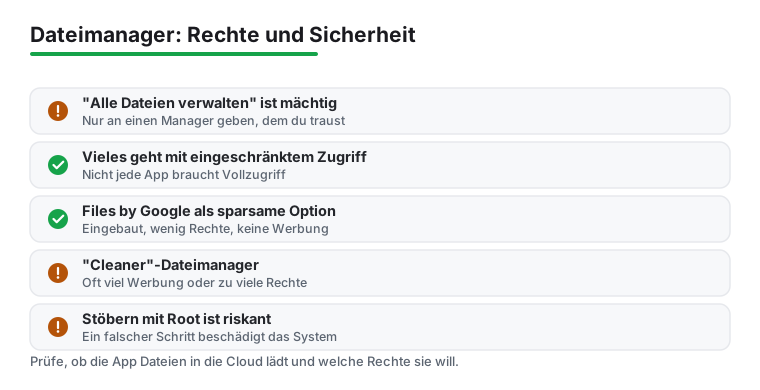
Die Berechtigung "Zugriff auf alle Dateien verwalten" erlaubt einer App, nahezu jede Datei im gemeinsamen Speicher zu lesen und zu verändern. Gib sie nur einem einzigen Dateimanager, dem du wirklich vertraust. Viele Aufgaben funktionieren auch mit eingeschränktem Zugriff: Eine App, die nur ein paar Fotos öffnen soll, kommt mit der normalen Dateiauswahl aus. Verlangt eine einfache App den Vollzugriff, frag dich, warum.
Manche Apps werben damit, das Telefon zu "reinigen". Häufige Pop-ups, Hinweise auf eine Premium-Version oder Berechtigungen für Standort und Kontakte passen schlecht zu einem reinen Dateiwerkzeug. Fortgeschrittene Apps öffnen mit Root-Rechten auch geschützte Systemordner; ein Fehler kann das Gerät unbrauchbar machen, also lass die Funktion aus, wenn du nicht genau weißt, was du tust. Stutzig werden solltest du, wenn ein reiner Dateimanager Zugriff auf Standort, Mikrofon, Kamera oder Kontakte will. Entziehen kannst du Berechtigungen in den Android-Einstellungen jederzeit wieder.
Jede Zahl hier stammt aus der Google-Play-Listung der jeweiligen App, gelesen am 7. August 2026 mit deutschem Store und deutscher Sprache: Bewertung und Rezensionszahl aus den strukturierten Daten, der Preis aus dem eigenen Angebot, dazu Installationen und die Badges „Enthält Werbung“ und „In-App-Käufe“ aus dem Badge-Bereich der App selbst, nie aus dem Karussell ähnlicher Apps. Funktionen übernehmen wir nur aus dem Beschreibungstext; dazu lesen wir den Datensicherheitsbereich und die Dokumentation der Entwickler. Zitieren wir jemanden, steht die Quelle im selben Satz. Apps ohne Play-Listung prüfen wir an der einzigen Quelle, die diese Seite verlinkt. Wir prüfen vierteljährlich nach und datieren jede Änderung.
Für einfache Aufgaben reicht der vorinstallierte Dateimanager oft aus. Sobald du aber regelmäßig Archive entpackst, auf Netzwerkordner zugreifst, mehrere Cloud-Dienste verwaltest oder Speicherplatz gezielt aufräumst, lohnt sich eine spezialisierte App spürbar. Geht es dir vor allem um freien Speicher, wirf auch einen Blick auf unsere besten Reiniger-Apps.
Open-Source-Apps wie Material Files oder Amaze sind transparent, weil ihr Code öffentlich einsehbar ist. Wer verschlüsselte Ordner braucht, findet sie bei Solid Explorer: Die Listung nennt dort AES-256 mit Passwort oder Fingerabdruck, Stand 7. August 2026. Worauf du beim Schutz deiner Dateien achten solltest, zeigen wir im Detail unter Dateimanager mit den besten Sicherheitsfeatures.
Ja, viele unserer Empfehlungen binden Cloud-Dienste wie Google Drive, Dropbox, OneDrive oder Nextcloud direkt ein. Besonders flexibel ist Solid Explorer, dessen Beschreibung am 7. August 2026 Drive, OneDrive, Dropbox, Box, MediaFire, Yandex, Owncloud und SugarSync nennt. Bei Amaze und FX File Explorer kommt die Cloud erst über ein zusätzliches Plug-in beziehungsweise Add-on. So verschiebst du Dateien zwischen Handy und Cloud, ohne ständig die App zu wechseln.
Alle zehn Apps hier laden gratis. Files by Google, Cx File Explorer, Material Files, ZArchiver und Astro trugen am 7. August 2026 weder ein Werbe- noch ein In-App-Kauf-Badge. Solid Explorer führt In-App-Käufe von 0,50 bis 23,99 Euro und zusätzlich das Werbe-Badge, Amaze 1,09 bis 16,99 Euro, FX File Explorer einen einzigen Kauf zu 3,19 Euro. Total Commander kostet nichts, trägt aber ebenfalls das Werbe-Badge. Bei MiXplorer können wir nichts davon prüfen, weil die App nicht im Play Store liegt.
Diese Berechtigung erlaubt einer App, fast alle Dateien im gemeinsamen Speicher zu lesen und zu verändern. Sie ist sehr mächtig und sollte nur an einen einzigen Dateimanager gehen, dem du wirklich vertraust. Viele Apps brauchen sie gar nicht, weil sich einzelne Dateien auch über die normale Dateiauswahl mit eingeschränktem Zugriff öffnen lassen. Wenn eine simple App diesen Vollzugriff verlangt, lohnt sich ein zweiter Blick.
Vorsicht ist angebracht. Manche Cleaner-Apps zeigen viel Werbung oder verlangen mehr Berechtigungen, als ihre Funktion rechtfertigt, etwa Zugriff auf Standort oder Kontakte. Für das einfache Freiräumen von Speicher reicht eine sparsame Lösung wie Files by Google, die am 7. August 2026 kein Werbe-Badge trug und auf vielen Geräten bereits eingebaut ist. Bevorzuge generell Apps, die nur die Rechte anfordern, die zu ihrer eigentlichen Aufgabe passen.
ZArchiver ist dafür der Spezialist. Seine Listung nennt am 7. August 2026 das Erstellen von 7z, ZIP, bzip2, gzip, XZ, lz4, tar und zst und das Entpacken von RAR, RAR5, ISO, deb, rpm, cab und vielen weiteren Formaten, auch passwortgeschützt. Wenn dein Hauptdateimanager Archive nur ansehen kann, installierst du ZArchiver einfach daneben. Total Commander packt und entpackt ZIP und entpackt RAR, Material Files kann Archive anzeigen, entpacken und erstellen.
Weil ein altes Datum viel darüber sagt, wie gepflegt eine App ist. FX File Explorer wurde im Play Store zuletzt am 9. April 2023 aktualisiert, ZArchiver am 24. Juni 2024 und Material Files am 30. Juni 2024. Solche Apps laufen oft weiter, bekommen aber keine Anpassungen an neue Android-Versionen und keine Sicherheitskorrekturen mehr. Files by Google, Solid Explorer und Amaze tragen dagegen Listungsdaten aus den Wochen vor unserer Prüfung am 7. August 2026.