
Beste Kalender Apps für Android 2026
Ein guter Kalender hält den Alltag zusammen, und auf dem Smartphone steht und fällt vieles mit der richtigen App. Wir haben die beliebtesten Kalender für Android über mehrere Wochen im Alltag genutzt, von der schnellen Termineingabe morgens bis zur Wochenplanung am Sonntagabend. Hier kommen unsere Favoriten für 2026, sortiert nach Einsatzzweck, mit ehrlichen Hinweisen, für wen sich welche App wirklich lohnt. Weitere Helfer findest du in unserem Bereich Produktivität.
1. Google Kalender
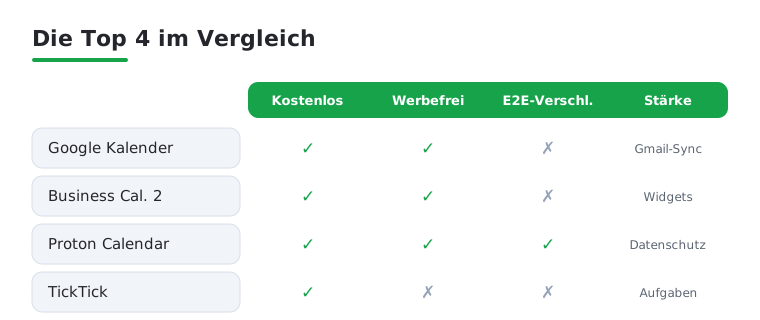
Der Klassiker und auf den meisten Android-Geräten schon vorinstalliert. Im Test überzeugt vor allem die nahtlose Verbindung zu Gmail, Maps und Google Aufgaben, Termine aus E-Mails landen automatisch im Kalender. Die Ansichten sind aufgeräumt, die Ziele-Funktion hilft beim Dranbleiben. Für alle, die ohnehin im Google-Kosmos leben, gibt es kaum eine bequemere und komplett kostenlose Wahl.
2. Business Calendar 2
Unser Geheimtipp für Vielplaner. Die App bietet eine clevere Mehrtagesansicht, frei wählbare Farben und einen sehr guten Drag-and-Drop-Modus zum Verschieben von Terminen. Im Alltag haben wir die anpassbaren Widgets geliebt, die wirklich auf den Startbildschirm passen. Eine Gratisversion deckt das Wesentliche ab, die Pro-Version kostet einmalig und schaltet Aufgaben und weitere Ansichten frei.
3. Proton Calendar
Die richtige App für alle, denen Datenschutz wichtig ist. Proton verschlüsselt Termine Ende zu Ende, selbst der Anbieter kann nicht hineinsehen. Die Oberfläche wirkt modern und ruhig, die Synchronisation mit Proton Mail klappt zuverlässig. Im Test fühlte sich alles schnell an. Kostenlos nutzbar, der volle Funktionsumfang steckt im Proton-Abo, das man oft schon für die Mail hat.
4. TickTick
TickTick verbindet Kalender und Aufgabenliste so elegant, dass wir die Trennung kaum vermisst haben. Termine, To-dos und ein eingebauter Pomodoro-Timer liegen an einem Ort, die Wochenplanung geht damit erstaunlich locker von der Hand. Die Spracheingabe für neue Aufgaben fühlt sich auf Android flüssig an. Gratis solide, das Premium-Abo bringt die Monatsansicht im Kalender und mehr Erinnerungen.
5. Microsoft Outlook
Wer beruflich mit Microsoft 365 arbeitet, kommt an Outlook kaum vorbei. Kalender und Mails stecken in einer App, Einladungen lassen sich mit zwei Tippern annehmen, und der Terminplanungs-Assistent zeigt freie Zeiten von Kollegen. Im Test lief die Synchronisation mit Exchange tadellos. Komplett kostenlos, und gerade auf dem Diensthandy spart die Kombination aus Mail und Kalender spürbar Zeit.
6. Business Calendar Pro Family
Für Familien, die einen gemeinsamen Überblick brauchen, ist ein geteilter Kalender Gold wert. In Verbindung mit geteilten Google-Kalendern sehen alle, wer wann Fußballtraining oder Arzttermin hat. Wir empfehlen für die Organisation des ganzen Haushalts einen Blick in unseren Vergleich der Familienplaner-Apps. Die Basis ist gratis, Farb-Codierung pro Person macht den Alltag deutlich übersichtlicher.
7. Any.do
Any.do richtet sich an alle, die Aufgaben und Termine an einem hübschen Ort bündeln wollen. Die App sieht aufgeräumt aus, die tägliche Planungsroutine am Morgen motiviert wirklich. Wer Termine gern mit Notizen verknüpft, sollte auch die besten Notizen Apps für Android ansehen. Auf Android reagiert Any.do schnell, das Widget ist gelungen, und der gemeinsame Familienbereich für Einkaufslisten gefällt. Gratis nutzbar, einige Komfortfunktionen wie wiederkehrende Aufgaben stecken im Abo.
8. DigiCal Kalender
DigiCal punktet mit besonders flexiblen Ansichten und einem integrierten Wetterbericht direkt im Kalender, praktisch für die Planung von Ausflügen. Die Smart-Eingabe erkennt Datum und Ort aus dem getippten Text. Im Test gefielen uns die vielen Widget-Designs, die man fein justieren kann. Die kostenlose Version reicht für die meisten, DigiCal+ entfernt Werbung und bringt weitere Themes.
9. aCalendar
Eine schlanke, sehr deutsche App, die viele wegen ihrer Gestensteuerung lieben: Mit Wischen wechselt man flott zwischen Tag, Woche und Monat. aCalendar respektiert die Privatsphäre und kommt ohne Konto-Zwang aus, alles bleibt lokal mit deinem bestehenden Kalender synchron. Geburtstage werden schön dargestellt. Die Gratisversion ist großzügig, aCalendar+ schaltet Aufgaben, Wetter und weitere Farben frei.
10. Samsung Kalender
Auf Galaxy-Geräten ist der hauseigene Kalender oft die unterschätzte beste Wahl. Er fügt sich perfekt in One UI ein, zeigt Termine im Always-On-Display und arbeitet eng mit Samsung Reminder und der Bixby-Routine zusammen. Im Test war die Stift-Bedienung auf dem Galaxy Tab ein echter Pluspunkt. Komplett kostenlos und ohne Werbung, ideal für alle, die im Samsung-Ökosystem bleiben.
11. Etar
Etar ist ein kompletter Open-Source-Kalender ohne Tracker und ohne Werbung, erhältlich über F-Droid und den Play Store. Die App ist bewusst schlicht gehalten, nutzt aber den Android-Systemkalender, sodass alle Termine vorhanden bleiben. Für datenschutzbewusste Nutzer, die etwas Aufgeräumtes ohne Cloud-Zwang suchen, ist sie ideal. Vollständig kostenlos, der Quellcode ist offen einsehbar.
12. Notion Calendar
Früher als Cron bekannt, ist Notion Calendar inzwischen ein eleganter Terminplaner, der sich an Power-User und Teams richtet. Die App bündelt mehrere Google-Konten, blendet Notion-Datenbanken ein und macht das Erstellen von Meeting-Links zum Kinderspiel. Im Test gefiel uns die schnelle Tastaturbedienung auch am Handy. Kostenlos nutzbar, besonders stark im Zusammenspiel mit einem bestehenden Notion-Workspace.
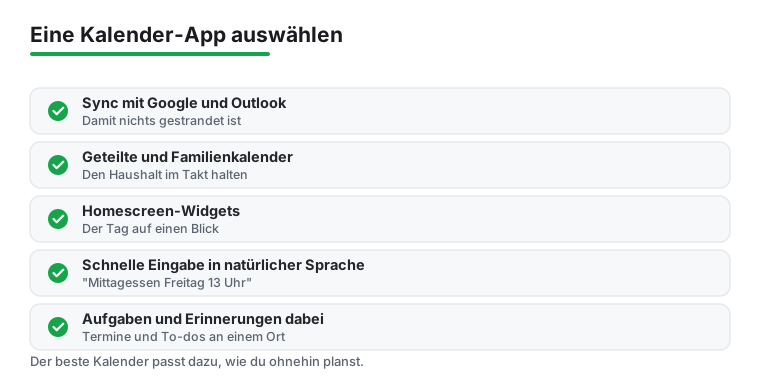
So findest du die richtige Kalender App für deinen Alltag
Die beste Kalender App ist nicht die mit den meisten Funktionen, sondern die, die zu deiner bestehenden Routine passt. Bevor du eine App installierst, hilft eine ehrliche Frage: Wie organisierst du deinen Tag eigentlich schon heute? Wer alles im Kopf oder auf Zetteln plant, braucht etwas anderes als jemand, der zwischen drei E-Mail-Konten und einem Team-Kalender jongliert. Im Folgenden gehen wir die Punkte durch, die im Test wirklich den Unterschied gemacht haben.
Synchronisierung mit Google und Outlook
Der wichtigste Punkt zuerst, weil hier die meisten Probleme entstehen. Eine Kalender App speichert deine Termine in der Regel nicht selbst, sondern liest ein bestehendes Konto ein. Bei Android ist das fast immer ein Google-Konto, im beruflichen Umfeld oft ein Outlook- oder Exchange-Konto. Achte darauf, dass die App beide Quellen sauber unterstützt, sonst landen Termine doppelt, gar nicht oder mit Zeitverschiebung im falschen Slot.
- Mehrere Konten gleichzeitig: Wer privat Google und beruflich Outlook nutzt, will beide nebeneinander sehen, idealerweise farblich getrennt. Google Kalender, Business Calendar 2 und Notion Calendar machen das ohne Umwege.
- Schreibender Zugriff: Manche Apps lesen einen Kalender nur, statt auch Termine anzulegen. Prüfe vor dem Umstieg, ob du in alle Konten auch schreiben kannst.
- Verzögerung: Eine kurze Verzögerung beim Abgleich ist normal. Wenn Termine aber erst Stunden später erscheinen, stimmt etwas mit den Sync-Einstellungen nicht.
Ein praktischer Tipp aus dem Test: Lege deine Termine möglichst immer im selben Konto an, dann bleibt der Überblick erhalten, egal mit welcher App du gerade arbeitest. Wer den Anbieter wechselt, sollte außerdem darauf achten, dass die alten Termine erhalten bleiben. Solange die App nur ein vorhandenes Google- oder Outlook-Konto einliest und nichts in eine eigene Cloud verschiebt, bleibt dein Bestand sicher, und du kannst jederzeit wieder zu einer anderen App zurück.
Geteilte und Familienkalender
Sobald mehr als eine Person beteiligt ist, wird das Teilen zur wichtigsten Funktion. In der Praxis hat sich der geteilte Google-Kalender als kleinster gemeinsamer Nenner bewährt, weil ihn fast jede App einlesen kann. Jedes Familienmitglied sieht dieselben Termine in nahezu Echtzeit, und niemand muss eine bestimmte App installieren.
Worauf du achten solltest:
- Rechte pro Person: Kann jemand nur sehen, oder auch Termine bearbeiten und löschen? Bei Kindern reicht oft das reine Ansehen.
- Farbe pro Person: Eine eigene Farbe je Familienmitglied macht den Wochenplan auf einen Blick lesbar. Business Calendar leistet das besonders gut.
- Trennung von privat und gemeinsam: Du willst nicht jeden privaten Termin teilen. Achte darauf, dass sich Kalender einzeln ein- und ausblenden lassen.
Homescreen-Widgets
Ein Kalender, den du erst öffnen musst, wird seltener benutzt als einer, der schon auf dem Startbildschirm steht. Gute Widgets sind deshalb mehr als Deko. Im Test waren die anpassbaren Widgets von Business Calendar 2 und DigiCal am vielseitigsten, hier lassen sich Größe, Schriftgröße, Farben und Transparenz frei einstellen. Überlege dir, welche Ansicht dir morgens am meisten hilft: eine reine Tagesliste, die nächste Woche im Überblick oder ein kompakter Monat. Ein Widget, das du anschauen kannst, ohne zu tippen, spart über den Tag verteilt mehr Zeit, als man denkt. Achte auch darauf, ob das Widget gut lesbar bleibt, wenn auf deinem Startbildschirm ein helles Hintergrundbild liegt. Ein halbtransparentes Widget mit kräftiger Schrift funktioniert hier meist besser als eine zu verspielte Variante, die im Sonnenlicht oder bei dunklem Modus kaum noch zu erkennen ist.
Schnelle Eingabe in natürlicher Sprache
Je geringer die Hürde, einen Termin einzutragen, desto eher landet er wirklich im Kalender. Viele Apps verstehen heute getippte Sätze wie Zahnarzt Dienstag 15 Uhr und füllen Datum und Uhrzeit automatisch aus. DigiCal und TickTick erkennen solche Eingaben zuverlässig, auch Ortsangaben werden oft mit übernommen. Wer lieber spricht, kann auf Android über den Google Assistant oder die App-eigene Spracheingabe Termine diktieren. Probiere im Alltag aus, ob die Erkennung in deiner Sprache gut funktioniert, denn nichts ist ärgerlicher als ein Termin, der wegen einer Fehlinterpretation auf dem falschen Tag liegt.
Verknüpfung mit Aufgaben und Erinnerungen
Für viele Menschen sind Termine und Aufgaben zwei Seiten derselben Planung. Ein Arzttermin ist ein fester Punkt, das vorherige Rezept besorgen aber eine Aufgabe ohne feste Uhrzeit. Wenn du beides ohnehin im Kopf zusammendenkst, lohnt eine App, die beides vereint. TickTick und Any.do verbinden Kalender, To-do-Liste und Erinnerungen an einem Ort, sodass du nicht zwischen mehreren Apps wechselst. Achte dabei auf zwei Dinge:
- Erinnerungen, die ankommen: Prüfe, ob Benachrichtigungen zuverlässig erscheinen. Auf manchen Geräten muss die App von der Akku-Optimierung ausgenommen werden, sonst bleiben Erinnerungen aus.
- Wiederkehrende Termine: Müll rausbringen jeden Donnerstag, Geburtstage jedes Jahr. Eine gute App bildet solche Wiederholungen ohne Frickelei ab.
Wer dagegen klar zwischen Beruf und Aufgaben trennen will, fährt mit einem reinen Terminplaner wie Google Kalender oder aCalendar oft entspannter.
Offline-Zugriff
Im Zug, im Keller oder im Ausland ohne Datenroaming: Dein Kalender sollte auch ohne Internet funktionieren. Die meisten guten Apps speichern eine lokale Kopie deiner Termine, sodass du sie offline ansehen und sogar neue anlegen kannst. Die Änderungen werden dann beim nächsten Netzkontakt abgeglichen. Etar und aCalendar setzen ganz auf den lokalen Systemkalender und sind dadurch offline besonders zuverlässig. Teste vor einer Reise einmal bewusst im Flugmodus, ob deine App alle Termine zeigt und neue Einträge später sauber synchronisiert. Wichtig zu wissen: Reine Cloud-Apps, die Termine erst beim Öffnen vom Server holen, zeigen offline manchmal nur einen leeren Kalender. Wenn du oft unterwegs ohne stabiles Netz planst, ist ein lokal gespeicherter Kalender die ruhigere Wahl.
Passe die App an deine bestehende Routine an
Am Ende zählt nicht die Funktionsliste, sondern wie gut die App zu dem passt, was du schon tust. Drei typische Profile aus unserem Test:
- Du lebst im Google-Kosmos: Bleib beim Google Kalender oder ergänze ihn um Business Calendar 2 für bessere Widgets. Kein Kontowechsel, keine Reibung.
- Dir ist Datenschutz wichtig: Proton Calendar verschlüsselt Ende zu Ende, Etar bleibt komplett lokal und werbefrei. Beides ist eine bewusste Entscheidung gegen Cloud-Auswertung.
- Du denkst in Aufgaben statt in Terminen: TickTick oder Any.do bündeln beides, statt dich zwischen zwei Welten hin und her springen zu lassen.
Installiere im Zweifel zwei Kandidaten parallel und nutze sie je eine Woche. Weil fast alle auf dasselbe Google- oder Outlook-Konto zugreifen, riskierst du dabei nichts, deine Termine bleiben unverändert, nur die Ansicht wechselt. Nach zwei Wochen weißt du meist sehr genau, welche App du behalten willst.
Häufige Fragen
Welche Kalender App für Android ist die beste für Einsteiger?
Für die meisten ist der Google Kalender die beste Wahl, weil er bereits installiert ist, kostenlos läuft und sich automatisch mit Gmail und Kontakten verbindet. Wer mehr Anpassung möchte, greift später zu Business Calendar 2 oder DigiCal.
Gibt es einen guten Kalender ohne Werbung und Tracking?
Ja, hier empfehlen wir Etar oder Proton Calendar. Etar ist Open Source und nutzt deinen Systemkalender, Proton verschlüsselt deine Termine Ende zu Ende. Beide kommen ohne aufdringliche Werbung aus und respektieren deine Privatsphäre.
Wie bekomme ich ein gutes Kalender-Widget auf den Startbildschirm?
Lege das Widget mit langem Druck auf den Startbildschirm und ziehe es auf die gewünschte Größe. Besonders flexible Widgets bieten Business Calendar 2 und DigiCal, dort lassen sich Schrift, Farben und Transparenz frei einstellen. Mehr Tipps zu produktiven Helfern findest du in unserer Kalender-Übersicht.
Kann ich einen Kalender mit der Familie teilen?
Das geht am einfachsten über geteilte Google-Kalender, die fast jede App einliest. So sieht jeder dieselben Termine in Echtzeit. Wer eine dedizierte Lösung sucht, sollte unseren Vergleich der Familienplaner-Apps lesen, dort geht es gezielt um den Haushalt. Praktisch nebenbei: Einladungen und Termine vom Papier digitalisierst du mit einer der besten Scanner Apps für Android.
Lassen sich meine Termine auch offline ansehen und eintragen?
Ja, die meisten guten Kalender Apps halten eine lokale Kopie deiner Termine vor, sodass du sie ohne Internet ansehen und neue Einträge anlegen kannst. Die Änderungen werden beim nächsten Netzkontakt automatisch abgeglichen. Apps wie Etar und aCalendar arbeiten direkt mit dem lokalen Systemkalender und sind offline besonders zuverlässig.
Erkennt eine Kalender App Termine aus normalem Text wie Zahnarzt Dienstag 15 Uhr?
Viele Apps tun das. DigiCal und TickTick erkennen Datum, Uhrzeit und teils sogar den Ort aus einem getippten Satz und tragen den Termin automatisch ein. Kontrolliere nach der Eingabe trotzdem kurz Tag und Uhrzeit, damit ein Termin nicht durch eine Fehlinterpretation auf dem falschen Tag landet.