
Beste PDF-Reader Apps für Android 2026
Ob Rechnung, Vertrag oder das Skript fürs nächste Meeting, auf dem Handy landet fast alles als PDF. Ein guter Reader öffnet die Datei in Sekunden, scrollt flüssig und lässt dich notfalls schnell etwas markieren oder unterschreiben. Wir haben die folgenden Apps über Wochen auf verschiedenen Android-Geräten genutzt und zeigen dir, welche für Lesen, Bearbeiten und Vorlesen wirklich taugen. So findest du genau den Reader, der zu deinem Alltag passt.
1. Adobe Acrobat Reader
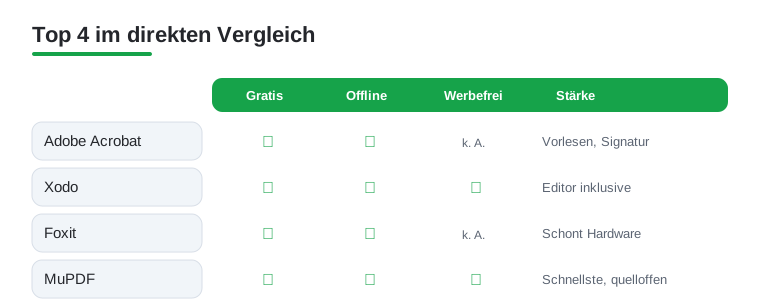
Der Klassiker und für viele der Maßstab. Adobe Acrobat öffnet selbst riesige PDFs zuverlässig, zeigt Formulare korrekt an und lässt dich kommentieren, markieren und unterschreiben. Die Vorlesefunktion ist praktisch, wenn dir unterwegs die Augen müde werden. Auf Android läuft die App rund, wirkt aber stellenweise überladen. Gratis nutzbar, einige Extras wie das Bearbeiten von Text stecken im kostenpflichtigen Abo. Für alle, die Wert auf maximale Kompatibilität legen.
2. Xodo PDF Reader & Editor
Unser persönlicher Favorit für den Alltag. Xodo ist schnell, werbefrei und packt erstaunlich viele Funktionen in eine schlanke Oberfläche. Du kannst markieren, kommentieren, Seiten neu ordnen und Formulare ausfüllen, ohne dafür zu zahlen. Im Test öffnete die App auch große Dokumente ohne Ruckler und synchronisiert bequem mit Google Drive und Dropbox. Auf Android fühlt sich das Wischen durch Seiten angenehm direkt an. Eine starke Gratis-Empfehlung.
3. Google Drive PDF Viewer
Auf fast jedem Android-Handy schon vorinstalliert und deshalb oft die schnellste Lösung. Wer ein PDF nur kurz lesen will, tippt es in Drive an und liest sofort los, ohne extra App. Suchen im Dokument klappt, und seit 2023 gibt es einfache Stift- und Marker-Markierungen samt Radierer. Kommentare oder ausfüllbare Formularfelder fehlen aber. Komplett gratis und sauber in Google-Konto und Gmail eingebunden. Ideal für alle, die Dokumente ansehen und höchstens kurz etwas anstreichen möchten.
4. Foxit PDF Reader
Eine echte Alternative zu Adobe mit Fokus auf Tempo. Foxit öffnet PDFs flott, zeigt Formulare korrekt und bietet solide Werkzeuge zum Markieren und Kommentieren. Besonders auf älteren Geräten merkt man, wie ressourcenschonend die App arbeitet. Die Bedienung ist aufgeräumt, die Cloud-Anbindung praktisch. Grundfunktionen sind gratis, für Bearbeiten und Konvertieren gibt es ein Abo. Gut geeignet für Berufstätige, die im Büro viel mit Dokumenten hantieren.
5. WPS Office
Eigentlich eine komplette Office-Suite, aber als PDF-Reader überraschend stark. Du liest, kommentierst und wandelst PDFs in Word um, alles in einer App. Praktisch, wenn du neben PDFs auch Tabellen und Präsentationen öffnen musst. Im Test lief die Darstellung sauber, gelegentlich blendet die Gratis-Version Werbung ein. Kostenlos mit optionalem Premium. Sieh dir auch unsere Übersicht der besten Office-Suite Apps für Android an, wenn du mehr als nur lesen willst.
6. Microsoft 365 (Office)
Für alle im Microsoft-Kosmos die naheliegende Wahl. Die App zeigt PDFs sauber an, lässt dich unterschreiben und Dokumente direkt in OneDrive ablegen. Stärken liegen klar in der Integration mit Word, Excel und Teams. Reines PDF-Lesen geht flott, die Oberfläche ist aber eher auf Office-Dateien zugeschnitten. Gratis nutzbar, voller Funktionsumfang mit einem Microsoft-365-Abo. Sinnvoll, wenn dein Job ohnehin auf Microsoft setzt.
7. PDFelement
Wenn du nicht nur lesen, sondern auch ernsthaft bearbeiten willst, ist PDFelement ein Tipp. Texte ändern, Bilder einfügen, Seiten umsortieren und unterschreiben gelingt überraschend komfortabel für eine Handy-App. Die Oberfläche ist modern und im Test gut verständlich. Die Cloud sorgt dafür, dass deine Dokumente auch am PC bereitliegen. Grundlegendes Lesen ist gratis, das Bearbeiten steckt im Abo. Eine gute Wahl für Vielnutzer mit echten Editier-Aufgaben.
8. Librera Reader
Ein wahres Schatzkästchen für Leseratten. Librera liest neben PDF auch EPUB, MOBI und viele weitere Formate, ideal also für die ganze digitale Bibliothek. Du kannst Schriftgröße, Helligkeit und Nachtmodus fein einstellen und dir Texte sogar vorlesen lassen. Auf Android läuft das Umblättern schön ruhig, auch bei dicken Büchern. Kostenlos mit dezenter Werbung, werbefrei per Einmalkauf. Perfekt für lange Lesesessions am Abend.
9. MuPDF
Die Wahl für Minimalisten und alle, die Wert auf Datensparsamkeit legen. MuPDF ist winzig, quelloffen, komplett werbefrei und öffnet PDFs blitzschnell. Schnickschnack gibt es kaum, dafür rennt die App selbst auf schwacher Hardware. Notizen oder Cloud-Anbindung fehlen bewusst. Im Test war sie die schnellste App beim reinen Öffnen großer Dateien. Komplett gratis. Genau richtig, wenn du einen schlanken Viewer ohne Konto und Tracking suchst.
10. Smallpdf
Bekannt aus dem Browser, gibt es Smallpdf auch als App. Stärke ist das schnelle Umwandeln, etwa PDF zu Word, Komprimieren oder Zusammenführen mehrerer Dateien. Lesen klappt sauber, das Markieren ist solide. Vieles läuft über die Cloud, du brauchst also meist eine Internetverbindung. Einige Aktionen sind gratis, der volle Umfang läuft über ein Abo. Praktisch für Studierende und Büro-Leute, die PDFs oft konvertieren müssen.
11. Moon+ Reader
Eigentlich als E-Book-Reader berühmt, macht Moon+ auch PDFs eine gute Figur, vor allem beim entspannten Lesen. Themes, Schriftarten, automatisches Scrollen und ein angenehmer Nachtmodus laden zum längeren Schmökern ein. Die Synchronisation merkt sich deine letzte Seite über Geräte hinweg. Auf Android wirkt die Bedienung flüssig und durchdacht. Kostenlos mit Werbung, die Pro-Version per Einmalkauf. Empfehlenswert, wenn du PDFs und E-Books in einer App vereinen willst.
12. PDF Reader by Kdan Mobile
Ein rundes Gesamtpaket für unterwegs. Die App von Kdan liest, kommentiert und verwaltet PDFs zuverlässig und lässt dich Dokumente per Fingerzeig unterschreiben. Schön ist die handschriftliche Notiz mit dem Stift, falls dein Gerät einen unterstützt. Im Test öffnete sie auch gescannte Dokumente sauber. Cloud-Speicher ist integriert. Grundfunktionen gratis, mehr Platz und Werkzeuge per Abo. Eine solide Allround-Wahl für Notizen direkt im Dokument.
Worauf du beim PDF-Reader achten solltest
Fast jede App kann ein PDF anzeigen, doch der Alltag entscheidet sich an Details. Überlege zuerst, was du wirklich tust. Willst du Dokumente nur schnell lesen, oder auch markieren, Formulare ausfüllen und am Ende unterschreiben? Wer das vorab klärt, spart sich die Suche nach Funktionen, die er gar nicht braucht, und vermeidet Apps, die mit überflüssigen Extras überladen sind. Die meisten Menschen brauchen weit weniger, als der App Store ihnen anbietet. Wenn du dir über deinen typischen Ablauf im Klaren bist, fällt die Auswahl deutlich leichter.
Lesen und Tempo
Die häufigste Aufgabe ist schlicht das Lesen. Eine gute App öffnet auch große oder gescannte PDFs in Sekunden, und das gilt ausdrücklich auch für ältere Geräte. Achte auf flüssiges Scrollen ohne Ruckler, eine zuverlässige Suche im Dokument und einen angenehmen Nachtmodus, der bei längeren Texten die Augen schont. Wer viel unterwegs liest, schätzt zudem, wenn sich die App die zuletzt gelesene Seite merkt. Für reines Lesen reicht oft ein schlanker Viewer, der nichts weiter tut, als die Datei sauber darzustellen.
Anmerkungen
Markierungen, Notizen und Kommentare gehören für viele zum Standard, etwa um Wichtiges in einem Vertrag hervorzuheben oder eine Rückfrage direkt im Dokument zu notieren. Prüfe, ob diese Funktionen in der Gratis-Version enthalten sind und ob die Anmerkungen dauerhaft und sauber gespeichert werden. Manche Apps legen Notizen nur in einer eigenen Datenbank ab, sodass sie beim Versenden des PDFs verloren gehen. Gut ist, wenn die Markierungen fest in die Datei geschrieben werden und auch auf anderen Geräten sichtbar bleiben.
Formulare ausfüllen
Behördenformulare, Anträge oder Verträge mit Eingabefeldern brauchen eine App, die diese Felder korrekt erkennt und beschreibbar macht. Nicht jeder schlanke Viewer kann das. Bei interaktiven PDF-Formularen tippst du direkt in die vorgesehenen Felder, bei reinen Bild-PDFs musst du Textfelder oft manuell hinzufügen. Wenn du regelmäßig Formulare bearbeitest, lohnt es sich, vor der Wahl genau diesen Fall einmal auszuprobieren.
Unterschrift
Eine gespeicherte Signatur, die du per Finger oder Stift ins Dokument setzt, erspart den Umweg über Drucker, Scanner und das erneute Einscannen. Praktisch ist, wenn du deine Unterschrift einmal anlegst und danach mit wenigen Tipps platzierst. Beachte aber, dass eine solche eingefügte Unterschrift nicht dasselbe ist wie eine rechtlich geprüfte digitale Signatur. Für viele Alltagsdokumente genügt sie, bei rechtlich heiklen Vorgängen solltest du im Zweifel nachfragen, welche Form verlangt wird.
Zusammenfügen und Umwandeln
Mehrere Dateien zu einem PDF verbinden, Seiten neu ordnen, ein Dokument komprimieren oder ein PDF zu Word machen. Diese Aufgaben beherrschen nicht alle Apps, und sie laufen oft anders ab, als du vielleicht denkst. Genau hier wird das nächste Thema wichtig, denn solche Funktionen verlassen häufig dein Gerät (dazu gleich mehr). Als Faustregel gilt: Für reines Lesen reicht ein schlanker Viewer. Sobald regelmäßig kommentiert, ausgefüllt oder umgewandelt wird, lohnt eine vollwertige App, die diese Schritte sauber zusammenfasst.
Datenschutz: Was mit deinen Dokumenten passiert
Dieser Punkt wird oft übersehen, ist aber gerade bei PDFs wichtig. PDFs enthalten häufig sehr Persönliches. Denk an Verträge, Rechnungen, Gehaltsabrechnungen, Versicherungsunterlagen oder Arztbriefe. Wer eine App auswählt, gibt ihr potenziell Einblick in genau diese Dokumente. Es lohnt sich also, kurz zu überlegen, was die App mit deinen Dateien tatsächlich tut, bevor du sie für sensible Unterlagen einsetzt. Das ist keine Panikmache, sondern derselbe gesunde Menschenverstand, mit dem du auch entscheidest, wem du einen Aktenordner in die Hand drückst.
Lokal oder in der Cloud
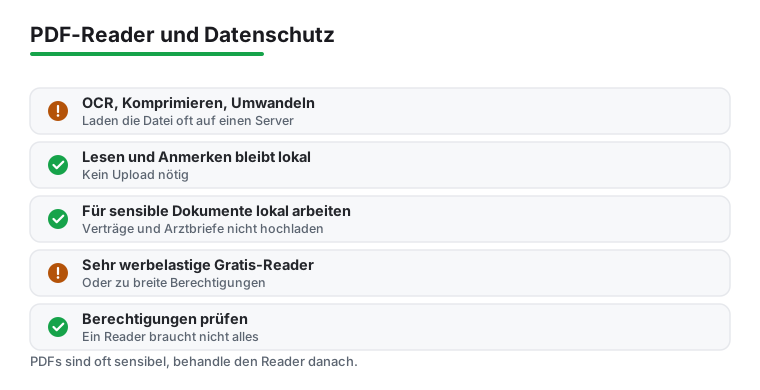
Ein zentraler Unterschied: Manche Funktionen arbeiten direkt auf deinem Gerät, andere schicken die Datei an einen Server. Reines Lesen und das Setzen von Anmerkungen bleiben in der Regel lokal, deine Datei verlässt das Handy also nicht. Anders sieht es oft bei rechenintensiven Aufgaben aus. OCR (Texterkennung in Scans), Komprimieren, Umwandeln in andere Formate oder eine Online-Unterschrift werden häufig auf einem Server des Anbieters ausgeführt. Dabei wird deine Datei hochgeladen, dort verarbeitet und wieder zurückgeschickt. Das ist nicht automatisch schlecht, denn viele Dienste löschen die Datei nach kurzer Zeit wieder. Aber du solltest es wissen, bevor du einen Arztbrief oder einen Vertrag durch ein solches Werkzeug schickst. Bei kostenlosen Online-Werkzeugen ist nicht immer klar, wie lange die Datei dort liegt und wer darauf Zugriff hat.
Berechtigungen und Werbung
Manche kostenlosen Reader finanzieren sich über Werbung und können dabei sehr werbelastig sein, mit Anzeigen, die das Lesen unterbrechen oder Tippfehler provozieren. Andere verlangen breite Berechtigungen, etwa vollen Zugriff auf den gesamten Speicher, das Adressbuch oder den Standort, obwohl ein reiner Viewer das selten wirklich braucht. Wirf vor der Installation einen Blick auf die angeforderten Berechtigungen und überlege, ob sie zur eigentlichen Aufgabe passen. Eine App, die nur PDFs anzeigen soll, braucht in der Regel keinen Zugriff auf Kontakte oder Standort. Wenn die Anfragen unverhältnismäßig wirken, ist das ein gutes Signal, sich nach einer schlankeren Alternative umzusehen.
Eine praktische Faustregel
Für sensible Dokumente ist eine App, die lokal arbeitet, die ruhigere Wahl. Quelloffene oder bewusst schlanke Viewer ohne Konto und ohne Cloud-Zwang sind hier oft vorzuziehen, weil deine Datei das Gerät gar nicht erst verlässt. Wenn du auf Server-Funktionen wie Umwandeln oder OCR angewiesen bist, prüfe vorher, was der Anbieter in seiner Datenschutzerklärung zur Speicherung und Löschung hochgeladener Dateien sagt. Eine einfache Gegenfrage hilft im Alltag: Würde es mich stören, wenn diese Datei kurz auf einem fremden Server liegt? Bei der Urlaubsbroschüre vermutlich nicht, beim Arztbrief eher schon. Bei besonders heiklen Unterlagen kannst du das Umwandeln auch auf den heimischen Rechner verlagern, wo du die volle Kontrolle behältst.
Unterm Strich gilt: Wähle die App nach dem, was du wirklich tust. Ein Pendler, der morgens nur liest, ist mit einem schlanken, offline laufenden Viewer bestens bedient und muss sich um die Cloud keine Gedanken machen. Wer beruflich viel kommentiert, ausfüllt und unterschreibt, profitiert von einer vollwertigen App, sollte aber genauer hinschauen, welche Schritte in die Cloud gehen und welche lokal bleiben. Eine Kombination ist oft sinnvoll: ein schlanker Viewer für den Alltag und das schnelle, private Lesen, plus eine umfangreichere App für die seltenen Fälle, in denen du wirklich umwandeln oder bearbeiten musst. So bekommst du die Funktionen, die du brauchst, ohne mehr von deinen Dokumenten preiszugeben als nötig.
Häufige Fragen
Welche PDF-Reader App für Android ist komplett kostenlos?
Xodo und MuPDF lassen sich ohne Bezahlung und ohne Werbung nutzen und decken Lesen sowie einfaches Kommentieren ab. Auch der in Google Drive eingebaute Viewer ist gratis und auf den meisten Handys schon installiert. Erst beim Umwandeln oder tiefen Bearbeiten von Texten werden bei vielen Apps Abos fällig.
Kann ich auf dem Handy ein PDF unterschreiben?
Ja. Adobe Acrobat, Foxit und die App von Kdan bieten eine Funktion, mit der du deine Unterschrift einmal speicherst und dann per Fingerzeig oder Stift ins Dokument setzt. Für Formulare mit Eingabefeldern lohnt zusätzlich ein Blick auf unsere Tipps zu PDF-Formular-Apps.
Welche App liest PDFs vor?
Adobe Acrobat hat eine integrierte Vorlesefunktion, und Librera sowie Moon+ Reader können Texte ebenfalls laut wiedergeben. Das ist praktisch beim Pendeln oder wenn die Augen eine Pause brauchen. Die Stimme klingt je nach installierter Sprachausgabe deines Geräts unterschiedlich natürlich.
Brauche ich für einen PDF-Reader eine Internetverbindung?
Zum reinen Lesen nicht. Apps wie MuPDF, Xodo und Librera öffnen deine Dateien komplett offline. Eine Verbindung brauchst du erst, wenn du Cloud-Speicher wie Google Drive nutzt oder Dokumente umwandelst, etwa mit Smallpdf. Wer viel produktiv arbeitet, findet weitere Helfer in unseren Produktivität Apps und bei den besten Scanner Apps für Android.
Welche App eignet sich zum echten Bearbeiten von PDFs?
Reines Markieren und Kommentieren beherrschen viele Apps, doch wenn du Text im PDF ändern, Bilder einfügen oder Seiten umsortieren willst, sind PDFelement und Xodo die komfortabelsten Helfer. Adobe Acrobat kann das ebenfalls, versteckt das Textbearbeiten aber im Abo. Wer ein PDF zu Word umwandeln möchte, fährt mit WPS Office oder Smallpdf am besten.
Lohnt sich eine separate Reader-App, wenn ich Google Drive schon habe?
Für schnelles Ansehen reicht der eingebaute Drive-Viewer völlig. Der Drive-Viewer bietet zwar einfache Stift- und Marker-Markierungen, doch sobald du regelmäßig Kommentare setzt, Formulare ausfüllst, unterschreibst oder offline arbeiten willst, stößt er an seine Grenzen. Dann lohnt eine schlanke Zweit-App wie Xodo oder MuPDF, die du nur für diese Aufgaben öffnest.
Ist es sicher, sensible PDFs wie Arztbriefe mit einer App zu öffnen?
Das reine Öffnen und Lesen ist meist unkritisch, weil die Datei dabei auf deinem Gerät bleibt. Vorsicht ist bei Funktionen wie Umwandeln, Komprimieren, OCR oder Online-Unterschrift geboten, denn dabei wird die Datei oft auf einen Server geladen. Für sehr sensible Dokumente ist ein schlanker, offline laufender Viewer wie MuPDF die ruhigere Wahl. Wirf vor der Installation außerdem einen Blick auf die angeforderten Berechtigungen.
Warum zeigen manche kostenlosen PDF-Apps so viel Werbung?
Gratis-Apps finanzieren sich häufig über eingeblendete Anzeigen oder über ein optionales Abo, das die Werbung entfernt. Wenn dich das stört, greif zu von Haus aus werbefreien Apps wie Xodo oder MuPDF, oder kaufe bei Lese-Apps wie Librera und Moon+ Reader einmalig die werbefreie Version. Achte nebenbei darauf, welche Berechtigungen eine App verlangt, da sehr werbelastige Apps mitunter mehr Daten sammeln, als ein reiner Viewer braucht.