
- Die Magie Des Tagebuchschreibens Entdecken 📔
- Moderne Technologie Nutzen: Spracherkennung 🎙️
- Top-tagebuch-apps Mit Sprachfunktion 📲
- Tipps Für Effektives Schreiben Per Spracheintrag ✍️
- Datenschutz Und Sicherheit Bei Tagebuch-apps 🔒
- Motivation Finden Und Routine Entwickeln 🌟
Die Magie Des Tagebuchschreibens Entdecken 📔

Ein Tagebuch zu führen ist wie eine Zeitkapsel, die unsere Gedanken und Erlebnisse in Worte fängt. Es ist eine persönliche Reise, auf der wir unseren Gefühlen und Gedanken freien Lauf lassen können. Dabei schaffen wir ein einzigartiges Dokument unseres Lebens, das uns hilft, uns selbst besser zu verstehen und unser inneres Wachstum zu beobachten. Die Seiten eines Tagebuchs zeugen von unseren Träumen, Errungenschaften, aber auch unseren Ängsten und Herausforderungen.
Die Vorteile des Tagebuchschreibens sind zahlreich: es fördert die Selbstreflexion, hilft bei der Stressbewältigung und unterstützt die kreative Selbstaussage. 🌱 Wer ein Tagebuch führt, nimmt sich bewusst Zeit für sich selbst, was in unserer hektischen Welt oft vernachlässigt wird. 🕰️ Durch das regelmäßige Niederschreiben unserer Erlebnisse bringen wir Ordnung in unser Gedankenchaos und setzen uns aktiv mit unseren persönlichen Zielen auseinander.
| Vorteil | Beschreibung |
|---|---|
| Selbstreflexion | Intensivere Auseinandersetzung mit eigenen Gedanken und Gefühlen. |
| Stressreduktion | Befreiung von belastenden Gedanken durch das Verschriftlichen. |
| Kreativität | Förderung der Selbstausdruck und Entdeckung neuer Perspektiven. |
| Zeit für sich | Bewusste Auszeit in einer schnelllebigen Welt. |
| Zielklärung | Klare Festlegung und Verfolgung persönlicher Ziele durch schriftliche Fixierung. |
Moderne Technologie Nutzen: Spracherkennung 🎙️
Stell dir vor, du könntest deine Gedanken und Erlebnisse ganz einfach festhalten, ohne einen Stift in die Hand zu nehmen. ✨ Dank der Spracherkennung ist das heute möglich! Mit einem einfachen Tastendruck verwandeln sich gesprochene Worte in geschriebenen Text. Eine solche Funktion ist nicht nur super praktisch, sondern auch eine tolle Hilfe für alle, die vielleicht nicht so schnell tippen können oder denen es einfach schwerfällt, ihre Gedanken auf Papier zu bringen. 🗣️ Zudem ist es eine fantastische Möglichkeit, um dein Tagebuch auf dem neuesten Stand zu halten, sogar wenn du gerade unterwegs bist. Probier es aus und erlebe, wie deine Erinnerungen lebendig werden, während du sprichst! 🎤 beste kostenlose Apps für Android-Telefone
Top-tagebuch-apps Mit Sprachfunktion 📲
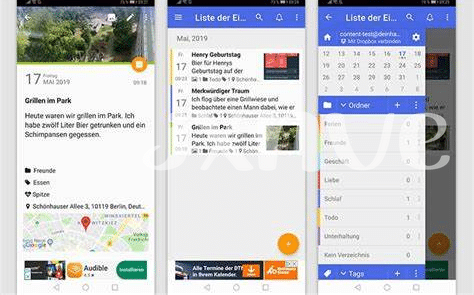
Im digitalen Zeitalter verwandeln sich unsere Smartphones mit nur einem Fingertipp in persönliche Tagebücher. Besonders praktisch sind die Apps, die unsere gesprochenen Worte in Text umsetzen. 🎙️ Stellen Sie sich vor, Sie spazieren durch den Park und erzählen Ihrem Handy von Ihrem Tag – und zack, ist Ihr Tagebucheintrag fertig. Apps wie “Speechnotes” oder “Voice Diary” machen genau das möglich und bieten dabei eine einfache und intuitive Bedienung. Sie stehen morgens auf und teilen Ihre Träume mit “Diary with lock”, noch bevor Sie aus dem Bett gestiegen sind. 🛌 Mit solchen Apps wird das Festhalten von Gedanken und Erlebnissen spielend leicht; die Barrieren des Schreibens fallen weg und ermöglichen spontane Einträge, wann immer die Inspiration Sie küsst. 🧚♂️ So passt sich das Tagebuchschreiben nahtlos in unseren modernen Lebensstil ein und lässt unsere Stimmen in geschriebenen Erinnerungen nachhallen.
Tipps Für Effektives Schreiben Per Spracheintrag ✍️
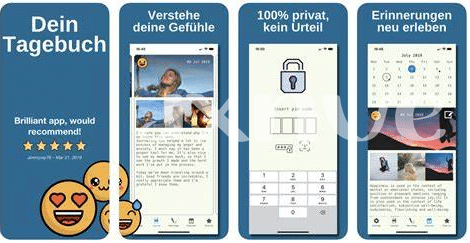
Das Aufnehmen von Gedanken und Erinnerungen durch Sprechen erscheint so natürlich wie das Gespräch mit einem guten Freund. 🎙️ Um deine Spracheinträge effektiv in schriftliche Worte zu verwandeln, beginne mit einer klaren, deutlichen Aussprache. Eine ruhige Umgebung kann Störgeräusche minimieren und die Genauigkeit der Transkription erhöhen. Nutze kurze Sätze und mache kleine Pausen, damit die App präzise arbeiten kann. Manchmal versteht die Technik bestimmte Wörter besser, wenn man sie langsamer oder mit einer anderen Betonung wiederholt. Wichtig ist auch, dass du deine Aufzeichnungen regelmäßig überprüfst und bearbeitest, um eventuelle Fehler zu korrigieren, die die Spracherkennungssoftware gemacht hat. 📝 Und falls du noch nach der passenden Anwendung suchst, findest du beste kostenlose Apps für Android-Telefone, die dir helfen, deine täglichen Notizen zu organisieren. Denke daran, Consistency ist der Schlüssel, also baue eine Routine auf, die Spracheingabe effektiv in deinen Alltag zu integrieren. 🔍
Datenschutz Und Sicherheit Bei Tagebuch-apps 🔒
Beim Öffnen unseres digitalen Tagebuchs vertrauen wir darauf, dass unsere Gedanken und Gefühle gut aufgehoben sind. 🛡️ Die Entwickler dieser kleinen Wunderwerke sorgen mit verschiedenen Maßnahmen dafür, dass unsere Erinnerungen vor neugierigen Blicken sicher bleiben. Eine Tabelle zeigt auf einen Blick, welche Sicherheitsfeatures besonders wichtig sind:
| Feature | Beschreibung | Nutzen |
|---|---|---|
| Verschlüsselung | Texte werden unlesbar gemacht | Schutz vor Datenklau |
| Passwortschutz | Zugang nur mit richtigem Passwort | Privatsphäre wird gewahrt |
| Automatische Backups | Sicherungskopien der Daten | Datenerhalt bei Verlust des Geräts |
| Zwei-Faktor-Authentifizierung | Zusätzliche Sicherheitsstufe beim Login | Erhöhter Schutz vor unbefugtem Zugriff |
So sorgen beispielsweise die Verschlüsselung und der Passwortschutz dafür, dass nur wir selbst unsere Einträge lesen können. 😌 Sicherheitsbewusste Nutzer sollten auch auf Features wie automatische Backups und Zwei-Faktor-Authentifizierung achten, damit ihre Daten auch im Falle eines verlorenen oder gestohlenen Gerätes sicher sind.
Motivation Finden Und Routine Entwickeln 🌟
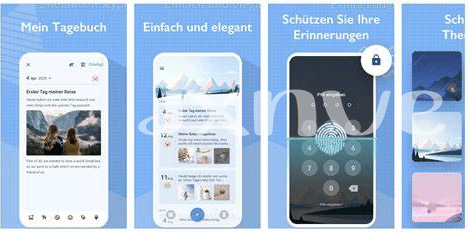
Ein neues Kapitel beginnen, jeden Tag aufs Neue, ist wie eine Reise zum eigenen Ich. Es klingt vielleicht zuerst herausfordernd, doch mit kleinen Schritten wird das Tagebuchschreiben ein vertrauter Begleiter im Alltag. Stellen Sie sich Ihr Ziel vor, seien es klare Gedanken, festgehaltene Erinnerungen oder einfach ein bisschen Zeit für Reflexion, und lassen Sie dieses Bild Sie leiten. Denken Sie daran, es muss nicht perfekt sein. Ein paar Minuten am Tag, vielleicht jeden Morgen beim Kaffee oder kurz bevor das Licht ausgeschaltet wird, reichen aus, um eine Gewohnheit zu festigen. Belohnen Sie sich für das durchgehaltene Ritual, und bald werden die Seiten Ihres digitalen Tagebuchs Zeugnis von einer bereichernden Gewohnheit sein, die ganz leicht Teil Ihres Lebens geworden ist. 🌅🖊️🎯