
Unser Tipp: eine schlanke, werbearme All-in-one-App mit guten aktuellen Bewertungen.
Der Zollstock liegt immer im falschen Raum, das Smartphone dagegen steckt in der Hosentasche. Genau deshalb haben wir die Store-Einträge der beliebtesten kostenlosen Mess-Apps für Android ausgewertet, vom Bilderaufhängen über das Ausmessen eines Regalbretts bis zur schnellen Flächenschätzung eines ganzen Zimmers. In diesem Ratgeber zeigen wir dir, welche App was wirklich leistet, wie du sie in zwei Minuten einrichtest, mit welchen Einstellungen die Werte spürbar genauer werden und wo die Grenzen liegen. Du bekommst echte App-Namen, konkrete Schritte und ehrliche Empfehlungen statt leerer Versprechen.
Der Begriff Mess-Apps fasst sehr unterschiedliche Werkzeuge zusammen, die fast immer in einer einzigen kostenlosen App stecken. Vier Kernfunktionen tauchen immer wieder auf:
Ehrlich gesagt misst keine App so exakt wie ein gutes Stahlmaßband. Die Sensoren im Handy sind für den Hausgebrauch gebaut, nicht für den millimetergenauen Innenausbau. Für Alltagsfragen aber, etwa ob ein Sideboard durch die Tür passt oder ob ein Bilderrahmen gerade hängt, reicht die Genauigkeit völlig. Wer die Erwartungen realistisch hält, ist mit den Ergebnissen überraschend zufrieden.
Wir haben die Apps mit ganz unterschiedlichen Menschen im Kopf ausgewählt. Am meisten profitieren davon:
Wer dagegen beruflich verlegt, montiert oder zusägt und auf den Millimeter arbeitet, sollte beim klassischen Laserdistanzmessgerät bleiben. Die App ist der schnelle Helfer für zwischendurch, kein Ersatz für Profiwerkzeug. Genau mit dieser Einstellung ziehst du den größten Nutzen aus den Apps.
Die Installation läuft wie gewohnt über den Google Play Store. Bevor du auf Installieren tippst, lohnt ein kurzer Blick auf Bewertung, Anzahl der Downloads und das Datum der letzten Aktualisierung, denn gerade bei Mess-Apps gibt es viele veraltete Kopien mit fast identischem Namen. So gehst du vor:
Dieser Aufwand klingt nach viel, dauert in der Praxis aber keine zwei Minuten und entscheidet über die Qualität aller späteren Messungen.
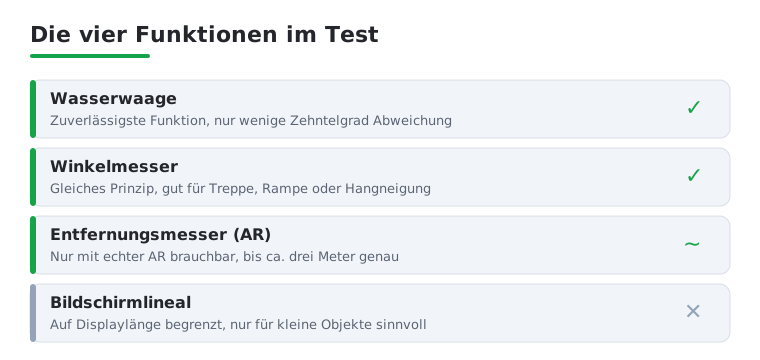
Die Wasserwaage nutzt nur den Lagesensor und genügt zum Ausrichten von Regalen, Rahmen oder einer Gardinenstange. Der Winkelmesser arbeitet nach demselben Prinzip und ist praktisch, wenn du eine Treppe, eine Rampe oder die Neigung eines Hanges einschätzen willst.
Beim Entfernungsmesser über die Kamera trennt sich die Spreu vom Weizen. Apps mit echter AR-Unterstützung lieferten bei Strecken bis etwa drei Meter brauchbare Werte mit Abweichungen im niedrigen Zentimeterbereich. Ältere Apps, die nur über den Kamerawinkel und die eingegebene Augenhöhe rechnen, schwankten dagegen deutlich und taugten allenfalls für grobe Schätzungen. Das Bildschirmlineal bleibt auf die Displaylänge begrenzt und ist nur für kleine Objekte sinnvoll. Sehr nützlich ist, dass sich fast überall zwischen Zentimeter, Meter und Zoll umschalten und eine Messung als Foto mit eingeblendeten Werten speichern lässt.
Die AR-Messung wirkt anfangs wie Zauberei, folgt aber einem festen Ablauf. So erzielst du die besten Ergebnisse:
Unser Trick: lieber zwei Teilstrecken messen und addieren, als eine lange Strecke in einem Rutsch zu erfassen.
Gute Werte stehen und fallen mit der Vorbereitung. Diese Punkte haben sich immer wieder bewährt:
Mit diesen Handgriffen kamen wir den echten Maßen erstaunlich nahe und mussten den Zollstock nur noch selten holen.
Hier die Typen, die du im Play Store findest, mit ihren Vor- und Nachteilen:
Wenn dir eine reine Mess-App nicht reicht, lohnt der Blick auf verwandte Werkzeuge. Für Flächenberechnungen, Materialmengen und Einheitenumrechnungen ist oft eine solide Rechner-App die bessere Wahl, dazu haben wir kostenlose und bezahlte Rechner-Apps für Android verglichen. Wer vor dem Bohren wissen will, ob hinter der Wand ein Kabel verläuft, findet in unserem Ratgeber zu Apps zur Ortung von Leitungen hinter Wänden die passende Ergänzung.
Im wochenlangen Einsatz sind uns immer wieder dieselben Stolpersteine begegnet. Mit diesen Lösungen bekommst du sie schnell in den Griff:
Die meisten Probleme verschwinden, sobald Kalibrierung, Licht und ruhige Hand stimmen.
Mess-Apps brauchen je nach Funktion Zugriff auf bestimmte Bereiche des Handys, aber bei Weitem nicht auf alles, was viele kostenlose Apps verlangen. Sinnvoll sind nur diese Berechtigungen:
Skeptisch werden solltest du, wenn eine simple Wasserwaagen-App Zugriff auf Kontakte, SMS oder den vollen Speicher verlangt. Wir haben Apps bevorzugt, die ohne Standortfreigabe auskommen, ihre Berechtigungen einzeln widerrufen lassen und in den Android-Einstellungen sauber verwaltbar sind. Prüfe das unter Einstellungen, Apps, Berechtigungen. Wer beim Thema sichere und werbearme Helfer tiefer einsteigen will, findet weitere geprüfte Empfehlungen in unserer Übersicht zu Tools und Werkzeugen für Android.
Fast alle hier vorgestellten Mess-Apps sind grundsätzlich kostenlos und finanzieren sich über Werbung. Eine einmalige Zahlung von meist zwei bis fünf Euro entfernt in der Regel die Anzeigen und schaltet Komfortfunktionen frei. Premium lohnt sich vor allem für drei Dinge:
Unser Rat: Teste die Gratisversion erst eine Woche lang. Wenn du die App regelmäßig nutzt und die Werbung dich stört, sind die wenigen Euro für die werbefreie Variante gut investiert. Für den seltenen Gelegenheitseinsatz reicht die kostenlose Version dagegen vollkommen aus.
Nach dem Vergleich der Store-Einträge steht für uns fest: Kostenlose Mess-Apps für Android sind ein hervorragender erster Griff, solange du ihre Grenzen kennst. Die Wasserwaage ist nach kurzer Kalibrierung erstaunlich genau und ersetzt das kleine Wasserwaagen-Tool aus der Schublade fast vollständig. Der AR-Entfernungsmesser liefert auf modernen Geräten bei kurzen Strecken solide Werte, taugt aber nicht für die Baustelle.
Unsere Empfehlung: Installiere eine schlanke, werbearme All-in-one-App mit guten aktuellen Bewertungen, kalibriere sie sorgfältig und nutze sie für alle Alltagsaufgaben rund ums Aufhängen, Ausrichten und grobe Ausmessen. Wer häufiger und genauer messen muss, ergänzt das Handy später durch ein günstiges Laserdistanzmessgerät. Wenn du nach weiteren praktischen Helfern suchst, die wirklich Zeit sparen, stöbere in unserer Sammlung der besten Tools und Werkzeuge für Android oder im Ratgeber zu den besten Pflanzen-Apps für Android für alle, die Mess-Hilfen auch im Garten gut gebrauchen können.
Für den Hausgebrauch sind sie ausreichend genau. Die Wasserwaage liegt nach der Kalibrierung im Bereich weniger Zehntelgrad, die AR-Kameramessung erreicht bei Strecken bis etwa drei Meter Abweichungen im niedrigen Zentimeterbereich. Für millimetergenaue Handwerksarbeiten reichen sie nicht, dafür brauchst du ein Laserdistanzmessgerät.
Ja, das empfehlen wir dringend. Lege das Handy flach auf eine wirklich ebene Fläche und folge der Kalibrierung in der App. Erst danach stimmt die Wasserwaage. Nach einem Sturz, einem Hüllenwechsel oder einem größeren Android-Update solltest du den Schritt wiederholen.
Nur zwei sind sinnvoll: Der Kamerazugriff ist für den Entfernungsmesser nötig, der Standort ausschließlich für den Kompass. Zugriff auf Kontakte, SMS oder den vollen Speicher braucht keine echte Mess-App. Diese Rechte solltest du in den Android-Einstellungen unter Apps und Berechtigungen verweigern.
Nein. Die einfache Messung über den Kamerawinkel läuft fast überall, die deutlich genauere AR-Messung setzt aber voraus, dass dein Gerät Googles ARCore unterstützt. Bei älteren oder sehr günstigen Modellen fehlt diese Funktion, dann bleibt nur die weniger präzise Variante.
Das hängt von deiner Nutzung ab. Premium kostet meist zwei bis fünf Euro einmalig und entfernt Werbung, schaltet Export und Messverlauf frei und ergänzt oft Zusatzwerkzeuge. Wer die App regelmäßig nutzt, profitiert vor allem von der Werbefreiheit. Für den Gelegenheitseinsatz reicht die Gratisversion vollkommen.
Ja, sofern dein Gerät ARCore unterstützt. Du verbindest nacheinander die vier Ecken eines Raumes oder Objekts, und die App berechnet die Fläche automatisch. Bei kleinen, gut ausgeleuchteten Räumen sind die Werte brauchbar, für eine exakte Bodenflächenberechnung solltest du die Strecken aber zur Sicherheit gegenmessen.