
Beste Zeichnen Apps für Android 2026
Mit dem richtigen Stylus und einer guten App wird aus deinem Android-Tablet ein vollwertiges Skizzenbuch. Wir haben uns die beliebtesten Zeichen-Apps 2026 genauer angesehen, von schlanken Skizzen-Tools bis zur professionellen Mal-Software mit Ebenen und Druckempfindlichkeit.
Egal ob du nur kritzeln möchtest oder ernsthaft an Illustrationen arbeitest, hier findest du für jeden Anspruch und jedes Budget die passende App. Mehr kreative Tools gibt es im Bereich Foto und Video.
1. Autodesk Sketchbook
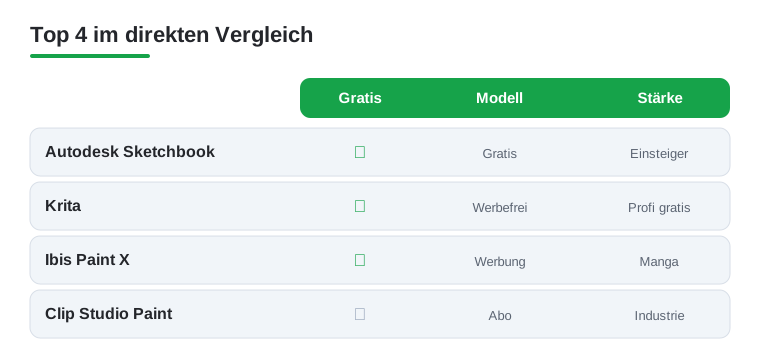
Sketchbook ist seit Jahren unser Favorit für schnelles, sauberes Zeichnen und mittlerweile komplett gratis. Die Oberfläche ist aufgeräumt, die Pinsel fühlen sich auf dem Tablet überraschend natürlich an und das Lineal-Werkzeug hilft bei präzisen Linien. Ideal für Einsteiger und Skizzierer, die ohne Schnickschnack loslegen wollen. Mit Stylus und Druckempfindlichkeit macht es richtig Spaß.
2. Ibis Paint X
Ibis Paint X ist bei jungen Zeichnern enorm beliebt, vor allem in der Manga- und Anime-Szene. Über 15.000 Pinsel, unzählige Schraffuren und praktische Zeichenhilfen für Symmetrie und Perspektive stecken in der App. Die Grundversion ist kostenlos mit Werbung, der Prime-Abo entfernt diese. Auf Android läuft sie flüssig und die Speed-Painting-Aufnahme zeigt deinen Mal-Prozess als Video.
3. Krita
Krita kennen viele vom Desktop, die Android-Version bringt die freie Profi-Software aufs Tablet. Ebenen, Mischmodi, ein riesiger Pinsel-Engine und volle Stylus-Unterstützung machen sie zur stärksten Gratis-Option für ernsthafte Illustration. Sie ist Open Source und komplett werbefrei. Auf älteren Geräten kann sie etwas träge wirken, auf einem aktuellen Tablet mit Stift läuft sie aber sehr ordentlich.
4. Concepts
Concepts setzt auf eine unendliche Leinwand und vektorbasiertes Zeichnen, was es perfekt für Skizzen, Mindmaps und Designentwürfe macht. Linien lassen sich nachträglich verschieben und anpassen, ohne neu zu zeichnen. Die Basis ist gratis, das volle Pinsel-Set gibt es per Abo oder Einmalkauf. Für Architekten, Designer und alle, die strukturiert skizzieren, fühlt sich das auf Android sehr durchdacht an.
5. Infinite Painter
Infinite Painter wirkt wie eine kleine Mal-Werkstatt mit realistischen Pinseln, die Aquarell und Öl erstaunlich echt nachahmen. Perspektivführungen, Symmetrie-Modi und ein flüssiges Mischverhalten heben es von der Masse ab. Ein kostenloser Test ist möglich, der volle Funktionsumfang kostet einmalig. Wer auf dem Tablet wie auf echtem Papier malen möchte, sollte diese App auf jeden Fall ausprobieren.
6. ArtFlow
ArtFlow ist eine reine Android-App, die das Zeichnen mit vielen Pinseln, Ebenen und Mischmodi auf das Tablet bringt. Sie unterstützt Druckempfindlichkeit mit aktivem Stift und dem S Pen und exportiert unter anderem als PSD mit erhaltenen Ebenen. Eine kostenlose Version mit Grundfunktionen ist verfügbar, mehr Ebenen und Pinsel schaltet ein Einmalkauf oder Abo frei. Auf einem aktuellen Android-Tablet mit Stift arbeitet sie flüssig.
7. MediBang Paint
MediBang Paint richtet sich klar an Comic- und Manga-Zeichner und bietet dafür Panel-Vorlagen, Raster und tausende Hintergründe. Die Cloud-Funktion synchronisiert Projekte zwischen Geräten, sodass du am Tablet anfängst und am PC weitermachst. Die App ist kostenlos, finanziert sich über dezente Werbung. Wir fanden sie auf Android leicht zugänglich und gerade für Story- und Seiten-Layouts sehr praktisch.
8. Clip Studio Paint
Clip Studio Paint ist der Industriestandard für Comic- und Illustrationsprofis und kommt auch auf Android voll zur Geltung. Stabilisierte Linien, Vektorebenen und ein riesiges Material-Repertoire lassen kaum Wünsche offen. Nach der Testphase wird ein Abo fällig, das sich für ernsthafte Projekte aber lohnt. Mit einem präzisen Stylus fühlt sich das Tuschen und Kolorieren hier sehr professionell an.
9. PaperColor
PaperColor ist ein kleiner Geheimtipp für alle, die Aquarell lieben. Die App imitiert das Verlaufen und Trocknen von Wasserfarbe auf Papier verblüffend echt und lädt zum entspannten Experimentieren ein. Sie ist günstig im Einmalkauf und kommt ohne komplizierte Menüs aus. Wir haben damit auf dem Tablet ganz ohne Druck einfach drauflosgemalt, und genau das ist ihr Charme.
10. Sketchar
Sketchar geht einen ungewöhnlichen Weg und nutzt Augmented Reality, um dir Vorlagen direkt auf echtes Papier zu projizieren, die du dann nachzeichnest. Daneben gibt es interaktive Kurse, die Schritt für Schritt durchs Zeichnen führen. Die Basis ist gratis, Premium schaltet mehr Lektionen frei. Für absolute Anfänger, die das Zeichnen erst lernen, ist das auf Android ein motivierender Einstieg.
11. Tayasui Sketches
Tayasui Sketches setzt auf Eleganz und realistische Werkzeuge wie Füller, Aquarell und Buntstift, die sich angenehm analog anfühlen. Die Oberfläche ist bewusst minimalistisch, damit nichts vom Zeichnen ablenkt. Eine kostenlose Version reicht für vieles, Pro erweitert um Ebenen und Werkzeuge. Auf dem Tablet wirkt das Ganze ruhig und durchdacht, ideal für entspanntes, ästhetisches Skizzieren zwischendurch.
12. PENUP
PENUP ist Samsungs eigene Zeichen- und Community-App und besonders auf Geräten mit S Pen stark. Du kannst eigene Werke posten, an Challenges teilnehmen und beliebte Fotos per Vorlage ausmalen. Die App ist komplett kostenlos und werbefrei. Auf einem Galaxy-Tablet mit Stift fühlt sie sich nahtlos integriert an und ist ein netter Einstieg in die kreative Galaxy-Welt.
Zeichen- und Mal-Apps: wie du die passende auswählst
Zeichen-Apps und Mal-Apps liegen nah beieinander, setzen aber unterschiedliche Schwerpunkte. Eine Zeichen-App dreht sich um Linien, Skizzen und Tusche, eine Mal-App eher um Flächen, Farbverläufe und das Mischen von Tönen. Viele Programme können beides, doch es lohnt sich, vor dem Download kurz zu überlegen, was du überwiegend tust. Wer Comics tuscht, braucht andere Werkzeuge als jemand, der Aquarell-Stimmungen aufbaut. Die folgenden Punkte helfen dir, ruhig und ohne Marketing-Versprechen zu entscheiden.
Ebenen
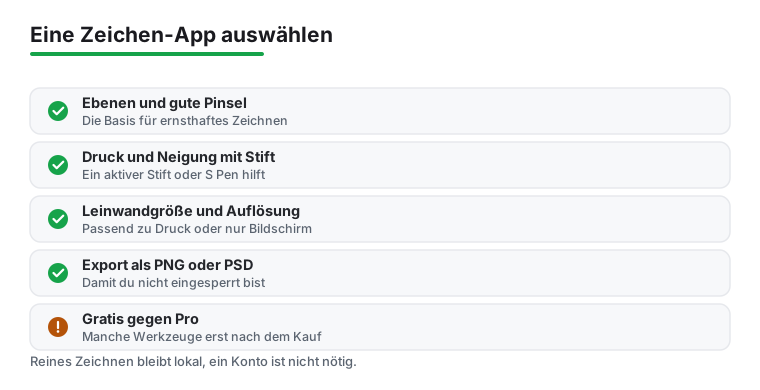
Sobald du über reines Kritzeln hinausgehst, sind Ebenen der wichtigste Komfort. Mit ihnen liegen Skizze, Tusche und Farbe übereinander, aber getrennt, sodass du eine Stufe ändern kannst, ohne die anderen zu zerstören. Achte darauf, wie viele Ebenen die App erlaubt und ob sie Mischmodi wie Multiplizieren oder Aufhellen bietet. Für einfache Skizzen reichen wenige Ebenen, für saubere Illustrationen willst du mehr Spielraum. Manche Gratis-Versionen begrenzen die Ebenenzahl, das ist ein Punkt, den du vorher prüfen solltest.
Pinsel
Die Pinsel bestimmen, wie sich das Zeichnen anfühlt. Wichtiger als eine riesige Zahl an Vorlagen ist, ob die wenigen Pinsel, die du täglich nutzt, sauber reagieren und sich anpassen lassen, also in Größe, Deckkraft und Struktur. Eine App mit fünfzehntausend Pinseln nützt wenig, wenn der eine Tuschestift, den du brauchst, harte Kanten zieht. Probiere im Zweifel ein paar Striche, bevor du dich festlegst.
Druckempfindlichkeit mit Stift oder S Pen
Wenn du einen aktiven Stift oder einen S Pen nutzt, ist die Druckempfindlichkeit entscheidend. Sie sorgt dafür, dass die Linie dünner oder kräftiger wird, je nachdem wie fest du aufdrückst, und viele Stifte erkennen zusätzlich die Neigung für breitere Schraffuren. Achte darauf, dass die App deinen konkreten Stift unterstützt, denn nicht jede erkennt jedes Modell. Mit dem Finger funktionieren die Apps grundsätzlich auch, aber Druckstufen und Neigung stehen dir dann nicht zur Verfügung.
Leinwandgröße und Auflösung
Die Leinwandgröße und die Auflösung entscheiden, wie groß du dein Bild später nutzen kannst. Für Bildschirm und soziale Netzwerke reicht meist eine moderate Größe, für Druck willst du höhere Werte, oft gemessen in Pixeln oder dpi. Größere Leinwände kosten Arbeitsspeicher, weshalb sich auf älteren Geräten weniger Ebenen flüssig bearbeiten lassen. Lege die Größe am besten zu Beginn fest, denn nachträgliches Vergrößern kann Kanten unscharf machen. Apps mit unendlicher Leinwand wie vektorbasierte Programme umgehen das, eignen sich aber eher für Skizzen und Entwürfe als für fertige Pixel-Illustrationen.
Export als PNG oder PSD
Der Export ist der Punkt, der oft unterschätzt wird. Eine einfache PNG- oder JPG-Datei gibt fast jede App aus, sie zeigt aber nur das fertige, zusammengerechnete Bild. Wenn du dein Werk später in einem anderen Programm weiterbearbeiten willst, brauchst du einen Export mit erhaltenen Ebenen, meist als PSD-Datei. Prüfe vor dem ernsthaften Arbeiten, ob die App deine gewünschten Formate ausgeben kann, damit du nicht eingesperrt bist und an die App gebunden bleibst.
Zeichenhilfen und Stabilisierung
Neben den Grundfunktionen entscheiden oft kleine Helfer darüber, wie sauber dein Ergebnis wird. Eine Linienstabilisierung glättet zittrige Striche, was gerade beim Tuschen mit dem Stift hilft. Symmetrie-Modi spiegeln deine Linie automatisch, praktisch für Gesichter, Ornamente oder Maschinen. Perspektiv- und Lineal-Werkzeuge halten Linien gerade und Fluchtpunkte sauber, ohne dass du ein echtes Lineal anlegen musst. Diese Hilfen ersetzen kein Üben, sie nehmen dir aber wiederkehrende Mühe ab. Schau, welche davon eine App mitbringt und ob sie sich leicht ein- und ausschalten lassen, denn ständig aktive Hilfen können beim freien Skizzieren auch stören.
Leistung und Akku auf dem Tablet
Wie flüssig sich eine App anfühlt, hängt nicht nur von der Software ab, sondern auch von deinem Gerät. Große Leinwände, viele Ebenen und komplexe Pinsel kosten Rechenleistung, und auf älteren Tablets kann das zu kurzen Verzögerungen führen, wenn der Strich der Hand etwas nachläuft. Wenn dir das auffällt, hilft es oft, die Leinwand etwas kleiner zu wählen oder die Zahl der Ebenen zu begrenzen. Das Zeichnen über längere Zeit zieht außerdem am Akku, ein aktiver Stift verbraucht zusätzlich etwas Energie. Für lange Sitzungen ist es daher sinnvoll, das Tablet geladen zu haben oder eine Lademöglichkeit in der Nähe zu wissen.
Was du nüchtern wissen solltest
Rund um Zeichen-Apps kursieren einige Versprechen, die mehr klingen, als sie sind. Ein paar nüchterne Fakten helfen, das einzuordnen.
- Reines Zeichnen passiert lokal auf dem Gerät. Während du zeichnest, entsteht das Bild auf deinem Tablet selbst. Ein Konto oder ein Upload in eine Cloud ist dafür nicht nötig. Cloud-Funktionen sind praktisch, wenn du zwischen Geräten wechseln oder Projekte sichern willst, aber sie sind eine Option, keine Voraussetzung fürs Zeichnen.
- Ein aktiver Stift hilft bei Druckstufen und Neigung. Der spürbare Unterschied zum Finger kommt von der Druckerkennung und oft auch von der Neigungserkennung. Ohne aktiven Stift fehlen diese Stufen, die App funktioniert trotzdem, nur eben mit gleichmäßiger Linie.
- Achte auf den Unterschied zwischen Gratis- und Pro-Funktionen. Viele Apps sind kostenlos nutzbar, sperren aber einzelne Werkzeuge, mehr Ebenen oder den PSD-Export hinter einem Einmalkauf oder Abo. Das ist nicht schlecht, du solltest nur wissen, was die Gratis-Version wirklich kann, bevor du dich darauf verlässt.
- Prüfe die Dateiformate. Ob eine App deine Formate exportieren kann, entscheidet, wie frei du bleibst. Wer langfristig plant, sollte das einmal testen, statt es vorauszusetzen.
Für wen welche Wahl sinnvoll ist
Anfänger und Gelegenheitszeichner sind mit einer aufgeräumten Oberfläche und wenigen, gut funktionierenden Werkzeugen am besten bedient. Hier zählt, dass du sofort loslegen kannst, ohne dich durch Menüs zu kämpfen. Wer regelmäßig illustriert, profitiert von einem soliden Ebenen-System, anpassbaren Pinseln und verlässlichem Export. Profis schließlich brauchen den vollen Werkzeugkasten, stabile Linien, große Leinwände und einen sauberen PSD-Export für die Weiterarbeit. Ein guter Weg ist, klein anzufangen, ein bis zwei Apps in Ruhe auszuprobieren und erst dann Geld auszugeben, wenn dir konkret eine Funktion fehlt. So findest du eine App, die zu deiner Art zu arbeiten passt, statt umgekehrt.
Ein ruhiger Einstieg
Wenn du noch unsicher bist, beginne ohne Druck. Lade dir eine kostenlose App wie Sketchbook oder Krita, öffne eine mittlere Leinwand und zeichne ein paar einfache Striche, um ein Gefühl für die Pinsel und die Druckempfindlichkeit zu bekommen. Lege danach eine zweite Ebene an und probiere, eine Skizze und eine saubere Linie zu trennen. Speichere dein Ergebnis einmal als PNG für die Ansicht und einmal mit Ebenen, falls die App das anbietet. Schon dieser kleine Ablauf zeigt dir, ob dir die Bedienung liegt und ob Export und Ebenen für deine Zwecke ausreichen. Erst wenn dir dabei eine bestimmte Funktion fehlt, lohnt der Blick auf eine kostenpflichtige Pro-Version oder eine spezialisiertere App. So baust du dir in Ruhe eine Arbeitsweise auf, die zu dir passt, und vermeidest, Geld für Funktionen auszugeben, die du am Ende gar nicht nutzt.
Häufige Fragen
Welche Zeichen App für Android ist die beste für Anfänger?
Für Einsteiger empfehlen wir Autodesk Sketchbook, weil es gratis, übersichtlich und sofort verständlich ist. Wer das Zeichnen erst lernen möchte, ist mit Sketchar und seinen geführten Kursen gut aufgehoben. Beide Apps überfordern nicht mit zu vielen Funktionen.
Brauche ich für diese Apps unbedingt einen Stift?
Nein, mit dem Finger funktionieren alle Apps grundsätzlich. Für saubere Linien und Druckempfindlichkeit lohnt sich aber ein Stylus sehr. Auf Samsung-Tablets mit S Pen oder einem aktiven Stift fühlt sich das Zeichnen deutlich präziser und natürlicher an.
Gibt es richtig gute kostenlose Zeichen Apps?
Ja, einige der besten Optionen kosten nichts. Krita ist komplett gratis und werbefrei, Sketchbook ist mittlerweile ebenfalls kostenlos und MediBang Paint sowie Ibis Paint X bieten viel ohne Bezahlung. Eine Übersicht findest du auch in unserem Vergleich der besten kostenlosen Mal-Apps für Android.
Welche App passt für professionelle Illustrationen?
Für ernsthafte Arbeit greifen die meisten Profis zu Clip Studio Paint oder Krita, beide mit vollem Ebenen-System und vielen Pinseln. Infinite Painter lohnt sich, wenn du realistische Pinsel für Aquarell und Öl auf dem Tablet suchst. Wer danach Videos erstellen will, findet bei den besten Videobearbeitung Apps für Android passende Begleiter.
Kann ich meine Zeichnungen weiter bearbeiten oder exportieren?
Ja, fast alle Apps exportieren als PNG oder JPG, viele auch mit Ebenen als PSD-Datei. So kannst du deine Werke später in einer Fotosoftware verfeinern. Schau dazu gern bei den besten Fotobearbeitung Apps für Android vorbei.
Muss ich für eine Zeichen-App online sein oder ein Konto anlegen?
Zum reinen Zeichnen nicht. Das Bild entsteht lokal auf deinem Gerät, ein Konto oder ein Upload ist dafür nicht nötig. Ein Konto brauchst du erst, wenn du Cloud-Speicher, die Synchronisierung zwischen Geräten oder Community-Funktionen nutzen möchtest. Viele Apps lassen sich daher auch offline und ohne Anmeldung bedienen.
Worauf sollte ich beim Export achten, damit ich nicht eingesperrt bin?
Wichtig ist, ob die App neben PNG oder JPG auch ein Format mit erhaltenen Ebenen ausgibt, in der Regel PSD. Nur dann kannst du dein Werk später in einem anderen Programm weiterbearbeiten, statt nur das fertige Bild zu haben. Teste den Export am besten einmal früh, bevor du ein größeres Projekt komplett in einer App aufbaust.