
Beste Launcher Apps für Android 2026
Ein Launcher tauscht den Startbildschirm aus und verändert oft das ganze Gefühl deines Handys. Wir haben die beliebtesten Apps über mehrere Wochen auf verschiedenen Geräten genutzt, vom alten Mittelklasse-Smartphone bis zum aktuellen Pixel. In dieser Liste findest du Launcher für jeden Typ: minimalistisch, verspielt oder maximal anpassbar. Die meisten sind gratis, einige bieten eine faire Pro-Version. Für mehr Stil lohnt sich danach ein Blick auf passende Widgets-Apps für Android.
1. Nova Launcher
Nova ist seit Jahren der Allrounder unter den Launchern, und das aus gutem Grund. Du kannst Gesten, Icon-Form, Rasterabstände und App-Drawer fast bis ins Detail einstellen, ohne dass es langsam wird. Im Test lief er auch auf älteren Geräten flüssig. Die Gratis-Version reicht für die meisten, die Pro-Version für 5 Euro schaltet Gesten und Ordner-Tricks frei. Wer von einem anderen Android Launcher umsteigt, fühlt sich hier schnell zu Hause.
2. Niagara Launcher
Niagara ist unser Favorit für alle, die Ordnung lieben. Statt einem Gewimmel aus Icons zeigt er eine schlanke, alphabetische Liste, die du mit dem Daumen am Rand durchscrollst. Das funktioniert einhändig erstaunlich gut. Benachrichtigungen tauchen direkt neben der App auf, das spart Zeit. Gratis nutzbar, die Pro-Version kostet einmalig oder im Abo und bringt mehr Anpassung. Ideal für Minimalisten und kleinere Bildschirme.
3. Microsoft Launcher
Wer mit Outlook, To Do und Office arbeitet, bekommt mit dem Microsoft Launcher ein praktisches Bindeglied zwischen Handy und PC. Der Feed links zeigt Termine, Aufgaben und Notizen auf einen Blick. Im Test war die Bedienung ruhig und übersichtlich, ohne aufdringliche Werbung. Komplett gratis und werbefrei. Besonders gut für Berufstätige, die ihren Tag direkt vom Startbildschirm aus im Griff haben wollen.
4. Lawnchair
Lawnchair bringt das saubere Pixel-Gefühl auf nahezu jedes Android-Gerät. Der Open-Source-Launcher orientiert sich am Google-Design, lässt sich aber deutlich freier anpassen, von Icon-Packs bis zu Farben über Material You. Im Alltag wirkte er schnell und aufgeräumt. Komplett gratis und ohne Tracking, was Datenschutz-Fans freut. Perfekt, wenn du den Stock-Look magst, aber etwas mehr Freiheit möchtest.
5. Smart Launcher
Smart Launcher sortiert deine Apps automatisch in Kategorien wie Kommunikation oder Spiele, was nach der Installation sofort Ordnung schafft. Das Ambient-Theme passt die Farben ans Hintergrundbild an, das sieht im Test richtig edel aus. Die Suchleiste mit integrierter App- und Web-Suche ist clever gelöst. Gratis mit solider Ausstattung, die Pro-Version erweitert Themes und Gesten. Gut für alle, die wenig einrichten und viel Komfort wollen.
6. Hyperion Launcher
Hyperion ist für Bastler gemacht, die jedes Detail selbst bestimmen wollen. Dock-Stil, Suchleiste, Schatten und Animationen lassen sich tief anpassen, ohne dass es überladen wirkt. Im Test gefiel uns die runde, moderne Optik besonders gut. Der Launcher ist gratis, einige Extras stecken in einem günstigen Supporter-Paket. Empfehlenswert für Nutzer, die schon einen Launcher hatten und jetzt mehr Feintuning suchen.
7. AIO Launcher
AIO Launcher dreht das übliche Konzept um: Statt Icon-Gitter zeigt er Text-Widgets mit Anrufen, Nachrichten, Akku, Aktien und Systeminfos direkt auf dem Startbildschirm. Das wirkt erst ungewohnt, ist aber für Vielleser und Power-User extrem effizient. Im Test sparte es spürbar Tipparbeit. Gratis nutzbar, die Premium-Version schaltet weitere Widgets frei. Etwas für alle, die ihr Handy als Info-Zentrale statt als App-Sammlung sehen.
8. Olauncher
Olauncher ist die Antwort auf zu viel Ablenkung. Der minimalistische Launcher zeigt nur eine kurze Liste deiner wichtigsten Apps als schlichten Text, ganz ohne Icons und Farbflut. Das beruhigt den Blick und reduziert das ständige Wischen. Komplett gratis, quelloffen und ohne Werbung. Ideal für alle, die weniger Bildschirmzeit anstreben oder einfach ein klares, fokussiertes Handy bevorzugen.
9. Action Launcher
Action Launcher verbindet frische Ideen mit dem Pixel-Look. Mit Shutters und Covers öffnest du Widgets oder Ordner direkt aus dem Icon heraus, das spart Platz auf dem Bildschirm. Die Quickbar und das Quicktheme, das Farben aus dem Wallpaper zieht, machen Spaß. Gratis mit vielen Funktionen, die Plus-Version bringt den Rest. Gut für Nutzer, die clevere Abkürzungen im Alltag mögen.
10. Square Home
Square Home holt die Kachel-Optik von Windows Phone auf Android, und das überraschend stimmig. Die bunten Tiles wirken aufgeräumt und sind groß genug für ältere Augen oder Bedienung mit Handschuhen. Größe, Farbe und Form jeder Kachel lassen sich frei wählen. Gratis mit Werbung, die Key-App entfernt sie. Eine schöne Wahl für alle, die etwas Eigenständiges abseits des typischen Icon-Rasters suchen.
11. Kvaesitso
Kvaesitso ist ein junger Open-Source-Launcher mit starkem Fokus auf Suche. Eine zentrale Suchleiste findet Apps, Kontakte, Dateien, Einstellungen und sogar Rechenaufgaben in einem Rutsch. Das Material-You-Design wirkt frisch und reagiert flott. Komplett gratis, werbefrei und datensparsam. Perfekt für alle, die ihr Handy lieber über die Tastatur als über endloses Wischen bedienen und Wert auf Datenschutz legen.
Launcher-Apps: Wie man den passenden auswählt
Ein Launcher ist die Schicht zwischen dir und deinen Apps. Er bestimmt, wie der Startbildschirm aussieht, wie der App-Drawer aufgebaut ist und wie du dich durch das Handy bewegst. Anders als bei vielen anderen App-Kategorien geht es hier weniger um die nackte Funktionsliste und mehr darum, ob sich die tägliche Bedienung für dich richtig anfühlt. Die folgenden Punkte helfen dir, ruhig und ohne Eile den passenden Launcher zu finden.
Anpassung von Icons, Gittern, Gesten und App-Drawer
Der größte Reiz eines Launchers liegt in der Anpassung. Vier Bereiche sind dabei am wichtigsten:
- Icons: Viele Launcher erlauben eine einheitliche Form (rund, eckig, abgerundet) und unterstützen externe Icon-Packs aus dem Play Store. So bekommt der Startbildschirm einen ruhigen, einheitlichen Look statt eines bunten Durcheinanders.
- Gitter: Über die Zahl der Spalten und Reihen legst du fest, wie viele Apps auf einen Bildschirm passen und wie groß die Icons sind. Ein engeres Gitter zeigt mehr, ein weiteres Gitter wirkt aufgeräumter und ist mit dem Daumen leichter zu treffen.
- Gesten: Wischen nach oben, Doppeltippen oder Ziehen mit zwei Fingern lassen sich oft mit Aktionen belegen, etwa die Suche öffnen oder die Benachrichtigungen ausklappen. Das spart auf Dauer viele Wege.
- App-Drawer: Hier landen alle installierten Apps. Manche Launcher sortieren automatisch in Kategorien, andere bieten eine alphabetische Liste oder eine schnelle Suche. Probier aus, was dir das Finden erleichtert.
Eine sinnvolle Anpassung heißt nicht, alles bis ins kleinste Detail zu verstellen. Oft reichen wenige Einstellungen, damit sich das Handy gleich vertrauter anfühlt. Ein guter Ausgangspunkt ist, zuerst das Gitter und den Drawer einzurichten und erst danach an Icons und Gesten zu feilen. So merkst du Schritt für Schritt, was dir im Alltag wirklich hilft, und du wirst nicht von zu vielen Optionen auf einmal erschlagen.
Hilfreich ist außerdem, beim Dock und bei den Ordnern aufzuräumen. Lege auf das Dock am unteren Rand nur die vier oder fünf Apps, die du täglich brauchst, und fasse den Rest in wenigen klar benannten Ordnern zusammen. Viele Launcher zeigen außerdem die Vorschau einer Benachrichtigung direkt am Icon, das sogenannte Badge. Wer schnell sehen will, ob eine Nachricht wartet, lässt diese Badges aktiv, wer Ruhe sucht, schaltet sie ab. Auch das ist Teil einer durchdachten Anpassung.
Geschwindigkeit und Themes
Ein Launcher läuft den ganzen Tag im Hintergrund, deshalb zählt die flüssige Bedienung mehr als jede einzelne Funktion. Auf älteren oder Mittelklasse-Geräten merkst du schnell, ob das Scrollen sauber läuft oder ruckelt, ob sich der App-Drawer ohne Verzögerung öffnet und ob Animationen flott statt zäh wirken. Ein schlanker Launcher fühlt sich oft schneller an als das Original des Herstellers.
Bei den Themes geht es um Farben, Hintergründe und die Abstimmung der Oberfläche. Einige Launcher übernehmen über Material You automatisch Farben aus deinem Hintergrundbild, andere bringen eigene Theme-Sammlungen mit. Schön anzusehen ist viel wert, sollte aber nicht auf Kosten des Tempos gehen. Live-Wallpaper und viele animierte Widgets können den Akku stärker belasten, also teste in Ruhe, was sich für dich lohnt.
Wenn du das Tempo einschätzen willst, hilft ein einfacher Alltagstest. Öffne nacheinander deine fünf meistgenutzten Apps, wechsle zwischen Startbildschirm und App-Drawer hin und her und scrolle durch eine lange App-Liste. Fühlt sich das nach ein paar Tagen immer noch ruhig und direkt an, passt der Launcher zu deinem Gerät. Tritt dagegen ein leichtes Stocken auf, hilft es oft, Animationen zu reduzieren, auf ein statisches Hintergrundbild zu wechseln und nur die Widgets zu behalten, die du wirklich liest. Gerade auf Geräten mit wenig Arbeitsspeicher macht das einen spürbaren Unterschied. Ein Theme ist am Ende dann gelungen, wenn es deinen Blick beruhigt und die wichtigen Dinge leicht zu finden sind, nicht wenn es möglichst viele Effekte zeigt.
Datenschutz: Worauf du wirklich achten solltest
Dieser Punkt wird leicht übersehen, ist aber zentral. Ein Launcher ersetzt deinen Startbildschirm und sieht damit, welche Apps du installiert hast und welche du öffnest. Das ist technisch notwendig, denn genau das ist seine Aufgabe. Gleichzeitig sind das aber sensible Informationen über deinen Alltag.
Nimm deshalb einen Launcher von einem seriösen Anbieter. Bei den meisten der hier vorgestellten Apps ist das der Fall, doch im weiteren Play Store gilt: Manche kostenlosen Launcher zeigen Werbung oder sammeln Nutzungsdaten, um sich zu finanzieren. Das muss kein Ausschlusskriterium sein, du solltest es aber bewusst entscheiden und nicht aus Versehen mitkaufen.
Drei einfache Faustregeln helfen:
- Achte auf die Berechtigungen. Ein Launcher braucht Zugriff auf die installierten Apps und darf den Startbildschirm verwalten. Verlangt eine App darüber hinaus Standort, Mikrofon, Kontakte oder Telefonprotokolle ohne erkennbaren Grund, ist das ein Warnsignal.
- Open Source schafft Vertrauen. Quelloffene Launcher wie Lawnchair, Olauncher und Kvaesitso lassen sich von außen prüfen und verzichten in der Regel auf Tracking und Werbung. Wer Wert auf Datensparsamkeit legt, ist hier gut aufgehoben.
- Werbefrei ist oft das ehrlichere Modell. Microsoft Launcher etwa ist gratis und werbefrei, weil das Unternehmen andere Ziele verfolgt. Bei vielen kleinen Gratis-Apps mit aggressiver Werbung lohnt der zweite Blick darauf, womit sie ihr Geld verdienen.
Ein praktischer Hinweis noch: Viele Launcher bieten an, Berechtigungen für Benachrichtigungen zu erteilen, damit sie Badges und Vorschauen direkt am Icon anzeigen können. Das ist nützlich, aber kein Muss. Wenn dir das nicht wichtig ist, kannst du diese Erlaubnis auch weglassen, und der Launcher funktioniert trotzdem. Es schadet ebenfalls nicht, vor der Installation kurz in die Beschreibung im Play Store zu schauen und zu prüfen, wer hinter der App steht und ob es eine nachvollziehbare Datenschutzangabe gibt.
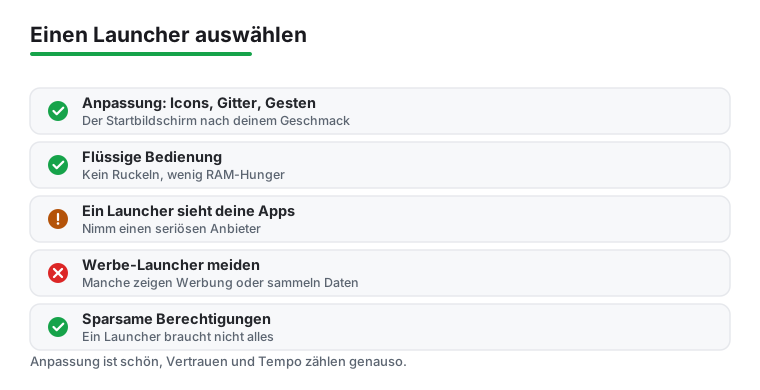
Kurz gesagt: Achte auf flüssige Bedienung, eine sinnvolle Anpassung und darauf, dass die App nicht mehr Berechtigungen verlangt, als ein Launcher braucht. Dann hast du das Wichtigste richtig gemacht.
So gehst du beim Ausprobieren vor
Du musst dich nicht sofort festlegen. Installiere einen Launcher, lege ihn als Standard fest und nutze ihn ein paar Tage im echten Alltag. Achte darauf, ob das Tempo passt, ob du deine wichtigsten Apps schnell findest und ob dir die Optik gefällt. Der Rückweg ist jederzeit möglich, ohne dass Daten verloren gehen, denn du wechselst nur die Oberfläche und nicht das System.
Bedenke beim Vergleichen, dass es nicht den einen besten Launcher gibt, sondern den besten für deine Gewohnheiten. Wer das Handy vor allem ruhig und ablenkungsarm nutzen will, ist mit einem minimalistischen Ansatz wie Olauncher oder Niagara gut beraten. Wer gern bastelt und jedes Detail einstellt, fühlt sich bei Nova oder Hyperion wohl. Und wer einfach ein sauberes, schnelles und werbefreies System ohne viel Aufwand möchte, liegt mit Lawnchair oder Microsoft Launcher richtig. Nimm dir ruhig eine Woche Zeit, bevor du dich entscheidest, denn ein Launcher begleitet dich danach jeden Tag, oft jahrelang.
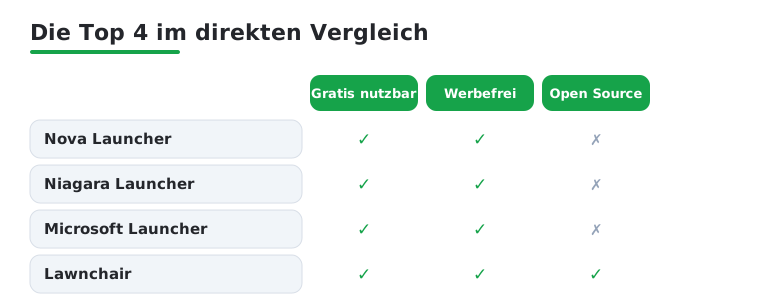
Tipp: Lawnchair ist die einzige der vier Top-Empfehlungen, die zugleich gratis, werbefrei und Open Source ist. Wer Wert auf Datenschutz und das saubere Pixel-Gefühl legt, fährt damit am sichersten.
Häufige Fragen
Verlangsamt ein Launcher mein Handy oder leert er den Akku?
Bei modernen Apps wie Nova oder Niagara haben wir im Test keine spürbaren Einbußen bemerkt. Gute Launcher laufen ressourcenschonend im Hintergrund. Wirklich auffällig wird der Akkuverbrauch nur bei Live-Wallpapern oder vielen animierten Widgets. Wenn du beim Tempo unsicher bist, teste den Launcher einfach ein paar Tage und beobachte die Akkuanzeige in den Einstellungen.
Wie wechsle ich zurück zum Standard-Launcher meines Herstellers?
Das geht jederzeit und ohne Datenverlust. Öffne die Einstellungen, suche nach Standard-Apps oder Start-App und wähle dort wieder den Launcher deines Herstellers aus. Bei manchen Geräten kannst du auch beim Drücken der Home-Taste den gewünschten Launcher festlegen. Deine Apps und Daten bleiben dabei vollständig erhalten, nur der Startbildschirm ändert sich.
Brauche ich für mehr Anpassung zusätzlich ein Icon-Pack?
Nicht zwingend, aber es lohnt sich. Die meisten Launcher hier unterstützen externe Icon-Packs aus dem Play Store, viele davon gratis. Damit bekommt dein Startbildschirm einen einheitlichen Look. In Apps wie Nova oder Smart Launcher aktivierst du ein Icon-Pack mit wenigen Tipps in den Einstellungen. Wer das ganze Handy umgestalten will, findet im Bereich Personalisierung weitere passende Tools.
Lohnt sich die Pro-Version oder reicht die Gratis-App?
Für die meisten reicht die kostenlose Version völlig aus. Sie deckt App-Drawer, Ordner und Grundanpassung ab. Die Pro-Versionen schalten meist Gesten, mehr Themes und Feinheiten frei. Wenn dir ein Launcher nach ein paar Wochen wirklich ans Herz gewachsen ist, ist der oft einmalige Preis von wenigen Euro fair und unterstützt die Entwickler. Für ein rundes Gesamtbild passt dazu oft eine neue Tastatur-App für Android.
Welche Berechtigungen sollte ein Launcher haben und welche nicht?
Ein Launcher braucht im Kern den Zugriff auf die Liste deiner installierten Apps und die Erlaubnis, als Start-App zu dienen. Das ist normal. Stutzig werden solltest du, wenn eine App ohne klaren Grund nach Standort, Mikrofon, Kontakten oder Telefonprotokollen fragt. Du kannst die Berechtigungen jederzeit in den Android-Einstellungen unter dem jeweiligen App-Eintrag prüfen und einzeln entziehen. Im Zweifel wählst du lieber einen quelloffenen oder werbefreien Launcher.
Sammeln kostenlose Launcher meine Nutzungsdaten?
Das hängt vom Anbieter ab. Manche kostenlosen Launcher finanzieren sich über Werbung oder das Auswerten von Nutzungsdaten, andere nicht. Open-Source-Apps wie Lawnchair, Olauncher und Kvaesitso gelten als datensparsam und werbefrei, und Microsoft Launcher ist ebenfalls werbefrei. Ein Launcher von einem seriösen Anbieter mit klarer Datenschutzhaltung ist die sicherere Wahl, gerade weil er sieht, welche Apps du nutzt.