
Aktualisiert am 7. August 2026 · jeder Eintrag frisch gegen seinen eigenen Store-Eintrag geprüft: Play Store mit gl=DE, F-Droid und die Seiten der Entwickler.
Vierzehn Tastaturen im Vergleich, von den großen Namen bis zu schlanken Offline-Apps. Weil eine Tastatur jedes Zeichen sieht, das du eingibst, steht bei jeder App auch, was sie senden kann. Mehr zum Anpassen deines Handys findest du in unserem Bereich Personalisierung.
Bester Allrounder
4,4★ · 18.754.063 Bewertungen · 10 Mrd.+ Installationen · kostenlos, keine Werbung, keine In-App-Käufe · von Google LLC · Play-Eintrag · Stand 7. August 2026
Gboard ist für die meisten die richtige Wahl: kostenlos, ohne Werbung, auf den meisten Handys schon eingerichtet, mit der treffsichersten Wischeingabe und der besten Spracheingabe auf Android. Der deutlichste Nachteil: Gboard hat die Internetberechtigung und schickt Nutzungsdaten an Google, solange du das in den App-Einstellungen unter Nutzungsstatistik teilen nicht abschaltest.
Pro: schnelle, fehlertolerante Wischeingabe · beste Spracheingabe auf Android · Suche, Übersetzung und Zwischenablage eingebaut. Contra: braucht die Internetberechtigung · teilt Nutzungsstatistiken ohne Zutun · eng mit dem Google-Konto verzahnt. Überspring sie, wenn nichts von dem, was du tippst, dein Handy verlassen darf; HeliBoard kann technisch gar nicht senden. Wähle Gboard statt Microsoft SwiftKey, wenn du oft diktierst oder einen Eintrag ohne Werbe-Etikett willst.
↑ Zurück zum VergleichBeste Mehrsprachigkeit
4,4★ · 4.577.143 Bewertungen · 1 Mrd.+ Installationen · kostenlos, Etikett Enthält Werbung, keine In-App-Käufe · von SwiftKey (Microsoft) · Play-Eintrag · Stand 7. August 2026
Microsoft SwiftKey ist die beste Wahl, wenn du in mehreren Sprachen schreibst: bis zu fünf Sprachen gleichzeitig ohne Umschalten, dazu Copilot zum Umformulieren direkt über der Tastenreihe. Der deutlichste Nachteil: Der Play-Eintrag trägt das Etikett Enthält Werbung, und deinen Schreibstil über mehrere Geräte hinweg gibt es nur mit Microsoft-Konto, also über die Cloud.
Pro: fünf Sprachen gleichzeitig ohne Umschalten · größte Auswahl an Designs · Copilot formuliert Texte in der Tastatur um. Contra: Etikett Enthält Werbung im Play-Eintrag · Synchronisierung nur mit Microsoft-Konto · Lernen wandert damit in die Cloud. Überspring sie, wenn du in einer Tastatur gar keine Werbung akzeptierst; Gboard trägt dieses Etikett nicht. Wähle Microsoft SwiftKey statt Gboard, wenn du täglich zwischen zwei oder drei Sprachen wechselst.
↑ Zurück zum VergleichBeste quelloffene mit Wischeingabe
kostenlos · werbefrei · keine Internetberechtigung · Version 0.5.2 auf F-Droid, hinzugefügt am 29. November 2025 · Apache License 2.0 · vom FlorisBoard-Projekt · F-Droid-Eintrag · Stand 7. August 2026
FlorisBoard ist die quelloffene Empfehlung mit eingebauter Wischeingabe: kostenlos, werbefrei und ohne jeden Netzzugriff. Die Projektdokumentation listet genau zwei Berechtigungen, VIBRATE und POST_NOTIFICATIONS, und hält dazu fest (das Projekt veröffentlicht nur auf Englisch, gelesen am 7. August 2026 auf docs.florisboard.org): „Note, that FlorisBoard works perfectly fine without any of these permissions, but includes them to provide a better user experience.“ Der deutlichste Nachteil: Die App steckt weiter in der Beta, und die letzte F-Droid-Version 0.5.2 stammt vom 29. November 2025.
Pro: keine Internetberechtigung · Wischeingabe ohne Cloud · Material-Design und frei anpassbare Layouts. Contra: noch keine Version 1.0 · letzte Veröffentlichung über acht Monate her · im Play Store nur über eine geschlossene Testgruppe. Überspring sie, wenn du eine aktiv gepflegte Datenschutz-Tastatur willst; HeliBoard hat im Juli 2026 Version 4.0 veröffentlicht. Wähle FlorisBoard statt HeliBoard, wenn dir Wischen ohne Zusatzbibliothek wichtiger ist als der frischere Stand.
↑ Zurück zum Vergleich
Beste vorinstallierte auf Galaxy
vorinstalliert auf Galaxy-Geräten · kein eigener Play-Store-Eintrag, die Adresse antwortet am 7. August 2026 mit 404 · Updates über den Galaxy Store · von Samsung · Quelle: Samsung Support Deutschland, zuletzt aktualisiert am 5. Dezember 2025 · Stand 7. August 2026
Die Samsung Tastatur ist auf einem Galaxy die naheliegende Wahl, weil sie ab Werk eingerichtet ist und nichts kostet. Der deutlichste Nachteil: Sie ist eine Systemkomponente ohne Play-Eintrag, es gibt also weder eine Bewertung noch einen Abschnitt zur Datensicherheit zum Nachlesen, und auf Hardware anderer Hersteller läuft sie gar nicht.
Pro: ab Werk eingerichtet, kein Download nötig · geteilte Ansicht und S-Pen-Eingabe auf großen Bildschirmen · Spracheingabe laut Samsung-Support auch offline nutzbar. Contra: nur auf Galaxy-Geräten · keine Bewertung und kein Datensicherheits-Abschnitt im Play Store · Funktionsumfang hängt an der One-UI-Version. Überspring sie, wenn du kein Galaxy nutzt; dann steht dir die Tastatur gar nicht zur Verfügung. Wähle die Samsung Tastatur statt Gboard, wenn du im Samsung-Kosmos bleibst und mit dem S Pen schreibst.
↑ Zurück zum Vergleich
Eingestellt
nicht mehr verteilt · Entwicklung 2024 eingestellt, F-Droid-Eintrag zurückgezogen · Play-Adresse und F-Droid-Seite antworten am 7. August 2026 mit 404 · Stand 7. August 2026
OpenBoard war die schlanke Offline-Tastatur auf AOSP-Basis: kein Tracking, keine Internetberechtigung, ein vom Standard-Android vertrautes Layout. Die Entwicklung endete 2024, der F-Droid-Eintrag ist zurückgezogen, und beide Adressen antworten heute mit 404. Überspring sie für eine Neuinstallation: HeliBoard direkt darunter ist der gepflegte Fork, der alles fortführt, wofür OpenBoard stand.
↑ Zurück zum Vergleich
Beste kostenlose Offline-Tastatur
kostenlos · werbefrei · standardmäßig ohne Internetberechtigung · Version 4.0 auf F-Droid, hinzugefügt am 12. Juli 2026 · GNU General Public License v3 · vom HeliBoard-Projekt · F-Droid-Eintrag · Stand 7. August 2026
HeliBoard ist die beste kostenlose Tastatur ohne Cloud: ein gepflegter Fork von OpenBoard, der am 12. Juli 2026 Version 4.0 erreicht hat, werbefrei und ohne Netzzugriff. Das Projekt schreibt in seiner README (nur auf Englisch veröffentlicht, gelesen am 7. August 2026 auf github.com/Helium314/HeliBoard): „Does not use internet permission, and thus is 100% offline.“ Der deutlichste Nachteil: Wischeingabe kommt nur über eine separate, nicht quelloffene Bibliothek, und eine Spracheingabe gibt es nicht.
Pro: keine Internetberechtigung · aktiv gepflegt, Version 4.0 vom 12. Juli 2026 · Zwischenablage-Verlauf und anpassbare Layouts. Contra: Wischeingabe nur über eine Zusatzbibliothek · keine Spracheingabe · nicht im Play Store. Überspring sie, wenn du ohne Diktierfunktion nicht auskommst; FUTO Keyboard diktiert ohne Netz. Wähle HeliBoard statt FlorisBoard, wenn dir ein aktueller, stabiler Stand wichtiger ist als eingebautes Wischen.
↑ Zurück zum Vergleich
Beste Spracheingabe ohne Netz
4,3★ · 5.588 Bewertungen · 100.000+ Installationen · kostenlos, keine Werbung, keine In-App-Käufe im Play-Eintrag · Lizenz per Einmalzahlung auf keyboard.futo.org · von FUTO · Play-Eintrag · Stand 7. August 2026
FUTO Keyboard kann als einzige Tastatur hier diktieren, ohne dass Ton das Gerät verlässt: Spracherkennung, Wischeingabe und Vorhersage laufen lokal. Die Projektseite keyboard.futo.org beschreibt die Spracheingabe als vollständig offline, ohne Übertragung oder Speicherung von Daten, und die Lizenz ausdrücklich als Einmalzahlung ohne Abo (gelesen am 7. August 2026). Der deutlichste Nachteil: Die App ist laut Anbieter noch in aktiver Entwicklung, es fehlen Funktionen und Sprachen.
Pro: Spracheingabe komplett auf dem Gerät · Wischeingabe eingebaut · keine Werbung und keine In-App-Käufe im Play-Eintrag. Contra: mit 100.000+ Installationen die kleinste Nutzerbasis hier · laut Anbieter fehlen noch Funktionen und Sprachen · Lizenz kostet außerhalb des Play Stores extra. Überspring sie, wenn du eine ausgereifte deutsche Autokorrektur brauchst; Gboard liegt da vorn. Wähle FUTO Keyboard statt HeliBoard, wenn du unterwegs diktieren willst, ohne dass Ton das Handy verlässt.
↑ Zurück zum VergleichAm besten gegen Tippfehler
3,5★ · 15.074 Bewertungen · 1 Mio.+ Installationen · kostenlos, In-App-Käufe von 1,99 € bis 24,99 €, keine Werbung · von Typewise · Play-Eintrag · Stand 7. August 2026
Typewise versucht, Vertipper baulich zu verhindern: sechseckige Tasten, deutlich größer als üblich, dazu Gesten zum Löschen und für Satzzeichen. Der deutlichste Nachteil: 3,5 Sterne aus 15.074 Bewertungen sind der zweitschwächste Wert dieser Seite, und Designs sowie Mehrsprachigkeit liegen hinter In-App-Käufen von 1,99 € bis 24,99 €.
Pro: große Tasten senken die Fehlerquote · Verarbeitung laut Anbieter auf dem Gerät · Gesten zum Löschen und für Satzzeichen. Contra: nur 3,5 Sterne aus 15.074 Bewertungen · das Layout braucht Eingewöhnung · Designs und Mehrsprachigkeit kosten extra. Überspring sie, wenn du dich nicht umgewöhnen willst; jede andere Tastatur hier bleibt beim gewohnten Raster. Wähle Typewise statt Gboard, wenn dich Vertipper mehr stören als eine ungewohnte Tastenform.
↑ Zurück zum VergleichNicht mehr im Play Store
Nicht mehr im Play Store, Stand 7. August 2026 · die Play-Adresse antwortet mit 404 · Bewertung, Preis und Werbung sind nicht mehr prüfbar
Fleksy galt lange als eine der schnellsten Tastaturen und arbeitete stark mit Gesten: wischen zum Löschen, wischen zum Sprachwechsel, dazu Designs und kleine Erweiterungen. Am 7. August 2026 antwortet der Play-Eintrag mit 404, das hier ist also Rückblick und keine Empfehlung. Überspring sie: Wischeingabe und Zwischenablage deckt heute Gboard ab, den Gedanken der Wisch-Kürzel führt Unexpected Keyboard weiter.
↑ Zurück zum Vergleich
Beste Korrektur auf Englisch
4,3★ · 262.327 Bewertungen · 50 Mio.+ Installationen · kostenlos, In-App-Käufe von 31,99 € bis 149,99 €, keine Werbung · von Grammarly, Inc. · Play-Eintrag · Stand 7. August 2026
Die Grammarly Tastatur hilft beim Englischen, nicht beim Deutschen: Grammatik, Kommas und Ton werden direkt beim Schreiben korrigiert, und die Vorschläge übernimmst du mit einem Tipp. Der deutlichste Nachteil: Der Dienst schickt deinen Text zur Prüfung an eigene Server, und die feineren Stilkorrekturen kosten laut Play-Eintrag zwischen 31,99 € und 149,99 €.
Pro: starke Grammatik- und Kommakorrektur auf Englisch · Vorschläge mit einem Tipp übernehmen · 50 Mio.+ Installationen und 4,3 Sterne. Contra: Text verlässt zur Prüfung das Gerät · Deutsch wird nicht auf demselben Niveau korrigiert · In-App-Käufe bis 149,99 €. Überspring sie, wenn du überwiegend auf Deutsch schreibst; dann bringt sie dir kaum etwas. Wähle die Grammarly Tastatur statt Microsoft SwiftKey, wenn englische Mails und Bewerbungen dein Hauptgrund sind.
↑ Zurück zum VergleichNicht mehr im Play Store
Nicht mehr im Play Store, Stand 7. August 2026 · beide bekannten Paketnamen antworten mit 404 · nur noch als Sideload, ohne automatische Updates
Chroomas Kennzeichen war die Farbe: Die Tastatur passte ihren Farbton an die App an, die gerade offen war, darunter lag eine solide Vorhersage. Der deutlichste Nachteil beendet die Geschichte: Am 7. August 2026 antworten beide bekannten Play-Adressen mit 404, die App gibt es nur noch über APK-Seiten, ohne automatische Updates. Überspring sie, wenn du nicht sideloaden willst; für farbige Anpassung mit aktuellem Store-Eintrag ist Gboard mit Material You der sichere Weg, gut kombinierbar mit den besten Launcher Apps.
↑ Zurück zum Vergleich
Beste Layout-Vielfalt
3,3★ · 26.270 Bewertungen · 1 Mio.+ Installationen · kostenlos, keine Werbung, keine In-App-Käufe · von AnySoftKeyboard · Play-Eintrag · Stand 7. August 2026
AnySoftKeyboard ist die quelloffene Tastatur für alle, die Layouts und seltene Sprachen als Pakete nachladen wollen, kostenlos, werbefrei und ohne In-App-Käufe. Der deutlichste Nachteil: 3,3 Sterne aus 26.270 Bewertungen sind der schwächste Wert auf dieser Seite, und die Einrichtung dauert deutlich länger als bei den großen Namen.
Pro: Sprach- und Layout-Pakete zum Nachladen · offline, ohne Datensammlung · sehr weitgehend konfigurierbar. Contra: nur 3,3 Sterne aus 26.270 Bewertungen · nüchterne Optik · längere Einrichtung. Überspring sie, wenn du eine Tastatur willst, die sofort passt; Gboard ist die schnellere Wahl. Wähle AnySoftKeyboard statt HeliBoard, wenn du eine seltene Sprache oder ein Sonderlayout brauchst.
↑ Zurück zum VergleichDie schlankeste
4,3★ · 11.522 Bewertungen · 1 Mio.+ Installationen · kostenlos, keine Werbung, keine In-App-Käufe · von Raimondas Rimkus · Play-Eintrag · Stand 7. August 2026
Simple Keyboard macht genau eine Sache: tippen. Sie belegt kaum Speicher, hat keine Internetberechtigung, keine Werbung und keine In-App-Käufe. Der deutlichste Nachteil: keine Wischeingabe, keine Emojis, keine Rechtschreibprüfung, und genau so steht es auch in der Beschreibung des Play-Eintrags.
Pro: winzig und schnell auch auf alten Geräten · keine Internetberechtigung · keine Werbung und keine In-App-Käufe. Contra: keine Wischeingabe · keine Emojis und keine Rechtschreibprüfung · keine Vorhersage. Überspring sie, wenn du Vorschläge und Emojis brauchst; HeliBoard bietet beides und bleibt trotzdem offline. Wähle Simple Keyboard statt HeliBoard, wenn du wirklich nur eine ruhige Zweittastatur für sensible Eingaben suchst.
↑ Zurück zum VergleichBeste für Code und Sonderzeichen
4,4★ · 3.529 Bewertungen · 500.000+ Installationen · kostenlos, keine Werbung, keine In-App-Käufe · von Juloo · Play-Eintrag · Stand 7. August 2026
Unexpected Keyboard ist die Wahl für Terminal und Code: Strg, Tab, Esc, Pfeile und ganze Symbolebenen liegen auf den Tastenecken, kostenlos, quelloffen und ohne jede Berechtigung. Der deutlichste Nachteil: Es gibt weder Autokorrektur noch Vorhersage, und die Wischer in acht Richtungen brauchen echte Übung.
Pro: Strg, Tab und Esc direkt auf den Tasten · keine Berechtigungen, komplett offline · alles erreichbar ohne Layout-Wechsel. Contra: keine Autokorrektur · steile Lernkurve · für normale Nachrichten überdimensioniert. Überspring sie, wenn du hauptsächlich Nachrichten schreibst; Simple Keyboard ist dafür das ruhigere Werkzeug. Wähle Unexpected Keyboard statt Simple Keyboard, wenn du auf dem Handy in einer Shell arbeitest.
↑ Zurück zum VergleichEs gibt nicht die eine beste Tastatur, sondern nur die, die zu deinem Tippverhalten passt. Vier Punkte entscheiden das im Alltag. Tastaturen lassen sich gefahrlos parallel installieren, du kannst also jederzeit zur alten zurückwechseln.
Beim Wischen ziehst du ohne Absetzen über die Buchstaben, was einhändig meist schneller geht. Nicht jede App kann das: Gboard und Microsoft SwiftKey sind hier am ausgereiftesten, Simple Keyboard und Unexpected Keyboard verzichten bewusst darauf.
Gute Vorhersage lernt aus dem, was du schreibst. Genau hier liegt der Zielkonflikt: Je mehr eine Tastatur über deinen Stil weiß, desto treffsicherer wird sie, desto mehr verarbeitet sie aber auch. Prüfe, ob das Lernen auf dem Gerät bleibt oder ein Cloud-Konto verlangt, und ob du eigene Wörter ergänzen kannst.
Schreibst du in mehreren Sprachen, hilft eine Tastatur, die sie gleichzeitig erkennt, ohne Umschalten. Achte auf QWERTZ oder QWERTY, auf eine feste Zahlenreihe und darauf, ob du Layouts frei anpassen kannst, wie es die quelloffenen Apps hier erlauben.
Wichtiger als die Optik sind Tastengröße, Einhandmodus, haptisches Feedback und Höhe. Auf großen Handys hilft ein geteilter oder verschiebbarer Modus, abends ein ruhiges dunkles Design. Solche Kleinigkeiten merkst du erst nach ein paar Stunden.
Eine Tastatur sieht jedes Zeichen, das du eingibst. Wenn du eine neue aktivierst, warnt Android selbst, dass sie alles erfassen kann, einschließlich persönlicher Daten wie Passwörter und Kreditkartennummern. Nimm das ernst und richte nur Tastaturen von Anbietern ein, denen du vertraust.
Vor jeder Einrichtung lohnt ein Blick auf den Abschnitt zur Datensicherheit im Play Store. Dort steht, welche Daten die App erfasst, ob sie geteilt werden und wofür. Das kostet eine Minute und sagt mehr als jede Werbebeschreibung.
Du musst dich nicht entscheiden. Viele nutzen im Alltag eine bequeme Tastatur mit guter Vorhersage und halten daneben eine schlichte Offline-Tastatur für sensible Eingaben bereit. Über das kleine Tastatursymbol in der Navigationsleiste wechselst du in Sekunden. Für Passwörter ist ohnehin ein Passwort-Manager die bessere Wahl.
Eine Tastatur ist schnell eingerichtet und schnell wieder gewechselt, das Wechseln kostet also wenig. Nimm dir die Zeit, denn diese App begleitet dich den ganzen Tag.
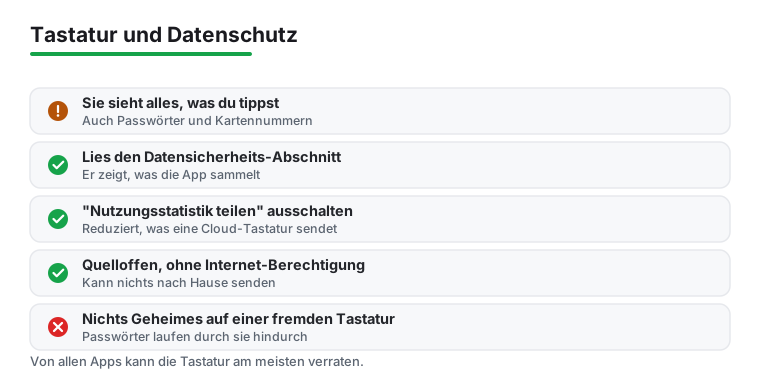
Aus unserer Sicht sind HeliBoard, FlorisBoard und AnySoftKeyboard die besten Optionen ohne Datensammlung. Alle drei sind quelloffen, laufen offline und verlangen keinen Internetzugriff. Wer es besonders schlank mag, greift zu Simple Keyboard. OpenBoard steht in vielen älteren Listen, wird aber seit 2024 nicht mehr gepflegt und ist nicht mehr gelistet. Stand 7. August 2026.
Installiere zuerst die neue Tastatur aus dem Play Store. Öffne dann die Einstellungen, gehe zu System und dann zu Sprachen und Eingabe, dort zu Bildschirmtastatur. Aktiviere die neue App und wähle sie als Standard. Beim nächsten Tippen kannst du über das kleine Tastatursymbol jederzeit umschalten.
Gboard und Microsoft SwiftKey haben die ausgereifteste Wischeingabe und erkennen auch lange Wörter zuverlässig. FlorisBoard bietet Wischen ganz ohne Netzzugriff, HeliBoard nur über eine separate Bibliothek. Reine Tipp-Apps wie Simple Keyboard und Unexpected Keyboard verzichten bewusst darauf. Stand 7. August 2026.
Das hängt stark vom Anbieter ab. Eine Tastatur sieht alles, was du tippst, also auch Passwörter. Bei bekannten Apps wie Gboard oder Microsoft SwiftKey steht im Play Store ein Abschnitt zur Datensicherheit, den du vor der Installation lesen kannst. Wer ganz sichergehen will, nutzt eine quelloffene Tastatur ohne Internetzugriff wie HeliBoard oder FlorisBoard. Mehr dazu findest du in unserem Bereich Personalisierung.
Zwei Hinweise helfen weiter. Erstens steht im Play Store bei jeder App ein Abschnitt zur Datensicherheit, der zeigt, welche Daten erfasst und geteilt werden. Zweitens kannst du in den Android-Einstellungen unter Apps die Berechtigungen einer Tastatur prüfen. Eine quelloffene Tastatur ohne Internet-Berechtigung kann technisch nichts senden, weil ihr schlicht der Zugriff fehlt.
Ja. Android merkt sich pro Tippvorgang nicht, welche Tastatur aktiv ist, also kannst du über das kleine Tastatursymbol in der Navigationsleiste jederzeit umschalten. Wer mag, hält eine datensparsame Offline-Tastatur wie HeliBoard oder Simple Keyboard für sensible Eingaben bereit und nutzt sonst die gewohnte Komfort-Tastatur. Noch sicherer ist ein Passwort-Manager, der Zugangsdaten direkt einfügt, ohne dass du sie tippst.
HeliBoard, FlorisBoard, Simple Keyboard, AnySoftKeyboard und Unexpected Keyboard verlangen keine Internetberechtigung und können deine Eingaben technisch nicht senden. FUTO Keyboard verarbeitet sogar die Spracheingabe auf dem Gerät. Gboard, Microsoft SwiftKey und die Grammarly Tastatur brauchen dagegen einen Netzzugriff. Stand 7. August 2026.