
Ein gut gestalteter Homescreen spart jeden Tag echte Zeit, und Widgets sind dafür das wichtigste Werkzeug. Wir haben Dutzende Apps anhand ihrer Store-Einträge geprüft, von schlichten Uhren bis zu komplett frei baubaren Designs. Mehr Tipps zum Einrichten findest du in unserem Bereich Personalisierung. Hier sind die elf Widget-Apps, die uns 2026 wirklich überzeugt haben, mit ehrlicher Einschätzung zu Bedienung, Akku und Preis.
Preis, In-App-Käufe, Werbehinweis und Bewertung stammen aus dem jeweils eigenen Google-Play-Eintrag im deutschen Store, gelesen am 2. September 2026.
| App | Am besten für | Preis | Werbung | Play-Bewertung (Anzahl), 2. September 2026 |
|---|---|---|---|---|
| KWGT Kustom Widget Creator | Eigene Layouts von Grund auf | gratis · In-App-Käufe 5,99 € | Ja | 3,7 (50.747) |
| Google Kalender | Termine ohne zusätzliche App | gratis · keine In-App-Käufe | Nein | 4,4 (4.769.006) |
| Sectograph | Der Tag als Ziffernblatt | gratis · In-App-Käufe 1,89 € bis 99,99 € | Nein | 4,7 (100.220) |
| Google Keep | Notizen fest am Homescreen | gratis · keine In-App-Käufe | Nein | 4,5 (2.547.628) |
| Widgetable | Fertige Vorlagen ohne Einarbeitung | gratis · In-App-Käufe 0,79 € bis 104,99 € | Ja | 4,7 (555.115) |
| 1Weather | Wetter mit Radar und Vorschau | gratis · In-App-Käufe 0,29 € bis 22,99 € | Ja | 3,7 (1.111.259) |
| KLWP Live Hintergrund Creator | Der Hintergrund als lebendes Widget | gratis · In-App-Käufe 5,99 € | Ja | 3,8 (18.061) |
| Spotify | Wiedergabe direkt am Homescreen | gratis · In-App-Käufe 6,99 € bis 109,99 € | Ja | 4,2 (36.228.046) |
| Battery Widget Reborn | Akkustand und Restlaufzeit | gratis · In-App-Käufe 3,99 € bis 6,99 € | Ja | 4,3 (130.242) |
| Chronus | Uhr, Wetter und Kalender in einer Kachel | gratis · In-App-Käufe 2,39 € | Ja | 3,6 (30.658) |
| TickTick | Aufgaben mit einem Tipp | gratis · In-App-Käufe 1,50 € bis 49,99 € | Nein | 4,6 (163.614) |
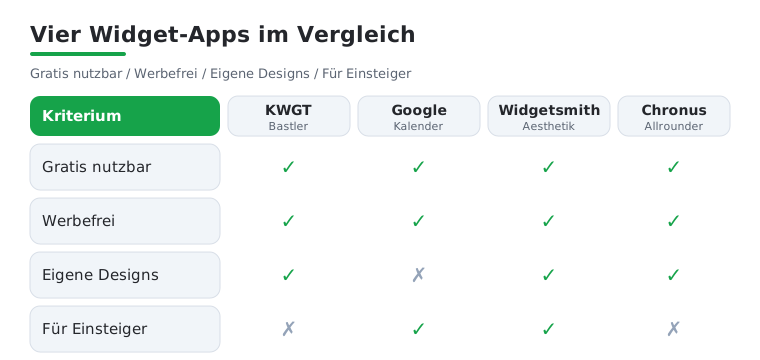
Google Keep ist unsere Gratisempfehlung, weil der Eintrag am 2. September 2026 weder Werbung noch In-App-Käufe nennt und bei 4,5 Sternen steht.
Sectograph passt für volle Kalender, weil der Eintrag vom 22.05.2026 keine Werbung führt und In-App-Käufe erst bei 1,89 € beginnen.
TickTick ist die Wahl für Aufgaben, weil der Eintrag vom 28.08.2026 werbefrei ist und Käufe von 1,50 € bis 49,99 € reichen.
KWGT bleibt der Baukasten, weil die App laut Eintrag vom 30.07.2026 gratis ist, Werbung enthält und ein einziger Kauf zu 5,99 € alles freischaltet.
Stand: 3. September 2026.
KWGT ist der Goldstandard, wenn du Widgets von Grund auf selbst gestalten willst. Du kombinierst Texte, Formen, Wetterdaten und Systeminfos zu völlig eigenen Layouts. Auf Android läuft die App flüssig, lädt aber tausende fertige Vorlagen aus der Community nach. Die Basis ist gratis, der Pro-Key zu 5,99 € schaltet alle Funktionen frei. Ideal für Bastler, die volle Kontrolle wollen und etwas Einarbeitung nicht scheuen.
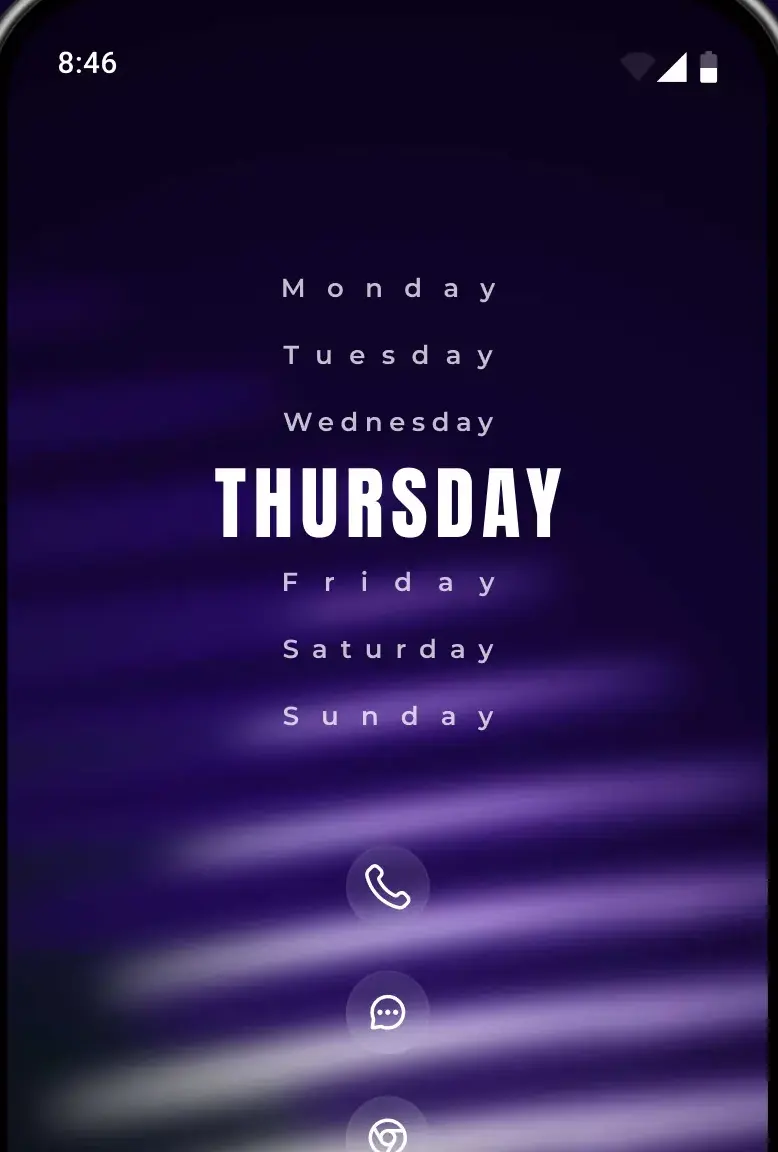
Das Kalender-Widget von Google zeigt deine nächsten Termine direkt auf dem Homescreen, sauber lesbar und ohne Schnickschnack. Wer ohnehin im Google-Konto unterwegs ist, bekommt hier die zuverlässigste Synchronisation. Das Widget lässt sich frei in der Höhe ziehen. Komplett gratis, werbefrei und tief in Android integriert. Die solide Wahl für alle, die einfach ihren Tag im Blick behalten möchten.
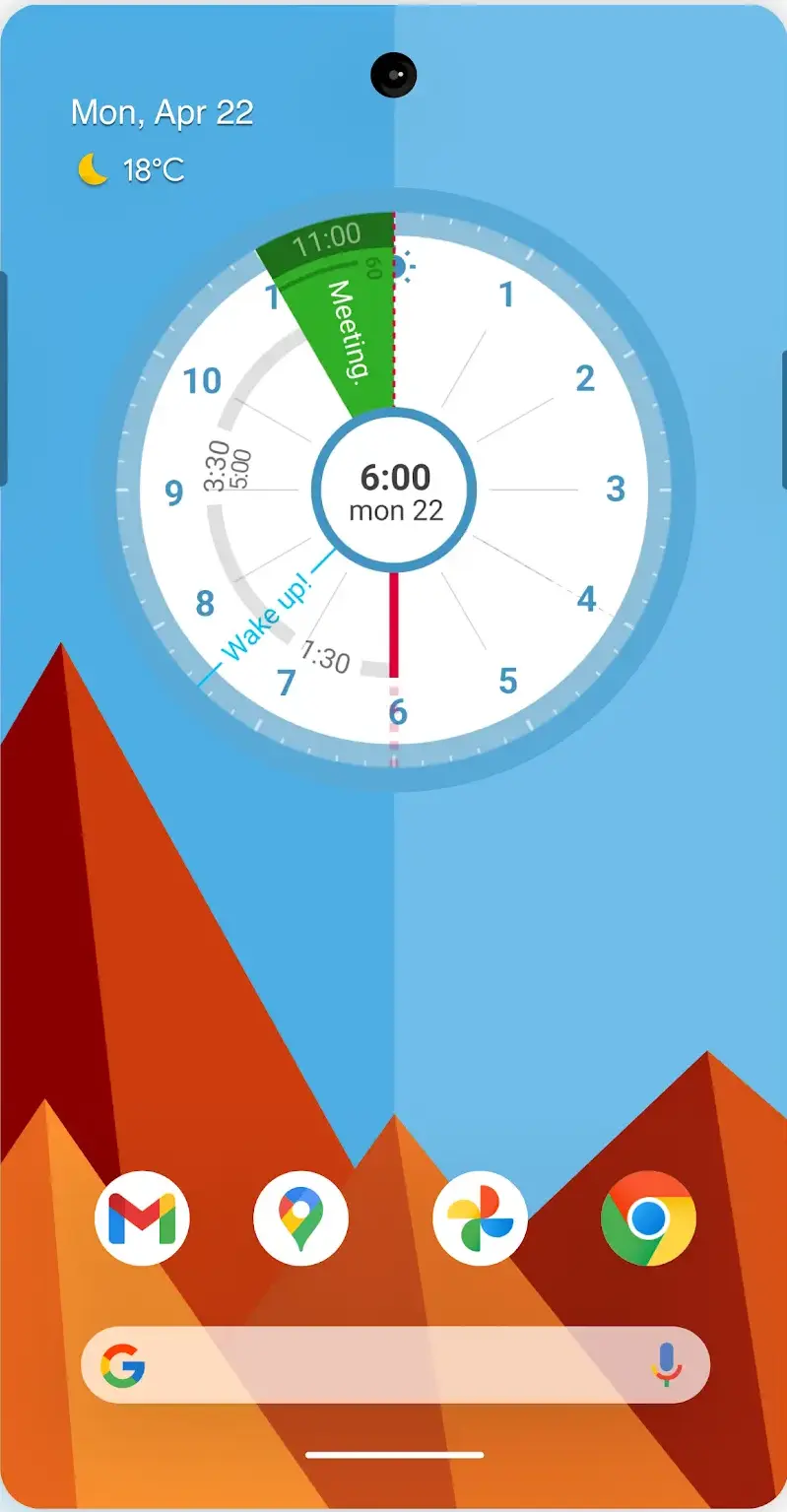
Sectograph stellt deinen Tag als Ziffernblatt dar und zeigt anstehende Termine als farbige Tortenstücke rund um die Uhr. Diese Ansicht macht auf einen Blick klar, wie viel Zeit bis zum nächsten Termin bleibt. Auf Android fügt sich das Widget elegant ein und kann auch das Always-on-Display füllen. Die Gratisversion reicht für den Alltag, die In-App-Käufe reichen von 1,89 € bis 99,99 €. Perfekt für visuell denkende Menschen mit vollem Kalender.
Mit dem Keep-Widget hast du Notizen, Checklisten und Einkaufslisten dauerhaft auf dem Homescreen. Einen Haken setzt du direkt im Widget, ohne die App zu öffnen. Farbige Notizzettel sorgen für Übersicht, die Synchronisation über alle Geräte läuft zuverlässig. Die App ist gratis und werbefrei. Eine klare Empfehlung für alle, die Gedanken und Aufgaben sofort griffbereit halten wollen.
Widgetable ist eine einsteigerfreundliche Widget-App für Android, mit der du Uhren, Countdown, Fotos und kleine Statuskacheln ganz ohne technisches Vorwissen einrichtest. Die fertigen Vorlagen lassen sich in Farbe und Schrift anpassen. Viele Funktionen sind gratis, der Eintrag nennt aber Werbung und In-App-Käufe von 0,79 € bis 104,99 €. Genau richtig für alle, die einen stimmigen Homescreen wollen, ohne sich in Einstellungen zu verlieren.
1Weather liefert eines der schönsten Wetter-Widgets für Android, mit Temperatur, Regenradar und stündlicher Vorschau in verschiedenen Größen. Die Animationen wirken hochwertig, ohne den Akku spürbar zu belasten. Die App ist gratis mit Werbung, der Eintrag nennt In-App-Käufe von 0,29 € bis 22,99 €. Eine gute Empfehlung für alle, die das Wetter stilvoll und ohne App-Öffnen im Blick behalten möchten.
KLWP ist der lebende Bruder von KWGT und verwandelt deinen gesamten Hintergrund in ein interaktives Widget. Uhrzeit, Wetter und Musiksteuerung verschmelzen mit dem Wallpaper zu einem einzigen Design. Auf Android ist das Ergebnis beeindruckend, verlangt aber etwas Geduld. Die Grundversion ist gratis, der Pro-Key kostet 5,99 €. Wer einen wirklich einzigartigen, animierten Homescreen will, kombiniert das Ganze mit einem passenden Launcher für Android.
Das Spotify-Widget bringt Wiedergabe, Pause und Songwechsel direkt auf den Homescreen, samt Albumcover und Fortschrittsbalken. Es spart den Umweg über die Sperrbildschirm-Steuerung. Es passt sich farblich an das aktuelle Cover an, was optisch sehr gelungen ist. Das Widget ist Teil der kostenlosen App, die laut Eintrag Werbung enthält; der Eintrag nennt In-App-Käufe von 6,99 € bis 109,99 €. Praktisch für alle, die viel Musik oder Podcasts unterwegs hören.
Diese App zeigt den Akkustand als klare Prozentanzeige plus geschätzte Restlaufzeit direkt auf dem Homescreen. Die App schlüsselt auf, welche Apps am meisten Strom ziehen. Das Widget gibt es in mehreren Größen und Farbschemata, passend zu jedem Design. Die App ist gratis mit Werbung, In-App-Käufe kosten 3,99 € bis 6,99 €. Eine sinnvolle Wahl für alle, die ihren Akkuverbrauch genau im Auge behalten und Überraschungen vermeiden wollen.
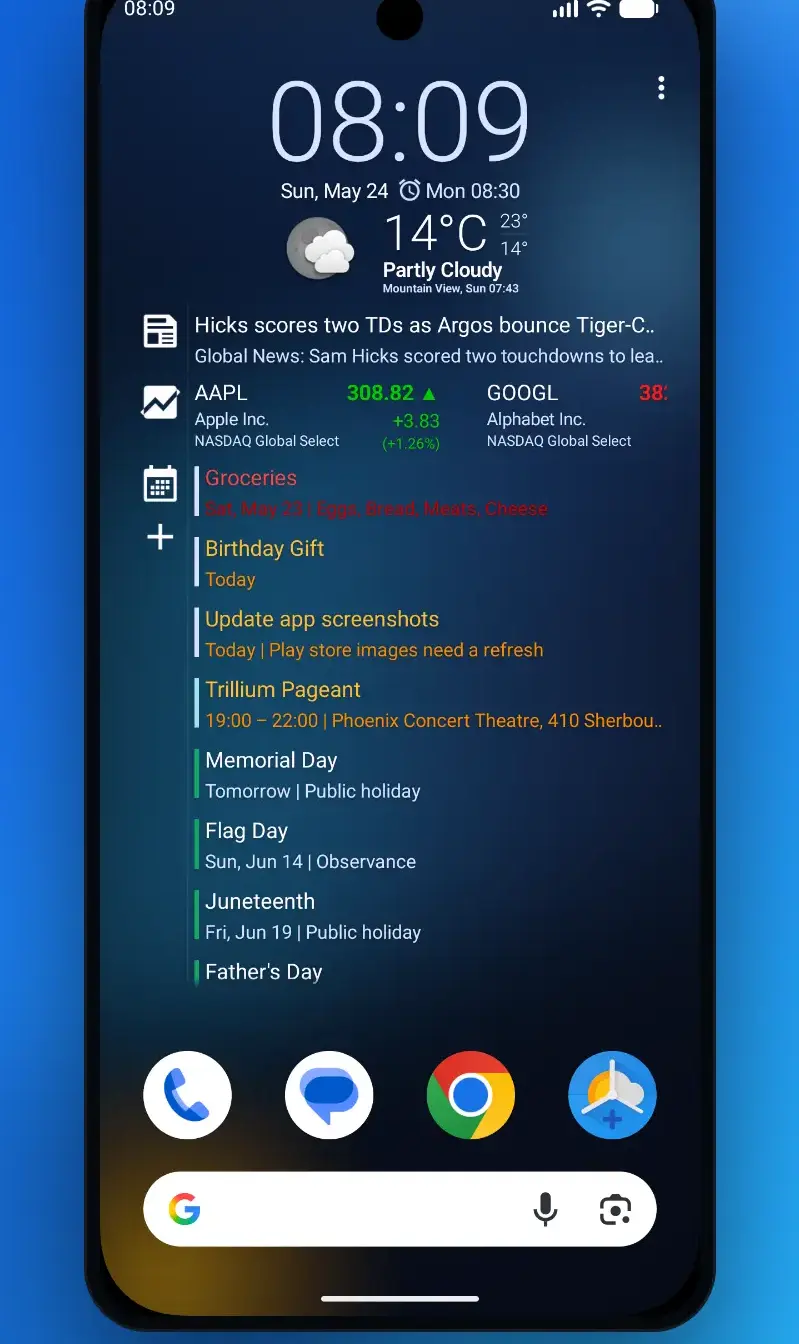
Chronus ist ein Allrounder, der Uhr, Wetter, Kalender und Nachrichten in einem einzigen, anpassbaren Widget-Paket bündelt. Du wählst aus zahlreichen Stilen und stellst Schriften, Farben und Datenquellen fein ein. Die Basis ist gratis mit Werbung, ein Pro-Upgrade zu 2,39 € schaltet erweiterte Funktionen frei. Empfehlenswert für alle, die viele Informationen kompakt und stimmig auf einer Kachel bündeln möchten.
TickTick bringt deine Aufgabenliste als übersichtliches Widget auf den Homescreen, inklusive Fälligkeiten und Prioritäten. Erledigte Punkte hakst du direkt ab. Die App verbindet To-do-Liste, Gewohnheiten und Kalender clever miteinander. Der Funktionsumfang ist gratis schon großzügig, ein Abo erweitert ihn. Tippst du viel direkt im Widget, lohnt sich auch ein Blick auf gute Tastatur-Apps für Android.
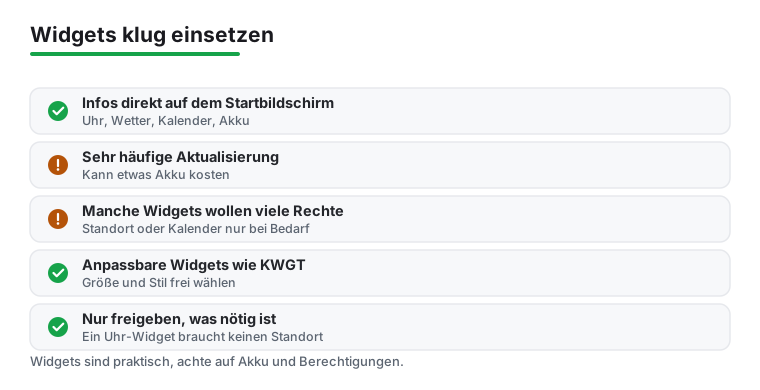
Widgets zeigen Informationen direkt auf dem Startbildschirm an, ohne dass du eine App öffnen musst. Ein Blick genügt, und du siehst den nächsten Termin, die aktuelle Temperatur, deine offenen Aufgaben oder den Akkustand. Genau das macht sie so nützlich: Sie verkürzen den Weg zwischen Frage und Antwort. Statt eine App zu suchen, anzutippen und zu warten, hast du die Antwort schon vor dir. Über den Tag verteilt spart das viele kleine Handgriffe, und der Homescreen wird vom reinen App-Regal zu einer Art Übersichtstafel.
Gleichzeitig gilt eine ehrliche Einschränkung. Widgets, die sich sehr häufig aktualisieren, etwa Wetter im Minutentakt oder ein laufendes Live-Wallpaper, können etwas Akku kosten. Im Alltag ist dieser Effekt meist klein, summiert sich aber, wenn du viele aktive Widgets gleichzeitig nutzt. Es lohnt sich also, bewusst zu wählen, was wirklich ständig aktuell sein muss. Ein Kalender, der sich alle paar Stunden mit der Cloud abgleicht, ist sparsam. Ein Wetter-Widget mit ständigem Standortabruf und Animation liegt am anderen Ende. Wenn du diese Faustregel im Kopf behältst, kannst du die Vorteile der Widgets nutzen, ohne dass dein Akku am Nachmittag schlappmacht.
Statt nach der App mit den meisten Funktionen zu suchen, überlege zuerst, was du auf deinem Homescreen wirklich brauchst. Die folgenden Kategorien decken die häufigsten Bedürfnisse ab.
Ein Uhr-Widget ist der Klassiker und meist die sparsamste Wahl, weil es sich nur einmal pro Minute aktualisiert. Achte darauf, ob sich Schriftart, Größe und Format (12 oder 24 Stunden) anpassen lassen. Allrounder wie Chronus bündeln Uhr und Datum mit weiteren Daten, während reine Gestalter wie KWGT dir jede Ziffer selbst setzen lassen.
Wetter-Widgets sind beliebt, gehören aber zu den datenhungrigeren. Sie holen regelmäßig neue Vorhersagen und nutzen dafür oft deinen Standort. Prüfe, in welchen Größen das Widget verfügbar ist und ob du die Aktualisierungsrate selbst einstellen kannst. Eine stündliche Aktualisierung reicht für die meisten Menschen völlig und schont den Akku. Apps wie 1Weather bieten verschiedene Größen, von der kompakten Kachel mit aktueller Temperatur bis zur breiten Ansicht mit stündlicher Vorschau und Regenradar. Überlege, wie viel Information du wirklich auf dem Startbildschirm brauchst. Oft reicht der nächste Wert, und die ausführliche Vorschau holst du dir bei Bedarf in der App.
Kalender-Widgets wie das von Google Kalender oder die visuelle Tagesuhr von Sectograph halten deine Termine sichtbar. Wichtig ist, dass die Synchronisation zuverlässig läuft und du die Höhe des Widgets anpassen kannst, damit genug Einträge hineinpassen. Wer rein visuell denkt, kommt mit einer Tortendarstellung oft schneller zurecht als mit einer Liste.
Ein Akku-Widget wie Battery Widget Reborn zeigt den Ladestand als Prozentwert und schätzt die Restlaufzeit. Praktisch, wenn du deinen Verbrauch im Blick behalten willst. Achte hier besonders darauf, dass die App selbst sparsam läuft, denn ein Widget, das ständig den Akku misst, sollte nicht selbst zum großen Verbraucher werden.
Wenn dir fertige Vorlagen nicht genügen, sind Gestalter wie KWGT oder KLWP die richtige Wahl. Hier setzt du jedes Element selbst, von der Schrift bis zur Datenquelle. Der Preis dafür ist Einarbeitung: Diese Apps verlangen Zeit und Geduld, denn du arbeitest mit Ebenen, Variablen und manchmal kleinen Formeln. Wer das einmal verstanden hat, baut sich genau das Widget, das er will, und nichts daneben. Für einen einsteigerfreundlichen Mittelweg eignen sich Chronus oder Widgetable, die viel Gestaltungsfreiheit ohne steile Lernkurve bieten; beide Einträge nennen allerdings Werbung. Bei ihnen wählst du aus vorgefertigten Stilen und passt nur Farben, Schriften und Inhalte an, was für die meisten Bedürfnisse vollkommen genügt.
Ein ehrlicher Hinweis zu den Gestaltern: Viele laden Vorlagen aus großen Community-Sammlungen nach. Das ist praktisch, bedeutet aber auch, dass die Qualität schwankt und manche Vorlage mehr Akku zieht als nötig. Schau dir an, welche Daten eine Vorlage abruft, bevor du sie dauerhaft auf den Homescreen legst.
Ein Punkt, den viele übersehen: Manche Widgets verlangen weitreichende Berechtigungen wie Zugriff auf deinen Standort oder deinen Kalender. Bei einem Wetter-Widget ist der Standort nachvollziehbar, bei einer schlichten Uhr dagegen nicht. Die Faustregel ist einfach: Gib nur frei, was das Widget wirklich braucht. Verlangt eine App Rechte, die zu ihrer Funktion nicht passen, ist das ein Grund, genauer hinzuschauen oder eine Alternative zu wählen. In den Android-Einstellungen unter Apps und Berechtigungen kannst du jederzeit nachsehen, worauf eine App zugreift, und einzelne Rechte gezielt entziehen.
Über die Kategorien hinaus helfen ein paar einfache Kriterien bei der Entscheidung.
Ein paar Tipps aus der Praxis machen den Einstieg leichter. Starte mit einer gratis und werbefreien App, die zu deinem Hauptbedarf passt, also Termine, Notizen oder Wetter. Erst wenn dir das Standard-Aussehen zu langweilig wird, lohnt der Umstieg auf einen Gestalter mit Pro-Key. Stelle die Aktualisierungsrate bewusst ein: Für Wetter und ähnliche Daten reicht meist ein längeres Intervall, was den Akku spürbar schont. Aktualisiert sich ein Widget nicht zuverlässig, liegt das oft an der Akku-Optimierung von Android, die du für die betreffende App lockern kannst. Und teste neue Widgets ruhig einzeln, statt den Homescreen sofort vollzustellen. So merkst du schnell, was du wirklich nutzt und was nur Platz und Strom kostet.
Denke auch an die Lesbarkeit. Ein Widget, das hübsch aussieht, aber bei hellem Sonnenlicht oder mit deinem Hintergrund schlecht erkennbar ist, hilft dir wenig. Achte auf ausreichenden Kontrast zwischen Text und Untergrund und wähle eine Größe, in der die wichtigsten Werte ohne Mühe lesbar sind. Bei anpassbaren Apps kannst du das selbst steuern, bei einfachen Widgets hilft manchmal schon ein ruhigerer Hintergrund. Wenn du ein Widget über längere Zeit kaum noch ansiehst, ist das ein gutes Zeichen, es zu entfernen. Ein aufgeräumter Startbildschirm mit wenigen, wirklich nützlichen Widgets ist im Alltag angenehmer als eine volle Fläche, die mehr ablenkt als hilft. So bleibt dein Telefon übersichtlich, der Akku hält länger, und du gibst nur die Berechtigungen frei, die du wirklich gewollt hast.
Halte eine freie Stelle auf dem Homescreen länger gedrückt, bis das Menü erscheint, und tippe auf Widgets. Dort findest du alle verfügbaren Widgets nach App sortiert. Ziehe das gewünschte Widget einfach an die passende Stelle und passe danach die Größe an, indem du es erneut gedrückt hältst.
Die meisten Widgets verbrauchen kaum Strom, da sie nur in größeren Abständen aktualisieren. Etwas mehr ziehen Widgets mit Live-Animationen oder häufigen Wetter- und Standort-Updates. In unseren Tests war der Unterschied im Alltag aber gering. Wer sehr viele aktive Widgets nutzt, sollte die Aktualisierungsrate in den Einstellungen etwas reduzieren.
Ja, viele der besten Optionen sind gratis. Google Kalender und Google Keep liefern werbefreie, zuverlässige Widgets ohne Zusatzkosten. KWGT bietet selbst in der Gratisversion enorm viel kreative Freiheit. Für vollständig eigene Designs lohnt sich oft der einmalige Pro-Key, ein Abo ist meist nicht nötig.
Meistens liegt es an der Akku-Optimierung von Android, die Hintergrundaktivität der App einschränkt. Öffne die Systemeinstellungen, suche die betreffende App und erlaube uneingeschränkte Hintergrundnutzung. Hilft das nicht, entferne das Widget einmal und füge es neu hinzu. Auch ein Neustart des Geräts löst hartnäckige Aktualisierungsprobleme oft zuverlässig.
Nur die, die das Widget für seine Funktion wirklich benötigt. Ein Wetter-Widget braucht plausibel deinen Standort, eine einfache Uhr dagegen nicht. Verlangt eine App Rechte, die nicht zu ihrer Aufgabe passen, solltest du genauer hinschauen oder eine Alternative wählen. In den Android-Einstellungen unter Apps und Berechtigungen kannst du einzelne Rechte jederzeit wieder entziehen.
So viele, wie du tatsächlich regelmäßig anschaust, und nicht mehr. Jedes aktive Widget belegt Platz auf dem Homescreen und kann je nach Aktualisierungsrate etwas Akku kosten. Am besten fügst du neue Widgets einzeln hinzu und behältst nur die, die dir im Alltag wirklich helfen. So bleibt der Startbildschirm übersichtlich und sparsam.
Wir lesen jeden Play-Eintrag am angegebenen Tag im deutschen Store und übernehmen nur, was dort steht. Verifiziert, nicht getestet.