
Beste Scanner Apps für Android 2026
Ein guter Dokumentenscanner steckt heute in der Hosentasche, vorausgesetzt, die App taugt etwas. Wir haben die bekanntesten Scanner Apps direkt auf Android ausprobiert und Quittungen, Verträge und ganze Aktenordner abfotografiert. Hier kommt es weniger auf Megapixel an als auf saubere Kantenerkennung, lesbare Texterkennung und PDFs, die man ohne Ärger weiterschicken kann. Diese Auswahl zeigt dir, welche App für Belege, Visitenkarten oder den schnellen Scan zwischendurch wirklich passt. Mehr Werkzeuge für den Alltag findest du in unserer Produktivität Kategorie.
1. Microsoft Lens
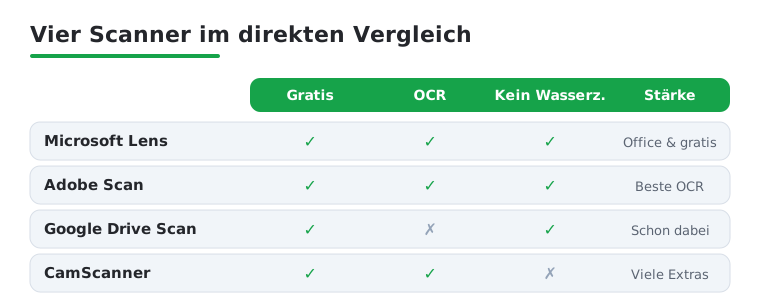
Unser Favorit für alle, die einfach scannen und fertig sein wollen. Microsoft Lens ist komplett gratis, ohne Abo, und schneidet Dokumente automatisch sauber zu. Im Test landete jeder Scan zuverlässig als PDF, Word oder direkt in OneNote. Die Texterkennung klappt auch auf Deutsch ordentlich. Ideal für Studierende und alle, die ohnehin im Microsoft Umfeld arbeiten und keine versteckten Kosten mögen.
2. Adobe Scan
Adobe Scan liefert die beste Texterkennung im Feld und macht aus Fotos durchsuchbare PDFs. Die Gratisversion reicht für die meisten, für Funktionen wie das Zusammenführen von Dateien braucht es ein Adobe Konto. Auf Android fühlt sich die App schnell und aufgeräumt an, die Kantenerkennung sitzt fast immer. Praktisch für alle, die Belege ordentlich archivieren und später nach Stichworten suchen wollen.
3. Google Drive Scan
Den wohl unterschätztesten Scanner hast du wahrscheinlich schon installiert. In Google Drive tippst du auf Plus und dann auf Scannen, schon landet das Dokument als PDF direkt in der Cloud. Seit dem Redesign gibt es eine echte Kameravorschau und automatische Erfassung. Völlig kostenlos und perfekt für alle, die nichts Zusätzliches installieren und ihre Scans sofort geräteübergreifend parat haben wollen.
4. CamScanner
Der Klassiker unter den Scanner Apps mit riesigem Funktionsumfang, von Stapelscan bis ID Modus für Ausweise. CamScanner erkennt Kanten flott und bietet starke Filter für kontrastarme Vorlagen. Der Haken: Die Gratisversion setzt ein Wasserzeichen und drängt zum Abo. Wer regelmäßig viel scannt und die Premiumfunktionen wirklich nutzt, bekommt aber ein ausgereiftes Werkzeug mit langer Erfahrung.
5. Genius Scan
Genius Scan ist die schlanke Empfehlung für Datenschutzbewusste, denn die Grundfunktionen laufen lokal auf dem Gerät ohne Zwang zur Cloud. Die App scannt sauber, sortiert nach Ordnern und exportiert flott als PDF oder JPG. Das Basisprogramm ist gratis, für OCR und Cloud Upload gibt es Genius Scan Plus. Gut für alle, die Verträge und private Unterlagen nicht auf fremden Servern wissen wollen.
6. Swiftscan
Swiftscan, früher Scanbot, glänzt mit besonders schneller, fast verzögerungsfreier Erfassung und einem aufgeräumten Design. Die App scannt nicht nur Dokumente, sondern liest auch QR Codes und Barcodes zuverlässig aus. Im Test überzeugte die automatische Aufnahme, sobald das Blatt im Rahmen lag. Gratis nutzbar, volle OCR und Cloud Funktionen kosten extra. Eine runde Wahl für alle, die Wert auf Tempo und Optik legen.
7. vFlat Scan
vFlat ist der Spezialist fürs Scannen von Buchseiten und gebundenen Dokumenten. Die App rechnet die Wölbung gekrümmter Seiten heraus und entfernt sogar Finger am Rand automatisch. Für Studierende, die ganze Kapitel digitalisieren, ist das Gold wert. Die OCR unterstützt viele Sprachen, und der Doppelseitenmodus spart Zeit. Grundsätzlich kostenlos mit fairem Funktionsumfang, was die App im Studienalltag besonders attraktiv macht.
8. TinyScanner
TinyScanner macht genau das, was der Name verspricht: schnell und unkompliziert Dokumente zu PDFs verwandeln. Die App ist leichtgewichtig, startet flott und eignet sich gut für ältere oder langsamere Android Handys. Stapelscan, Passwortschutz und verschiedene Farbmodi sind an Bord. Gratis mit Werbung, das Abo entfernt sie. Eine solide, anspruchslose Wahl für den gelegentlichen Beleg oder das schnelle Vertragsblatt zwischendurch.
9. Google Lens
Streng genommen kein klassischer Dokumentenscanner, aber unschlagbar, wenn du Text aus einem Foto kopieren willst. Google Lens erkennt gedruckte und sogar handschriftliche Schrift erstaunlich gut und schickt sie direkt an den Computer. Praktisch für eine Adresse von der Visitenkarte oder ein Zitat aus dem Buch. Völlig kostenlos und in vielen Android Handys schon ab Werk in Kamera und Fotos integriert.
10. Notebloc Scanner
Notebloc ist der Geheimtipp für alle, die handgeschriebene Notizen, Skizzen oder Whiteboards digitalisieren. Die App entfernt Schatten zuverlässig und liefert auch bei schlechtem Licht erstaunlich klare Ergebnisse. Sie exportiert als PDF oder JPG und ordnet Scans nach Projekten. Die Grundversion ist kostenlos nutzbar. Wer eher kreativ als bürokratisch scannt, findet hier ein sympathisches Werkzeug, das bei uns sauber funktioniert hat.
Wie du die richtige Scanner App findest
Ein Dokumentenscanner auf dem Handy nimmt dir viel Lauferei zur Kopierstelle ab. Ob die App im Alltag taugt, entscheidet aber selten die Kamera, sondern die Software dahinter. Bevor du dich festlegst, lohnt es sich, ein paar konkrete Punkte durchzugehen und ehrlich zu prüfen, was du wirklich brauchst. Wer nur ab und zu eine Quittung abfotografiert, stellt andere Ansprüche als jemand, der ganze Aktenordner digitalisiert.
Kantenerkennung und Bildqualität
Der erste Test ist die Kantenerkennung. Eine gute App findet den Rand des Blatts automatisch, richtet das Bild gerade und schneidet sauber zu, statt dass du jede Ecke von Hand ziehst. Achte darauf, wie die App mit schwierigem Untergrund umgeht, etwa einem weißen Blatt auf hellem Tisch oder einem Vertrag, der sich leicht wölbt. Genauso zählt die Nachbearbeitung: Ein Modus, der Schatten herausrechnet und den Kontrast anhebt, macht aus einem mittelmäßigen Foto eine gut lesbare Seite. Hier trennt sich im Alltag die Spreu vom Weizen.
Texterkennung (OCR)
Die Texterkennung, oft mit dem englischen Kürzel OCR bezeichnet, verwandelt das Bild in durchsuchbaren Text. Das ist praktisch, wenn du später eine Rechnung anhand einer Nummer wiederfinden oder eine Adresse herauskopieren willst. Prüfe vor dem ersten ernsten Scan, ob Deutsch und die Umlaute zuverlässig erkannt werden, denn nicht jede App kommt damit gleich gut klar. Wichtig ist auch, wo die Erkennung läuft: Manche Apps rechnen direkt auf dem Gerät, andere schicken das Bild dafür an einen Server. Auf diesen Unterschied kommen wir gleich beim Datenschutz noch einmal zurück.
Mehrseitige PDFs und Export
Wer mehr als ein einzelnes Blatt scannt, braucht einen ordentlichen Stapelmodus. Du fotografierst Seite für Seite, und am Ende fasst die App alles zu einem mehrseitigen PDF zusammen. Achte darauf, ob sich Seiten nachträglich umsortieren, drehen oder löschen lassen. Beim Export zählt, in welchen Formaten du die Datei speichern kannst, meistens PDF oder JPG, und ob du sie ohne Umweg per E-Mail oder Messenger teilen kannst. Behalte dabei die versteckten Kosten im Blick. Einige Apps sind gratis, setzen aber ein Wasserzeichen ins fertige PDF oder verstecken den Export hinter einem Abo. Lies vor dem Download kurz nach, welche Funktionen wirklich kostenlos sind.
Datenschutz: Wohin gehen deine Scans?
Dieser Punkt wird oft übersehen, ist aber der wichtigste. Überlege, was du da eigentlich abfotografierst: Ausweise, Bankunterlagen, Arztbriefe, Verträge. Das sind hochsensible Dokumente, und sobald sie als Datei vorliegen, lassen sie sich beliebig kopieren und verschicken. Viele Scanner Apps laden deine Scans automatisch in die eigene Cloud, sei es für die Texterkennung, für ein Backup oder zum Teilen über einen Link. Damit verlassen deine Dokumente das Gerät und liegen auf einem fremden Server, oft ohne dass du es bewusst entschieden hast.
Auf dem Gerät oder in der Cloud
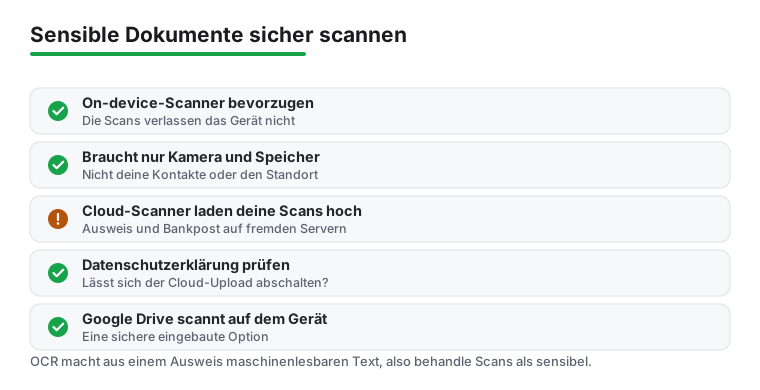
Es gibt einen klaren Unterschied. Apps, die die OCR und die Bildverarbeitung direkt auf dem Gerät erledigen, senden dafür nichts an einen Server. Deine sensiblen Unterlagen bleiben dort, wo sie hingehören. Andere Apps brauchen für dieselbe Funktion zwingend eine Internetverbindung, weil die Berechnung in der Cloud passiert. Beides kann legitim sein, aber du solltest wissen, was im Hintergrund läuft. Bei vertraulichen Dokumenten ist die lokale Verarbeitung die sicherere Wahl.
So prüfst du eine App vor dem ersten Scan
- Berechtigungen ansehen. Ein Scanner braucht die Kamera, mehr nicht. Optional den Speicherzugriff, um PDFs abzulegen. Er braucht aber weder deine Kontakte noch deinen Standort. Fragt eine App danach, ist das ein Warnsignal, dem du nachgehen solltest.
- Datenschutzerklärung lesen. Sie steht meist im Play Store unter dem App-Eintrag. Achte auf Formulierungen dazu, ob und wofür Scans hochgeladen werden und ob Daten an Dritte weitergegeben werden.
- Cloud-Upload abschalten. Prüfe in den Einstellungen, ob es eine automatische Synchronisation gibt und ob du sie deaktivieren kannst. Lässt sich der Upload nicht abstellen, solltest du dir gut überlegen, ob du wirklich Ausweis oder Kontoauszug damit scannst.
- Im Zweifel den eingebauten Weg nehmen. Der Scanner in Google Drive erstellt die Seite direkt auf dem Gerät und legt das PDF dann in deinem eigenen Drive ab. Das ist transparent und für viele Alltagsfälle völlig ausreichend.
Kurz gesagt: Je sensibler das Dokument, desto genauer solltest du hinschauen, wohin es wandert. Für die schnelle Quittung ist das egal, beim Ausweis nicht. Wenn du Kantenerkennung, Texterkennung, mehrseitigen Export und den Umgang mit deinen Daten gegeneinander abwägst, findest du fast immer die App, die zu deinem Alltag passt.
Welche App passt zu welchem Bedarf?
Es gibt nicht die eine beste Scanner App, sondern die passende für deinen Zweck. Wer ohnehin im Microsoft Umfeld arbeitet und ohne Abo auskommen will, ist mit einer Lösung wie Microsoft Lens gut bedient. Geht es dir vor allem um durchsuchbare Archive, ist eine starke Texterkennung wichtiger als jede Zusatzfunktion. Und wenn du gar nichts Neues installieren willst, ist der bereits eingebaute Scanner in Google Drive oft der schnellste Weg, denn du hast ihn fast immer schon dabei.
Für Spezialfälle lohnt sich ein Blick über den Tellerrand. Wer ganze Buchseiten oder gebundene Dokumente digitalisiert, profitiert von einer App, die die Wölbung gekrümmter Seiten herausrechnet. Geht es nur um einen kurzen Textschnipsel aus einem Foto, etwa eine Adresse von einer Visitenkarte, reicht ein Werkzeug zur reinen Texterkennung. Überlege also vorher ehrlich, ob du täglich Stapel scannst oder nur gelegentlich einen Beleg, dann sparst du dir überladene Apps, die du nie ausreizt.
Ein paar praktische Tipps fürs Scannen
- Gutes Licht statt Blitz. Gleichmäßiges Tageslicht liefert meist sauberere Ergebnisse als der harte Handyblitz, der gern spiegelt und Schatten wirft.
- Ruhige Hand und ein dunkler Untergrund. Ein kontrastreicher Hintergrund hilft der Kantenerkennung, den Rand des Blatts sicher zu finden.
- Nach dem Scan kurz prüfen. Kontrolliere, ob alle Seiten lesbar und vollständig sind, bevor du das Papieroriginal weglegst oder verschickst.
- Sinnvolle Dateinamen vergeben. Ein klarer Name spart dir später die mühsame Suche, gerade wenn die Texterkennung einmal nicht greift.
Mit diesen Gewohnheiten holst du selbst aus einer einfachen, kostenlosen App ordentliche Ergebnisse heraus. Die teuerste Lösung ist selten nötig, entscheidend ist, dass die App sauber zuschneidet, deine Sprache erkennt und transparent mit deinen Dokumenten umgeht.
Häufige Fragen
Welche Scanner App für Android ist wirklich komplett kostenlos?
Microsoft Lens und Google Drive Scan sind dauerhaft gratis, ohne Wasserzeichen und ohne Abo. Beide scannen sauber als PDF und reichen für die allermeisten Aufgaben völlig aus. Wenn du gar nichts installieren willst, ist der eingebaute Scanner in Google Drive der schnellste Weg. Mehr dazu in unserem Vergleich der besten kostenlosen Scanner Apps.
Wie bekomme ich Text aus einem gescannten Dokument heraus?
Dafür brauchst du Texterkennung, auch OCR genannt. Adobe Scan und Microsoft Lens wandeln deinen Scan in durchsuchbaren oder kopierbaren Text um. Für einen schnellen Schnipsel Text aus einem Foto ist Google Lens am bequemsten, weil du den Text direkt markieren und an dein Handy oder den PC weitergeben kannst.
Sind meine gescannten Dokumente in solchen Apps sicher?
Das hängt stark von der App ab. Genius Scan verarbeitet die Grundfunktionen lokal auf dem Gerät, das ist für sensible Unterlagen ideal. Viele andere laden Scans automatisch in die Cloud. Prüfe in den Einstellungen, ob die Cloud Synchronisation aktiv ist, und schalte sie bei vertraulichen Dokumenten ab. Sensible Notizen verwaltest du sicher mit einer guten Notizen App.
Wie scanne ich mehrere Seiten zu einer einzigen PDF?
Fast alle hier vorgestellten Apps können das über den Stapelmodus. Du fotografierst Seite für Seite, und am Ende fasst die App alles zu einem PDF zusammen. Bei Microsoft Lens und Adobe Scan tippst du dafür einfach nach jedem Blatt auf Hinzufügen. So organisierst du deinen Papierkram bequem, ähnlich wie mit einer guten Kalender App deine Termine.
Welche Berechtigungen braucht eine Scanner App wirklich?
Im Grunde nur die Kamera, und optional den Speicherzugriff, damit die App ihre PDFs ablegen kann. Kontakte, Standort oder Telefonberechtigungen braucht ein Scanner für seine eigentliche Aufgabe nicht. Fragt eine App trotzdem danach, lohnt sich ein prüfender Blick in die Datenschutzerklärung, bevor du ihr deine Dokumente anvertraust.
Bleiben meine Scans auf dem Gerät oder gehen sie in die Cloud?
Das hängt von der App ab. Manche erledigen Texterkennung und Bildverarbeitung lokal auf dem Gerät und senden dabei nichts an einen Server, das ist für sensible Unterlagen die sicherere Wahl. Andere laden Scans automatisch in ihre Cloud, etwa für Backup oder das Teilen per Link. Prüfe in den Einstellungen, ob sich diese Synchronisation abschalten lässt, und nutze bei vertraulichen Dokumenten am besten eine App mit lokaler Verarbeitung.