
Beste Videobearbeitung Apps für Android 2026
Ein Video direkt am Handy schneiden, ohne den Umweg über den Laptop, das geht 2026 erstaunlich gut. Wir haben die folgenden Apps über Wochen auf verschiedenen Android-Geräten ausprobiert, vom Mittelklasse-Samsung bis zum Pixel. Hier findest du echte Editoren für schnelle Reels genauso wie für ruhige Projekte mit mehreren Spuren. Wir sagen dir ehrlich, was gratis bleibt, wo ein Wasserzeichen lauert und für wen sich welche App wirklich lohnt. Wer zuerst sauberes Ausgangsmaterial drehen will, findet bei den besten Kamera Apps für Android den passenden Startpunkt.
1. CapCut
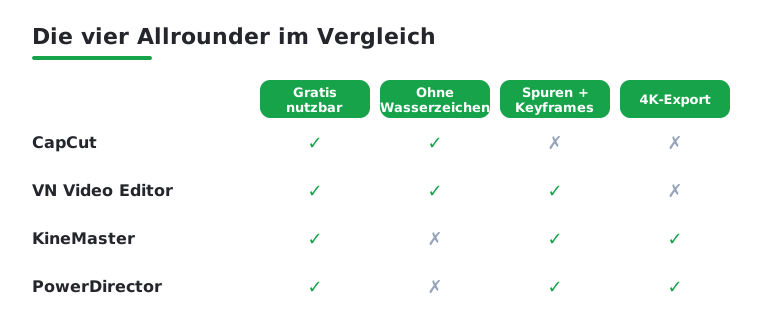
CapCut ist für viele der Einstieg in die Videobearbeitung und das aus gutem Grund. Die Timeline ist erstaunlich übersichtlich, automatische Untertitel sitzen meist auf Anhieb, und die Trend-Vorlagen sparen bei Reels viel Zeit. Auf Android läuft die App auch auf Mittelklasse-Geräten flüssig. Die Basis ist gratis und ohne Wasserzeichen, für Pro-Effekte und Premium-Sounds zahlst du im Abo. Ideal für alle, die schnell etwas Vorzeigbares brauchen.
2. Movavi Clips
Movavi Clips bringt einen aufgeräumten Schnitt aufs Handy. Du arbeitest mit Bild- und Tonspuren, ziehst Filter und Farbanpassungen per Schieberegler und exportierst in Full HD. Die Bedienung wirkt klar, gerade für Umsteiger vom Desktop. Auf Android läuft die App stabil, verlangt aber etwas Speicher. Gratis sind die Grundfunktionen, in der kostenlosen Version bleibt jedoch ein Wasserzeichen, das du erst im Abo entfernst. Gut für alle, die einen ruhigen Einstieg ohne viel Einarbeitung suchen.
3. KineMaster
KineMaster ist der Klassiker für alle, die mehr Kontrolle wollen. Mehrere Ebenen, Keyframe-Animationen, Chroma-Key für Greenscreen und eine präzise Lautstärke-Hüllkurve, das alles steckt in einer App. Die Oberfläche im Querformat fühlt sich auf größeren Android-Phones richtig gut an. Gratis kannst du fast alles testen, allerdings mit Wasserzeichen. Das Abo entfernt es und schaltet die Asset-Bibliothek frei. Unsere Empfehlung für ambitionierte Hobby-Cutter.
4. VN Video Editor
VN ist der Geheimtipp für alle, die ohne Abo und ohne Wasserzeichen ernsthaft schneiden wollen. Die Timeline erlaubt mehrere Spuren, Keyframes und Geschwindigkeitskurven, und exportiert wird ohne nervige Limits. Die App fühlt sich auf Android schnell und aufgeräumt an, ganz ohne störende Werbung im Schnittfenster. Komplett gratis, finanziert über optionale Extras. Wer von CapCut mehr Tiefe will, aber nichts zahlen möchte, wird hier glücklich.
5. InShot
InShot ist die App für schnelle Social-Clips zwischendurch. Zuschneiden auf Hochformat, Musik drunter, ein paar Sticker und Texte, fertig. Die Bedienung ist so simpel, dass du ohne Anleitung loslegst. Auf Android reagiert sie flott, selbst bei längeren Videos. Gratis nutzbar, aber mit Wasserzeichen und Werbung, beides verschwindet im günstigen Pro-Modell. Perfekt für Instagram, TikTok und schnelle Storys, weniger für komplexe Projekte mit vielen Spuren.
6. PowerDirector
PowerDirector von Cyberlink bietet eine erstaunlich vollständige Werkbank am Handy. Multi-Timeline, Stabilisierung verwackelter Aufnahmen, KI-Hintergrundentfernung und ein riesiger Effektkatalog gehören dazu. Auf leistungsstärkeren Android-Geräten rendert die App zügig, ältere Phones geraten schon mal ins Schwitzen. Die Gratis-Version setzt ein Wasserzeichen, das Abo räumt es weg und gibt 4K-Export frei. Eine solide Wahl, wenn du viele Werkzeuge an einem Ort haben möchtest.
7. Filmora
Filmora für Android bringt den verspielten, einsteigerfreundlichen Stil der Desktop-Software aufs Handy. Vorgefertigte Templates, hübsche Übergänge und eine große Auswahl an lizenzfreier Musik machen das Erstellen leicht. Die Oberfläche ist klar strukturiert und auch für Anfänger schnell verstanden. Auf Android läuft sie rund, der Export ist ohne Abo allerdings mit Wasserzeichen versehen. Gut für alle, die ein stimmiges Ergebnis ohne lange Einarbeitung wollen.
8. YouCut
YouCut ist die clevere Wahl, wenn dir Wasserzeichen ein Dorn im Auge sind. Selbst in der Gratis-Version exportiert die App sauber und ohne Branding. Du schneidest, fügst Musik hinzu, passt Geschwindigkeit an und blendest Texte ein, alles unkompliziert. Auf Android ist sie leichtgewichtig und läuft auch auf schwächeren Geräten ruckelfrei. Werbung gibt es, ein günstiges Upgrade entfernt sie. Ideal für schnelle, saubere Clips ohne Schnickschnack.
9. Video-Apps
Für kreative Tempo-Spielereien lohnt ein Blick auf spezialisierte Zeitraffer- und Slow-Motion-Apps wie Efectum. Hier drehst du die Geschwindigkeit deiner Aufnahmen rauf und runter, fügst Rückwärts-Effekte ein oder baust smarte Loops. Die Bedienung ist auf diesen einen Zweck zugeschnitten und entsprechend schnell verstanden. Auf Android läuft das flüssig. Gratis mit Werbung, das Upgrade lohnt sich, wenn du oft mit Tempo experimentierst.
10. Quik (GoPro)
Quik von GoPro ist der Liebling für alle, die wenig Zeit, aber viele Clips haben. Du wählst deine Aufnahmen aus, die App schneidet automatisch zur Musik und liefert ein stimmiges Highlight-Video. Auch ohne GoPro funktioniert das mit Handyaufnahmen prima. Auf Android ist die Bedienung angenehm reduziert. Die Grundfunktionen sind gratis, das Abo bringt mehr Stile und Cloud-Speicher. Perfekt für Urlaubsvideos und schnelle Erinnerungen ohne manuellen Aufwand.
11. Google Fotos
Manchmal braucht es keine extra App. Google Fotos hat einen überraschend brauchbaren Editor an Bord: trimmen, stabilisieren, zuschneiden und Helligkeit anpassen, alles direkt in der Galerie. Auf jedem Android-Gerät bereits installiert, sparst du dir den Download. Für komplexe Schnitte reicht es nicht, für schnelles Kürzen und Aufhübschen aber völlig. Komplett gratis, einige KI-Funktionen sind an ein Google-One-Abo gekoppelt. Der pragmatische Weg für den schnellen Clip.
Videobearbeitungs-Apps: ein ruhiger Überblick
Eine App zum Schneiden auf dem Handy ersetzt heute für viele Aufgaben den Computer. Du legst deine Clips auf eine Zeitleiste, kürzt sie, fügst Musik und Text hinzu und exportierst am Ende eine fertige Datei. Welche App zu dir passt, hängt weniger vom Funktionsumfang ab als von deinem Material und deiner Geduld. Wer nur einen kurzen Clip fürs Handy kürzen will, braucht etwas anderes als jemand, der ein Projekt mit mehreren Tonspuren plant. Im Folgenden gehen wir die Dinge durch, auf die es beim Auswählen wirklich ankommt, und nennen danach ein paar ehrliche Hinweise, die im App-Store oft untergehen.
Wie man wählt
Die Zeitleiste
Die Zeitleiste, oft auch Timeline genannt, ist das Herzstück jeder Videobearbeitung. Hier liegen deine Clips nebeneinander, du verschiebst sie, schneidest Stücke heraus und ordnest die Reihenfolge. Wichtig ist der Unterschied zwischen einer einfachen und einer mehrspurigen Zeitleiste.
- Eine Spur reicht, wenn du Clips nur aneinanderreihst und kürzt. Einfache Apps wie InShot oder YouCut arbeiten so.
- Mehrere Spuren brauchst du, sobald du Bild, Text, Musik und einen zweiten Videoausschnitt übereinanderlegen willst. Das bieten VN, KineMaster und PowerDirector.
Achte darauf, wie genau du auf der Zeitleiste hineinzoomen kannst. Je feiner du heranzoomst, desto präziser triffst du den Schnittpunkt, etwa um eine Aufnahme auf den Takt der Musik zu setzen. Hilfreich ist auch, ob die App einen letzten Schritt rückgängig machen kann und ob sie den Bearbeitungsstand automatisch speichert. Gerade bei längeren Projekten ärgert es, wenn ein versehentlicher Schnitt nicht zurückzunehmen ist. Manche Apps arbeiten zudem mit Keyframes, also gesetzten Punkten, an denen sich ein Wert wie Größe oder Position ändert. Damit lässt du etwa einen Text langsam einschweben. Das ist mehr, als die meisten brauchen, aber gut zu wissen, falls du später feinere Bewegungen planst.
Übergänge
Übergänge sind die Effekte zwischen zwei Clips, also der Moment, in dem eine Szene in die nächste übergeht. Ein harter Schnitt ist oft die ruhigste und sauberste Wahl. Sanfte Übergänge wie ein Überblenden helfen, wenn ein Zeitsprung erkennbar werden soll. Viele Apps liefern eine lange Liste verspielter Übergänge mit. In der Praxis brauchst du davon nur wenige. Zu viele unterschiedliche Effekte lassen ein Video schnell unruhig wirken. Eine gute App macht das schlichte Überblenden leicht erreichbar, statt dich durch Dutzende Animationen zu zwingen.
Text und Untertitel
Text ist auf dem Handy wichtiger, als man denkt, denn viele Videos werden ohne Ton angeschaut. Prüfe, ob die App Text frei platzieren lässt und ob du Schriftgröße und Hintergrund anpassen kannst, damit die Buchstaben auf jedem Bild lesbar bleiben. Ein eigenes Thema sind automatische Untertitel. Manche Apps, etwa CapCut, erkennen gesprochene Sprache und schreiben sie als Untertitel mit. Das spart viel Zeit, ist aber nie fehlerfrei. Plane immer eine kurze Kontrolle ein, um Namen und Fachbegriffe zu korrigieren. Praktisch ist es, wenn die App den fertigen Untertitel als eine Art Textspur ablegt, sodass du einzelne Wörter nachträglich anpassen kannst, ohne alles neu schreiben zu müssen. Wie diese Funktion technisch arbeitet, dazu unten mehr.
Export-Auflösung und Bildrate
Am Ende steht der Export, also das Erzeugen der fertigen Videodatei. Zwei Werte zählen hier besonders.
- Auflösung: Sie gibt an, aus wie vielen Bildpunkten dein Video besteht. Üblich sind 1080p (Full HD) und 4K. Höher ist nicht immer besser, denn 4K erzeugt sehr große Dateien und braucht mehr Rechenzeit. Für Social Media reicht 1080p in fast allen Fällen.
- Bildrate: Sie gibt an, wie viele Einzelbilder pro Sekunde gezeigt werden, gemessen in fps. 30 fps wirken normal, 60 fps machen Bewegungen weicher und eignen sich für schnelle Szenen. Wichtig ist, dass die Bildrate beim Export zum gedrehten Material passt.
Schau dir vor dem Export an, welche Werte die App tatsächlich erlaubt. Bei manchen Gratis-Versionen ist die höchste Auflösung gesperrt, dazu gleich mehr.
Ehrliche Hinweise
Beim Auswählen einer App helfen ein paar nüchterne Fakten mehr als jede Werbung. Hier die Punkte, die wir für die wichtigsten halten.
Wasserzeichen und Export-Qualität sind oft die Bezahlschranke
Viele Gratis-Apps setzen ein Wasserzeichen ins fertige Video, also ein kleines Logo oder einen Schriftzug, oder sie begrenzen die Export-Qualität. Beides schaltest du oft erst im Abo frei. Eine App kann sich also kostenlos anfühlen, bis du am Ende merkst, dass dein Video gebrandet ist oder nur in niedriger Auflösung herauskommt. Prüfe daher vor dem Download zwei Dinge: Bleibt in der Gratis-Version ein Wasserzeichen, und welche Auflösung kannst du ohne Bezahlung wirklich exportieren? VN und YouCut exportieren auch gratis ohne Wasserzeichen, KineMaster und PowerDirector verlangen fürs Entfernen ein Abo.
Manche KI-Funktionen laufen auf einem Server
Hier lohnt sich ein genauer Blick. Einfache Schnitte, also Kürzen, Verschieben oder das Hinzufügen von Text, passieren lokal auf deinem Gerät. Manche KI-Funktionen dagegen, etwa automatische Untertitel oder das Entfernen des Hintergrunds, verarbeiten dein Video auf einem Server des Anbieters. Dein Material verlässt dafür also kurzzeitig dein Handy. Das ist nicht automatisch schlecht, aber gut zu wissen, gerade bei privaten oder sensiblen Aufnahmen. Wenn dir das wichtig ist, lies in der App nach, welche Funktionen eine Internetverbindung verlangen, denn das ist meist ein Hinweis auf eine Verarbeitung in der Cloud.
Videobearbeitung fordert dein Gerät
Videobearbeitung braucht viel Speicher und Rechenleistung. Rohmaterial in hoher Auflösung belegt schnell mehrere Gigabyte, und der Export beim Rendern beansprucht den Prozessor stark. Auf einem Mittelklasse-Handy bemerkst du das durch längere Wartezeiten, Ruckeln in der Vorschau oder ein warm werdendes Gerät. Sorge vor einem größeren Projekt für genug freien Speicher, schließe andere Apps und rechne bei 4K mit spürbar längeren Export-Zeiten. Für unterwegs ist eine leichte App oft die entspanntere Wahl als das schwerste Werkzeug.
Werbung und Tracking im Blick behalten
Viele kostenlose Apps finanzieren sich über Werbung. Das ist legitim, kann beim Arbeiten aber stören, wenn mitten im Schnitt ein Werbevideo erscheint. Achte darauf, ob die Werbung nur am Rand sitzt oder dich aktiv unterbricht. VN gilt hier als angenehm zurückhaltend. Ein zweiter Punkt ist der Datenschutz. Manche Apps verlangen Zugriff auf mehr als nur deine Mediathek. Du kannst in den Android-Einstellungen jederzeit nachsehen, welche Berechtigungen eine App hat, und einzelne davon entziehen, wenn sie für deinen Zweck nicht nötig sind.
Eine ruhige Reihenfolge beim Schneiden
Unabhängig von der App hilft eine feste Reihenfolge, damit ein Projekt nicht im Chaos endet. Bewährt hat sich dieser einfache Ablauf.
- Material sichten: Sieh dir zuerst alle Clips an und lösche die misslungenen, bevor du anfängst. Das spart später Zeit auf der Zeitleiste.
- Grob schneiden: Lege die guten Stücke in der richtigen Reihenfolge nebeneinander, ohne dich schon um Feinheiten zu kümmern.
- Ton und Text: Füge danach Musik, Sprache und Untertitel hinzu und richte die Lautstärke so aus, dass Stimme und Musik nicht miteinander kämpfen.
- Feinschliff: Erst zum Schluss kommen Übergänge, Farbe und kleine Effekte. So verlierst du dich nicht zu früh in Details.
- Probe-Export: Exportiere eine kurze Probe oder sieh dir die Vorschau in voller Länge an, bevor du die endgültige Datei erzeugst.
Diese Reihenfolge funktioniert in jeder der vorgestellten Apps und hält den Kopf frei, gerade wenn ein Projekt länger wird.
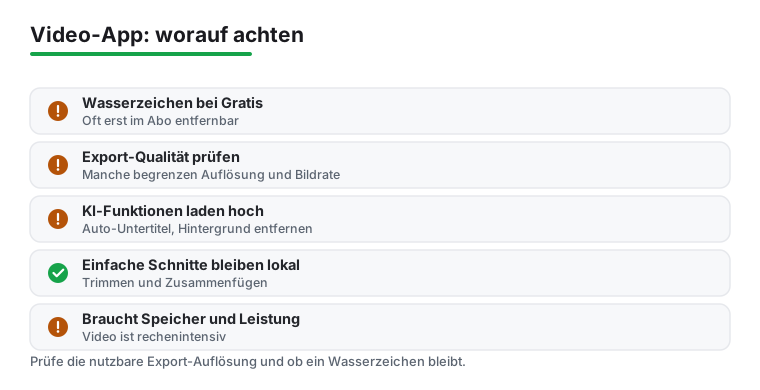
Kurz gesagt: Achte auf die tatsächlich nutzbare Export-Auflösung und ob ein Wasserzeichen bleibt. Für schnelle Reels reichen CapCut oder InShot, für mehr Tiefe ohne Kosten ist VN stark, und wer den vollen Werkzeugkasten samt 4K will, schaut sich KineMaster oder PowerDirector im Abo an.
Häufige Fragen
Welche Videobearbeitungs-App für Android ist gratis und ohne Wasserzeichen?
VN Video Editor und YouCut exportieren auch in der Gratis-Version ohne Wasserzeichen. Auch CapCut bietet wasserzeichenfreie Basis-Exporte, sofern du keine Premium-Vorlage verwendest. Bei VN gibt es zudem keine nervige Werbung im Schnittfenster, weshalb es unser Favorit für kostenloses Arbeiten ohne Branding ist.
Welche App eignet sich am besten für TikTok und Instagram Reels?
Für Reels und TikToks ist CapCut die naheliegendste Wahl, weil es Trend-Vorlagen, automatische Untertitel und Hochformat-Export direkt mitbringt. Wer es noch simpler mag, greift zu InShot. Beide sind in wenigen Minuten verstanden und liefern Clips, die sofort hochladefertig sind.
Brauche ich ein starkes Handy für Videobearbeitung auf Android?
Für einfache Schnitte mit InShot, YouCut oder Google Fotos reicht ein Mittelklasse-Gerät völlig. Sobald du mit mehreren Spuren, 4K-Material oder vielen Effekten arbeitest, etwa in PowerDirector oder KineMaster, hilft ein aktuelles Phone mit genug RAM spürbar beim Rendern und vermeidet Ruckler.
Kann ich am Handy in 4K schneiden und exportieren?
Ja, das geht. PowerDirector, KineMaster und Filmora unterstützen 4K-Export, meist allerdings nur im kostenpflichtigen Abo. Achte darauf, dass dein Gerät genug freien Speicher hat, denn 4K-Dateien werden schnell sehr groß und der Export dauert auf schwächeren Phones deutlich länger.
Welche App ist die richtige für den Umstieg vom Desktop?
Wer am Computer schneidet und eine vollwertige Timeline mit Ebenen und Keyframes sucht, findet in KineMaster und VN die nächstgelegenen Alternativen zur Desktop-Erfahrung. Auch PowerDirector kommt der Bedienung am Rechner mit seiner Multi-Timeline recht nahe.
Warum verlangen manche Funktionen eine Internetverbindung?
Einfache Schnitte laufen lokal auf deinem Handy. Manche KI-Funktionen wie automatische Untertitel oder das Entfernen des Hintergrunds verarbeiten dein Video dagegen auf einem Server des Anbieters, weshalb sie online sein müssen. Dein Material verlässt dafür kurz das Gerät. Bei privaten Aufnahmen lohnt es sich, vorher zu prüfen, welche Funktion eine Verbindung braucht.
Was bedeuten Auflösung und Bildrate beim Export?
Die Auflösung sagt, aus wie vielen Bildpunkten dein Video besteht, etwa 1080p oder 4K. Die Bildrate gibt an, wie viele Einzelbilder pro Sekunde gezeigt werden, gemessen in fps. Für Social Media reicht 1080p mit 30 fps fast immer. 4K und 60 fps erzeugen größere Dateien und längere Export-Zeiten, lohnen sich also nur, wenn du sie wirklich brauchst.