
Du musst dir für QR-Codes nichts aus dem Play Store holen. Dein Android-Handy kann das längst von Haus aus, und meistens schneller als jede heruntergeladene App. Es gibt sogar mehrere Wege, je nachdem ob der Code auf einem Plakat klebt, auf einer Speisekarte steht oder schon auf deinem eigenen Bildschirm zu sehen ist. Den letzten Fall übersehen viele, dabei ist er besonders praktisch. Wir gehen die Methoden der Reihe nach durch, sagen ehrlich, wann welche passt, und am Ende kommt der wichtige Teil: woran du einen gefälschten QR-Code erkennst, bevor er dir Ärger macht. Die Wege gelten für Pixel mit Android 15 und 16 sowie für Samsung Galaxy mit One UI 7. Bei anderen Marken heißen die Menüpunkte ähnlich.
Auf so gut wie jedem Android-Handy der letzten Jahre reicht die normale Kamera-App. Öffne die Kamera, richte sie auf den QR-Code, halt das Handy ruhig und warte einen Moment. Es erscheint eine kleine Einblendung oder ein Banner mit dem Inhalt, etwa einem Link. Tippst du darauf, öffnet sich das Ziel.
Wichtig dabei: Du musst nicht auslösen, also kein Foto machen. Die Kamera erkennt den Code live im Sucher. Klappt es nicht sofort, geh ein Stück näher ran oder weiter weg, bis der Code formatfüllend und scharf im Bild ist. Schlechtes Licht oder ein schräger Winkel sind die häufigsten Gründe, warum nichts passiert.
Bei manchen Samsung-Geräten ist die Erkennung in der Kamera erst zu aktivieren. Öffne die Kamera, tippe oben auf das Zahnrad für die Einstellungen und schau nach einem Punkt wie QR-Codes scannen. Ist der aus, schalte ihn an. Danach erkennt die Kamera Codes automatisch.
Viele Android-Handys haben einen eigenen QR-Scanner direkt in den Schnelleinstellungen, also in der Leiste, die du von oben herunterwischst. Das ist der schnellste Weg, wenn du nicht erst die Kamera-App suchen willst.
Bei Samsung wischst du zweimal von oben nach unten, sodass alle Kacheln sichtbar sind, und tippst auf QR-Code scannen. Findest du die Kachel nicht, tippe auf das Stift- oder Bearbeiten-Symbol, scroll durch die verfügbaren Kacheln und zieh den QR-Scanner nach oben in den aktiven Bereich. Danach steht er dir dauerhaft zur Verfügung.
Bei Pixel läuft das Scannen ohnehin über die Kamera und Google Lens, eine separate QR-Kachel gibt es dort in der Regel nicht. Wenn du sie also bei Samsung nutzt und auf einem Pixel suchst, wirst du sie vermissen. Das ist kein Fehler, sondern einfach eine andere Aufteilung. Auf dem Pixel nimmst du stattdessen die Kamera oder den Lens-Knopf in der Google-Suchleiste.
Bekommt deine Kamera-App einen Code partout nicht erkannt, ist Google Lens die Reserve. Lens ist auf den meisten Android-Geräten vorinstalliert, entweder als eigenes Symbol, eingebaut in die Kamera oder über den kleinen bunten Lens-Knopf rechts in der Google-Suchleiste auf dem Startbildschirm.
Tippe auf den Lens-Knopf, erlaube bei der ersten Nutzung den Kamerazugriff und richte das Handy auf den Code. Lens liest QR-Codes, aber auch ganz normale Barcodes auf Verpackungen, und zeigt dir den Inhalt an. Der Vorteil gegenüber der reinen Kamera: Lens ist oft etwas robuster bei beschädigten oder leicht verschmutzten Codes und kommt auch mit schrägen Winkeln besser zurecht.
Lens kann außerdem einen Code aus einem vorhandenen Foto lesen. Wenn dir jemand einen QR-Code als Bild geschickt hat, öffne das Bild in Google Fotos, tippe unten auf Lens, und der enthaltene Code wird erkannt. Das brauchst du gleich auch für den nächsten, oft übersehenen Fall.
Das ist die Situation, an die kaum jemand denkt. Der QR-Code ist gar nicht auf einem Plakat, sondern schon auf deinem Handy: in einer E-Mail, in einer Nachricht, auf einer Webseite oder in einem Video. Du kannst die Kamera schlecht auf den eigenen Bildschirm halten. Es gibt aber zwei saubere Wege ganz ohne zweites Gerät.
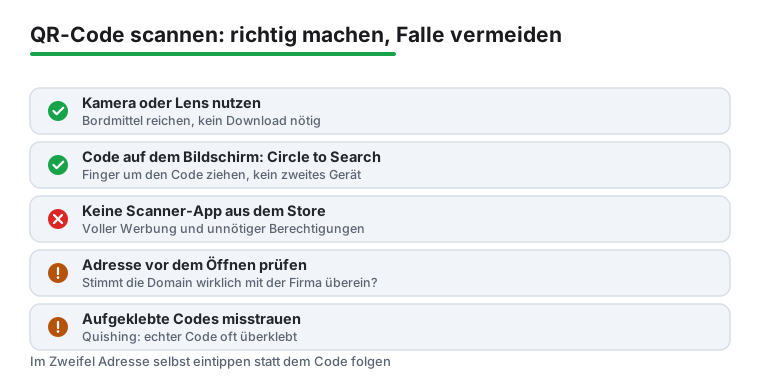
Der schnellste ist Circle to Search auf Pixel und neueren Samsung Galaxy. Halt den Finger auf der Home-Taste, oder bei der Wisch-Navigation auf dem Balken unten am Rand, bis Circle to Search startet. Dann fährst du mit dem Finger einmal um den QR-Code herum. Google erkennt den Code und zeigt dir den Inhalt, du musst nichts vorher abfotografieren oder umschalten.
Wenn dein Handy Circle to Search nicht hat, geht es über einen Screenshot und Google Fotos. Mach einen Screenshot des Bildschirms mit dem Code, meist mit Power-Taste und Leiser-Taste gleichzeitig. Öffne den Screenshot in Google Fotos und tippe unten auf Lens. Der Code wird erkannt, und du kannst den Link öffnen. Manche Hersteller-Galerien bieten dasselbe direkt an: Bild öffnen, auf den Code tippen oder lange darauf drücken.
Such im Play Store nach QR-Scanner, und du bekommst Hunderte Treffer. Die allermeisten davon brauchst du nicht. Dein Handy kann das Scannen schon, und zwar ohne zusätzliche App, ohne Werbung und ohne dass eine fremde Firma sieht, welche Codes du liest.
Viele dieser kostenlosen Scanner finanzieren sich über Werbung, und die ist nicht dezent. Vollbild-Anzeigen nach jedem Scan, Aufforderungen zum Abo, Pop-ups. Manche verlangen Berechtigungen, die ein Scanner gar nicht braucht, etwa Zugriff auf Kontakte oder den Standort. Ein Werkzeug, das nur die Kamera kurz anschalten und einen Link anzeigen müsste, hat keinen Grund, deine Kontakte zu lesen.
Es gibt seltene Fälle, in denen eine zusätzliche App sinnvoll ist, etwa wenn du beruflich am Tag Hunderte Codes erfassen und in einer Liste sammeln willst. Für den Alltag, also gelegentlich einen Link, eine Speisekarte oder ein WLAN-Passwort einscannen, sind die Bordmittel die bessere Wahl. Weniger auf dem Handy, weniger Werbung, weniger Datenabfluss.
Jetzt der ernste Teil, denn die schnelle Technik hat eine Schattenseite. Quishing nennt sich der Betrug mit gefälschten QR-Codes, und das Bundesamt für Sicherheit in der Informationstechnik warnt davor inzwischen deutlich. Die Masche ist simpel: Ein Code führt nicht dorthin, wo du denkst, sondern auf eine nachgebaute Anmeldeseite, die deine Zugangsdaten abgreift, oder löst eine Zahlung aus.
Besonders perfide ist das Überkleben echter Codes im Alltag. Betrüger pappen ihren eigenen Aufkleber über den legitimen QR-Code am Parkscheinautomaten, an der Ladesäule oder auf der Restaurant-Speisekarte. Auch gefälschte Bank-Briefe, falsche Strafzettel und Plakate in Bus und Bahn sind im Umlauf. Mit KI wirken die begleitenden Texte heute sauber und fehlerfrei, die früher typischen Rechtschreibfehler fallen als Warnsignal weg.
Schütz dich mit ein paar einfachen Gewohnheiten. Scanne keinen Code blind und tippe nicht sofort auf den Link. Schau dir die angezeigte Adresse genau an, bevor du sie öffnest. Stimmt der Domainname wirklich mit der erwarteten Firma überein, oder steht da nur etwas Ähnliches mit Zusätzen und kryptischen Zeichen? Bei Bank, Bezahlung oder Login gilt: Tipp die Adresse lieber von Hand in den Browser oder nutz die offizielle App, statt dem Code zu folgen. Und prüf bei einem aufgeklebten Code, ob darunter ein anderer durchscheint, das ist ein klares Alarmzeichen.
QR-Codes enthalten nicht nur Webadressen. Ein Code kann auch ein WLAN-Passwort, eine Visitenkarte, eine Telefonnummer oder Zahlungsdaten transportieren. Dein Android erkennt das und schlägt die passende Aktion vor.
Praktisch ist das Teilen des eigenen WLANs. Bei Pixel gehst du in Einstellungen, Netzwerk und Internet, Internet, tippst auf das Zahnrad neben deinem WLAN und auf Teilen. Es erscheint ein QR-Code samt Passwort. Bei Samsung tippst du in den WLAN-Einstellungen auf das Netz und dann auf QR-Code. Dein Besuch hält die Kamera drauf und ist verbunden, ohne dass du das Passwort vorlesen musst.
Genauso erkennt das Handy beim Scannen, ob ein Code dich anrufen, einen Kontakt speichern oder eine Zahlung anstoßen will, und fragt nach, bevor etwas passiert. Genau hier solltest du wach bleiben. Wenn ein gescannter Code unaufgefordert eine Zahlung oder eine App-Installation vorschlägt, die du nicht erwartet hast, brich ab. Ein Code für eine Speisekarte hat keinen Grund, dein Konto zu belasten.
Nein. Auf so gut wie jedem Android-Handy der letzten Jahre liest die normale Kamera-App QR-Codes direkt im Sucher, ohne dass du ein Foto machst. Zusätzlich gibt es Google Lens und bei Samsung eine eigene Kachel in den Schnelleinstellungen. Eine App aus dem Store brauchst du für den Alltag nicht, und du sparst dir damit Werbung und unnötige Berechtigungen.
Mit Circle to Search auf Pixel und neueren Samsung Galaxy: Finger auf die Home-Taste oder den Navigationsbalken halten, bis es startet, dann den Code mit dem Finger umkreisen. Hat dein Handy das nicht, mach einen Screenshot mit Power- und Leiser-Taste, öffne ihn in Google Fotos und tippe unten auf Lens. Der Code wird dann erkannt.
Meistens liegt es an Abstand, Winkel oder Licht. Halt das Handy so, dass der Code formatfüllend und scharf im Bild ist, und vermeide starke Spiegelungen. Bei manchen Samsung-Geräten musst du die Erkennung erst in den Kamera-Einstellungen unter QR-Codes scannen aktivieren. Hilft das nicht, probier Google Lens, das kommt mit schwierigen Codes oft besser zurecht.
Quishing ist Betrug mit gefälschten QR-Codes, oft als Aufkleber über echten Codes an Parkautomaten, Ladesäulen oder Speisekarten. Der Code führt auf eine gefälschte Seite, die Daten abgreift. Schau dir vor dem Öffnen die angezeigte Adresse genau an, tippe sie bei Bank und Bezahlung lieber selbst ein, und misstraue Codes, die ungefragt eine Zahlung oder App-Installation vorschlagen.
Gefährlich nicht zwangsläufig, aber meist überflüssig und nervig. Viele zeigen nach jedem Scan Vollbild-Werbung, drängen zu Abos und verlangen Berechtigungen, die ein Scanner nicht braucht, etwa Kontakte oder Standort. Da dein Handy das Scannen schon von Haus aus kann, gibt es für den Alltag kaum einen Grund, so eine App zu installieren.
Ja. Bei Pixel gehst du in Einstellungen, Netzwerk und Internet, Internet, tippst auf das Zahnrad neben deinem WLAN und auf Teilen. Bei Samsung öffnest du das Netz in den WLAN-Einstellungen und tippst auf QR-Code. Dein Gast hält die Kamera auf den angezeigten Code und ist verbunden, ohne dass du das Passwort vorlesen musst.