
Du bist unterwegs, willst schnell etwas nachschauen, und das Handy hängt fest. Das WLAN-Symbol ist weg, oben steht zwar ein Netzbalken, aber Seiten laden einfach nicht. Das ist nervig, und es kann ein Dutzend Ursachen haben. Die gute Nachricht: Die meisten davon liegen am Telefon und sind in ein paar Minuten erledigt. Der Rest liegt am Tarif oder am Netz des Anbieters, und da kannst du selbst wenig machen. Diese Anleitung geht die Punkte der Reihe nach durch, vom Schnellen zum Aufwendigeren, damit du nicht wild herumtippst. Die Menüpfade beziehen sich auf ein möglichst nahes Android (Pixel, Stock-Android). Bei Samsung, Xiaomi oder anderen Herstellern heißen die Menüpunkte oft leicht anders, der Weg ist aber vergleichbar.
Bevor du tief in den Einstellungen wühlst, schau dir die drei Schalter an, die am häufigsten der Grund sind. Wisch dazu von oben in die Schnelleinstellungen.
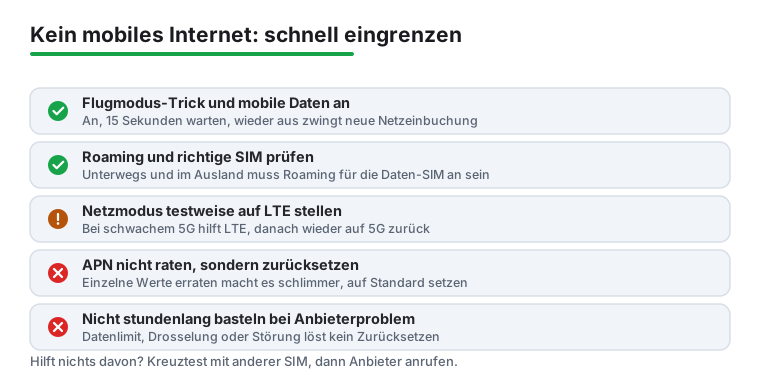
Wenn das nichts bringt, ist der einfachste echte Reset der Flugmodus-Trick: Flugmodus an, fünfzehn Sekunden warten, wieder aus. Das zwingt das Handy, sich komplett neu ins Netz einzubuchen, und löst erstaunlich oft das Problem. Ein kompletter Neustart wirkt ähnlich und schadet nie.
Das ist der Klassiker, den viele übersehen. Wenn dein Tarif ein Datenvolumen hat und das aufgebraucht ist, drosselt der Anbieter dich oft auf eine Geschwindigkeit, bei der praktisch nichts mehr lädt. Das Handy zeigt dann weiter vollen Empfang, aber Seiten kommen nicht durch. Prüfe deinen Verbrauch in der App deines Anbieters oder per Kurzwahl, die dir dein Anbieter nennt.
Es gibt noch eine zweite Falle, die du selbst gebaut haben könntest. Android hat eine Funktion, mit der du ein eigenes Datenlimit setzen kannst. Ist das erreicht, schaltet das Telefon die mobilen Daten von sich aus ab, ganz ohne Zutun des Anbieters. Schau nach unter Einstellungen > Netzwerk & Internet > SIM-Karten (bei manchen Geräten Mobilfunknetz), dann zur Datennutzung und dort zur Warnung und zum Limit. Ist ein Limit gesetzt und der Monat noch nicht zurückgesetzt, erhöhe es oder schalte es aus.
Roaming ist nicht nur ein Auslandsthema. Auch innerhalb Deutschlands kann dein Anbieter Teile des Netzes als Roaming-Partner nutzen, und wenn Roaming aus ist, bleibst du dort ohne Daten. Im Ausland ist es ohnehin Pflicht. Innerhalb der EU fällt seit Jahren kein Roaming-Aufschlag an, dein Inlandsvolumen gilt also normal weiter. Außerhalb der EU kann es teuer werden, da solltest du vorher die Preise kennen.
Den Schalter findest du unter Einstellungen > Netzwerk & Internet > SIM-Karten, dann die richtige SIM auswählen und Roaming einschalten. Hast du zwei SIMs oder eine eSIM plus physische SIM, achte darauf, dass die SIM für die mobilen Daten ausgewählt ist, die du wirklich nutzen willst.
An manchen Orten ist das 5G-Netz schwach oder überlastet, während das gute alte LTE stabil steht. Das Handy hängt dann am 5G fest und bekommt nichts durch. Du kannst den bevorzugten Netztyp umstellen.
Gehe zu Einstellungen > Netzwerk & Internet > SIM-Karten, wähle deine SIM und tippe auf Bevorzugter Netzwerktyp. Stelle testweise auf LTE oder 4G. Fällt dadurch die Verbindung wieder auf, lag es am 5G-Empfang an dem Ort. Lass die Einstellung nicht dauerhaft auf einer alten Stufe wie 3G stehen, das deutsche 3G-Netz ist seit 2021 abgeschaltet und bringt dir nichts mehr. Stelle es später wieder auf 5G zurück, dann nimmt das Handy automatisch LTE, wo kein 5G ist.
Wenn du überhaupt kein Netz mehr findest, hilft auch die manuelle Netzwahl. Unter Netzbetreiber kannst du die automatische Wahl ausschalten und dein Netz aus der Liste von Hand wählen. Danach am besten wieder auf automatisch stellen.
Der APN, auf Deutsch der Zugangspunkt, ist die Einstellung, über die das Handy weiß, wie es ins Datennetz deines Anbieters kommt. Normalerweise wird das automatisch eingerichtet. Wenn du aber gerade den Anbieter gewechselt hast, eine neue SIM nutzt oder vorher daran herumgestellt wurde, kann ein falscher APN genau dieses Symptom verursachen: Empfang ja, Daten nein.
Du findest die Einstellung unter Einstellungen > Netzwerk & Internet > SIM-Karten, deine SIM wählen, dann Zugangspunkte oder APN. Bei Samsung lautet der Weg eher Verbindungen > Mobile Netzwerke > Zugangspunkte. Der saubere Weg ist nicht, einzelne Werte zu erraten, sondern alles zurückzusetzen: Tippe oben auf die drei Punkte und wähle Auf Standard zurücksetzen. Das Handy holt sich dann die korrekten Werte. Funktioniert es danach immer noch nicht, ruf deinen Anbieter an und lass dir die richtigen APN-Werte geben, statt sie selbst zu suchen.
Eine physische SIM-Karte sitzt manchmal nicht richtig oder hat schmutzige Kontakte. Schalte das Handy aus, zieh den SIM-Schlitten heraus, wisch die SIM vorsichtig mit einem trockenen Tuch ab und leg sie wieder ein. Klingt simpel, hilft aber bei einer überraschend großen Zahl von Fällen, vor allem nach einem Sturz oder wenn die SIM schon Jahre im Einsatz ist.
Bei einer eSIM gibt es keinen Schlitten zum Ziehen, sie steckt fest im Gerät. Du kannst sie aber in den Einstellungen aus- und wieder einschalten. Gehe zu deinen SIM-Einstellungen, wähle das eSIM-Profil und deaktiviere es kurz, dann aktiviere es wieder. Lösche das Profil nur, wenn du den Aktivierungscode oder QR-Code zum Neueinrichten noch hast, sonst stehst du ohne SIM da. Wenn die eSIM nach einem Handywechsel zickt, kann es sein, dass du sie beim Anbieter neu ausstellen lassen musst.
Manchmal funktionieren die Daten grundsätzlich, aber einzelne Apps bekommen nichts durch. Dahinter stecken oft drei Funktionen, die eigentlich helfen sollen, Daten oder Akku zu sparen.
Prüfe diese drei, wenn das Internet generell läuft, aber Messenger, Mail oder eine Karten-App stur leer bleiben.
Irgendwann hast du alles am Telefon durchprobiert und es läuft immer noch nicht. Dann liegt es vermutlich nicht am Gerät. Es gibt einen einfachen Test, der dir Klarheit bringt: Leg deine SIM in ein anderes Handy oder steck eine fremde SIM in dein Handy. Funktionieren die Daten mit deiner SIM auch im anderen Gerät nicht, liegt es an SIM, Tarif oder Anbieter. Funktioniert eine fremde SIM in deinem Gerät, ist dein Handy gesund.
Typische Fälle auf der Anbieterseite sind eine nicht freigeschaltete oder defekte SIM, eine offene Rechnung, die die Daten sperrt, ein Netzproblem oder eine Störung in der Region, oder ein Tarif, der nach Verbrauch des Volumens gedrosselt wurde. Manche Prepaid-Tarife schalten Daten erst frei, wenn ein Datenpaket aktiv gebucht ist. Bei einer Störung hilft kein Herumstellen, da bleibt nur warten oder beim Anbieter anrufen. Sei hier ehrlich zu dir selbst: Wenn der andere Handytest zeigt, dass es am Anbieter liegt, spar dir das stundenlange Zurücksetzen und ruf lieber die Hotline an.
Empfang und Daten sind zwei verschiedene Dinge. Die Balken oben zeigen nur, dass du eine Verbindung zum Mast hast, fürs Telefonieren. Daten können trotzdem aus sein, gedrosselt, weil dein Volumen aufgebraucht ist, oder durch einen falschen APN blockiert. Prüfe zuerst, ob mobile Daten überhaupt eingeschaltet sind, und dann deinen Datenverbrauch.
Wenn du den Flugmodus kurz ein- und wieder ausschaltest, trennt sich das Handy von allen Funknetzen und bucht sich danach komplett neu ein. Das löst hängende Verbindungen, ohne dass du neu starten musst. Es ist der schnellste sinnvolle erste Schritt und behebt einen guten Teil der Fälle.
Nur als Test. Wenn 5G an einem Ort schwach ist, kann LTE stabiler sein. Auf Dauer ist 5G aber meistens schneller, und dein Handy fällt von selbst auf LTE zurück, wo kein 5G verfügbar ist. Stelle es nach dem Test wieder auf die 5G-Stufe. Auf 3G musst du gar nicht mehr gehen, dieses Netz ist in Deutschland abgeschaltet.
Nein. Beim Zurücksetzen des APN auf den Standard änderst du nur die Verbindungseinstellung zum Datennetz. Deine Fotos, Apps und persönlichen Daten bleiben unberührt. Das Handy holt sich danach die passenden Werte deines Anbieters automatisch.
Schalte das eSIM-Profil in den SIM-Einstellungen erst aus und dann wieder ein. Hilft das nicht, kann es sein, dass die eSIM an das alte Gerät gebunden war und der Anbieter sie neu ausstellen muss. Lösche das Profil nur, wenn du den QR-Code oder Aktivierungscode zum Neueinrichten sicher hast, sonst bist du ohne Verbindung.
Mach den Kreuztest. Steck deine SIM in ein anderes Handy. Geht es dort auch nicht, liegt es an SIM, Tarif oder Anbieternetz. Steck umgekehrt eine fremde, funktionierende SIM in dein Gerät. Läuft sie, ist dein Handy in Ordnung und das Problem liegt bei deiner SIM oder deinem Vertrag.