
Ein neues Handy ist schnell eingerichtet. Die Sorge bei den meisten Leuten ist aber dieselbe: Was passiert mit den Jahren an Nachrichten, den Fotos aus dem Familienchat und den Sprachmemos von Oma? Die gute Nachricht ist, dass du fast nichts davon verlieren musst. Es gibt inzwischen drei saubere Wege, deinen Verlauf mitzunehmen, und welcher der richtige ist, hängt nur davon ab, ob beide Geräte Android sind oder ob du vom iPhone kommst. Ich gehe sie der Reihe nach durch, mit den genauen Menüpfaden, und sage dir ehrlich, an welchen Stellen es bei Leuten am häufigsten hakt.
Egal welche Methode du später nimmst, der erste Schritt ist immer dasselbe: ein aktuelles Backup auf dem alten Gerät. Ohne das ist alles andere ein Glücksspiel.
Tippe in WhatsApp oben rechts auf die drei Punkte, dann auf Einstellungen > Chats > Chat-Backup. Dort siehst du, wann zuletzt gesichert wurde. Tippe auf den grünen Knopf Sichern und warte, bis es durchgelaufen ist. Bei vielen Fotos und Videos kann das ein paar Minuten dauern, also bleib im WLAN und lass das Handy am Ladegerät.
WhatsApp legt zusätzlich jede Nacht gegen 2 Uhr automatisch ein lokales Backup im Speicher des Handys ab. Verlass dich darauf aber nicht blind. Wenn du heute Nachmittag wechselst, fehlen sonst alle Nachrichten von heute Vormittag. Ein manuelles Backup direkt vor dem Umzug ist die zwei Minuten wert.
Prüfe bei der Gelegenheit, mit welchem Google-Konto gesichert wird. Das steht im selben Menü unter Google-Konto. Merk dir die Adresse genau, denn auf dem neuen Handy musst du dich mit exakt diesem Konto anmelden, sonst findet WhatsApp das Backup nicht.
Das ist der Klassiker und funktioniert auch dann, wenn die beiden Handys nicht gleichzeitig nebeneinander liegen. Das Backup landet in deinem Google Drive, das neue Gerät holt es sich von dort.
Ein Beispiel aus dem Alltag: 18.000 Nachrichten und etwa 4 GB Medien brauchen über ein normales WLAN gut zehn bis zwanzig Minuten. Über Mobilfunk dauert es länger und frisst dein Datenvolumen, deshalb unbedingt WLAN nutzen.
Der wichtigste Stolperstein hier: Das Wiederherstellen-Fenster erscheint nur ein einziges Mal, nämlich bei der Ersteinrichtung direkt nach der Nummernbestätigung. Wenn du es wegtippst oder die App überspringst, bekommst du es nicht ohne Weiteres zurück. Dann hilft nur: WhatsApp komplett deinstallieren, neu installieren und den Vorgang von vorn starten. Den offiziellen Ablauf beschreibt auch der WhatsApp-Hilfebereich zum Gerätewechsel.
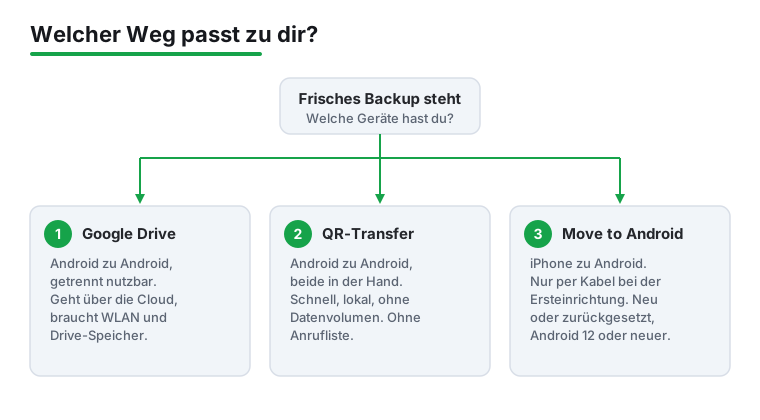
Inzwischen kannst du den Verlauf auch ohne Cloud direkt von Handy zu Handy schieben. Die Daten gehen dabei verschlüsselt über dein lokales Netzwerk und landen nicht zwischendurch bei Google. Beide Geräte müssen Android haben (mindestens Android 6), im selben WLAN sein und nah beieinander liegen.
Der Vorteil gegenüber Drive: Es ist meist schneller, belastet dein Datenvolumen nicht und du brauchst nicht genug freien Drive-Speicher. Der Nachteil: Beide Handys müssen gleichzeitig in deiner Hand sein. Wenn du das alte Gerät schon abgegeben hast, fällt diese Methode weg.
Eine Sache, die viele überrascht: Anrufverlauf und Zahlungsnachrichten werden nicht mit übertragen. Das ist bei dieser Methode systembedingt so. Deine eigentlichen Chats, Bilder und Sprachnachrichten kommen aber vollständig an.
Das ist der kniffligste Fall, weil iOS und Android ihre Backups in unterschiedlichen Formaten ablegen. Ein iCloud-Backup lässt sich nicht einfach auf Android einspielen. Es gibt aber einen offiziellen Weg, und der läuft über Googles Funktion Move to Android mit Kabel.
Die Voraussetzungen sind strenger als bei den anderen Methoden:
Der Ablauf in Kürze: Bei der Einrichtung des Android-Handys wählst du den Punkt zum Datenumzug, verbindest beide Geräte per Kabel, scannst auf dem iPhone einen QR-Code, der auf dem Android-Bildschirm erscheint, und folgst dann der Anleitung. Auf dem iPhone öffnest du dafür WhatsApp > Einstellungen > Chats > Chatverlauf übertragen > Auf Android-Gerät übertragen.
Wenn dein iPhone ein berufliches Verwaltungsprofil hat, kann der Transfer blockiert sein. Das entfernst du vorher unter Einstellungen > Allgemein > VPN und Geräteverwaltung. Und ganz wichtig: Diese Übertragung ist eine Einbahnstraße. Sie funktioniert nur iPhone zu Android, nicht zurück. Die genauen Voraussetzungen und Schritte stehen in der Android-Hilfe von Google; eine deutschsprachige Anleitung für Samsung-Geräte gibt es zusätzlich im Samsung-Support.
Bei allen drei Wegen sind deine Medien Teil des Pakets, aber es lohnt sich zu verstehen, was wo liegt. Innerhalb eines Google-Drive-Backups stecken die Fotos und Videos mit drin, deshalb dauert das Sichern und Wiederherstellen bei Medienjunkies so lange.
Achte beim Backup-Menü auf den Schalter Videos einschließen. Ist er aus, kommen deine Chats zwar mit, aber alle Videos fehlen. Wer viel filmt, sollte ihn bewusst einschalten und dafür etwas mehr Geduld und Drive-Speicher mitbringen.
Wenn du auf Nummer sicher gehen willst, lass dir die Medien zusätzlich automatisch in deine Galerie speichern. Empfangene Bilder landen dann ohnehin lokal und du hast sie unabhängig von WhatsApp. Für Ordnung und ein eigenes Backup deiner Erinnerungen sind eine aufgeräumte Galerie-App und ein zuverlässiger Foto-Cloud-Dienst wie in unserem Beitrag zu Google Fotos beschrieben eine sinnvolle Ergänzung.
Sehr alte Sprachnachrichten oder Bilder, die du im Chat schon gelöscht hattest, lassen sich übrigens nicht zurückholen. Ein Backup sichert nur, was beim Sichern noch da war.
Diese Frage entscheidet, ob dein Verlauf überhaupt umziehen kann. WhatsApp bindet jedes Backup fest an die Telefonnummer und das Google-Konto, mit denen es erstellt wurde.
Gleiche Nummer: Alles wie oben beschrieben. Verlauf, Gruppen, Kontakte und Einstellungen kommen mit. Das ist der Normalfall, wenn du nur das Gerät wechselst.
Neue Nummer: Hier wird es heikel. Wenn du gleichzeitig die Nummer wechselst, nutze vorher die Funktion Nummer ändern unter Einstellungen > Konto > Nummer ändern, und zwar noch auf dem alten Gerät mit der alten Nummer. WhatsApp verschiebt dann deine Chats, Gruppen und Einstellungen auf die neue Nummer und informiert deine Kontakte. Machst du es in der falschen Reihenfolge, also erst neues Handy mit neuer Nummer einrichten, startet WhatsApp mit einem leeren Konto, und das alte Backup ist für diese neue Nummer wertlos.
Kleines Beispiel: Du ziehst um und bekommst zugleich eine neue Prepaid-Nummer. Richtig ist: erst auf dem alten Handy die Nummer ändern, dann ein Backup machen, dann das neue Gerät einrichten.
Seit einigen Jahren kannst du dein Drive-Backup zusätzlich Ende-zu-Ende verschlüsseln. Dann kann selbst WhatsApp oder Google nicht mehr hineinschauen. Das ist gut für deine Privatsphäre, hat aber eine harte Konsequenz, die du kennen musst.
Du aktivierst es unter Einstellungen > Chats > Chat-Backup > Ende-zu-Ende-verschlüsseltes Backup. Du wählst entweder ein selbst gewähltes Passwort oder lässt dir einen 64-stelligen Schlüssel erzeugen.
Der Haken: Wenn du dieses Passwort oder den Schlüssel vergisst, ist das Backup unwiederbringlich verloren. Es gibt keine Hintertür, keinen Reset per Support. Genau deshalb scheitern manche Leute beim Umzug an einer Stelle, die sie nicht erwartet hätten: Sie haben die Verschlüsselung irgendwann aktiviert, das Passwort längst vergessen, und auf dem neuen Handy verlangt WhatsApp es bei der Wiederherstellung. Schreib dir das Passwort also an einem sicheren Ort auf, bevor du wechselst. Ein Notiz-Programm mit Sperre oder ein Passwortmanager ist dafür besser als ein Zettel. Wie diese Verschlüsselung technisch funktioniert, hat unter anderem heise online erklärt, weitere Hinweise zur sicheren Einrichtung gibt das Fachmagazin connect.
Die meisten Pannen beim Umzug haben wenige, immer gleiche Ursachen. Wenn etwas schiefläuft, prüfe der Reihe nach:
Und ein Fehler, den fast jeder beim Nummernwechsel macht: einfaches Ausloggen reicht nicht. Wenn du WhatsApp auf dem alten Gerät behalten willst, ist das in Ordnung, aber für einen sauberen Wechsel auf dieselbe Nummer sollte WhatsApp am Ende nur auf einem Gerät aktiv sein, sonst meldet dich das eine Gerät irgendwann vom anderen ab. Wer regelmäßig zwischen vielen Apps und Konten wechselt, findet in unserer Übersicht zu Messenger-Apps und in der gesamten Kommunikations-Rubrik noch weitere Anlaufstellen.
Wenn alles geladen ist, lohnt sich eine kurze Runde durch die wichtigen Punkte, damit du nicht in zwei Wochen eine böse Überraschung erlebst.
Ein neues Handy ist außerdem ein guter Moment, um über Sicherheit nachzudenken. Eine ordentliche Schutz-App und ein aufgeräumter Dateimanager, mit dem du im Notfall auch an die lokale Backup-Datei im Ordner Android/media/com.whatsapp herankommst, gehören für mich zur Grundausstattung.
In den meisten Fällen ja, zumindest die Nachrichten seit dem letzten automatischen lokalen Backup. WhatsApp sichert nachts gegen 2 Uhr lokal auf dem Handy, aber alles danach fehlt ohne manuelles Backup. Wenn das alte Handy noch funktioniert, mach jetzt sofort ein Backup, bevor du irgendetwas anderes tust. Ist das alte Gerät kaputt oder verloren und gab es nie ein Drive-Backup, lässt sich der Verlauf praktisch nicht retten.
Den offiziellen, vollständigen Weg gibt es nur per Kabel über Googles Move to Android während der Ersteinrichtung. Ein iCloud-Backup lässt sich nicht direkt auf Android einspielen. Kostenpflichtige Drittanbieter-Programme werben mit kabellosen Lösungen, aber bei denen läuft dein kompletter Chatverlauf über fremde Software, und das Ergebnis ist oft unvollständig. Wenn dir deine Daten wichtig sind, ist das Kabel die verlässlichere Wahl.
Beim direkten Transfer per QR-Code zwischen zwei Android-Geräten nicht. Anrufverlauf und Zahlungsnachrichten bleiben dabei zurück. Deine eigentlichen Chats, Fotos und Sprachnachrichten kommen aber vollständig mit. Bei der Wiederherstellung über ein Google-Drive-Backup ist der Umfang etwas größer, der Kern bleibt aber: Texte und Medien sind sicher, einzelne Metadaten wie alte Anruflisten können fehlen.
Nichts. Alle drei offiziellen Wege sind kostenlos. Über Google Drive nutzt du den Speicher deines Google-Kontos, und WhatsApp-Backups werden auf den meisten Konten nicht auf das normale 15-GB-Kontingent angerechnet. Das einzige, was Geld kosten kann, sind Drittanbieter-Programme, die du für den offiziellen Weg aber nicht brauchst. Wer über Mobilfunk statt WLAN wiederherstellt, verbraucht außerdem Datenvolumen, das je nach Tarif teuer werden kann.
Fast immer liegt es an einem von zwei Dingen. Erstens: Du bist auf dem neuen Handy mit dem falschen Google-Konto angemeldet. Füge in den Handy-Einstellungen genau das Konto hinzu, mit dem du gesichert hast, und starte WhatsApp neu. Zweitens: Du hast bei der Verifizierung eine andere Nummer eingegeben als die, mit der das Backup erstellt wurde. Prüfe beides, dann sollte das Wiederherstellen-Fenster erscheinen.
Nicht zwingend, aber bei einem Wechsel auf dieselbe Nummer ist WhatsApp am Ende ohnehin nur auf einem Gerät aktiv. Sobald du dich auf dem neuen Handy mit der Nummer angemeldet hast, wird das alte Gerät abgemeldet. Behalte das alte Handy ruhig noch ein paar Tage als Sicherheit, bis du sicher bist, dass alles übertragen wurde. Wenn du es danach verkaufst oder verschenkst, setze es auf Werkseinstellungen zurück, damit keine Reste deiner Daten zurückbleiben.