
Ein Handy, das nach zwei Jahren spürbar langsamer wird, dessen Speicher mysteriös vollläuft und bei dem man insgeheim hofft, dass keine zwielichtige App im Hintergrund mitliest. Genau dieses Gefühl kennen wir, und deshalb haben wir mehrere Kombi-Apps ausprobiert, die Virenschutz und Geräte-Reinigung in einem Paket versprechen. In diesem Beitrag erzählen wir aus erster Hand, wie die Einrichtung auf Android wirklich abläuft, welche Funktionen im Alltag etwas bringen, was reines Blendwerk ist, und wir vergleichen die wichtigsten Anbieter ehrlich mit Vor- und Nachteilen. Kein Hochglanz-Werbetext, sondern unsere echten Erfahrungen mit Scan, Speicherbereinigung, Berechtigungen und der Frage, ob ihr überhaupt Geld dafür ausgeben müsst.
Eine Kombi-App vereint zwei Dinge, die früher getrennte Programme waren: einen Virenscanner, der schädliche Apps und Phishing-Versuche erkennt, und einen Reiniger, der Datenmüll, Cache und Dubletten entfernt. Der Gedanke dahinter ist Bequemlichkeit. Statt zwei Apps zu pflegen, hat man eine einzige Oberfläche für Schutz und Aufräumen.
Im Test hat sich gezeigt, dass diese Lösung vor allem für drei Gruppen Sinn ergibt. Erstens für Menschen, die ihr Handy ungern in den Einstellungen durchforsten und einen Knopf wollen, der alles erledigt. Zweitens für Geräte mit wenig Speicher, etwa Einsteiger-Smartphones mit 32 oder 64 Gigabyte, bei denen jedes Gigabyte zählt. Drittens für alle, die häufig Apps und Dateien aus unsicheren Quellen laden und deshalb ein zusätzliches Sicherheitsnetz schätzen.
Wer dagegen ein modernes Gerät mit viel Speicher besitzt, seine Apps ausschließlich aus dem Play Store lädt und ohnehin vorsichtig mit Links umgeht, braucht eine solche App nicht zwingend. Android bringt von Haus aus erstaunlich viel mit, dazu später mehr. Ehrlich gesagt liegt der Mehrwert oft weniger im technischen Schutz als im guten Gefühl und in der übersichtlichen Anzeige, welche App Platz und Akku frisst.
Installiert werden diese Apps wie jede andere über den Google Play Store, und schon hier lohnt der zweite Blick. Gerade beim Versprechen Antivirus und Reinigung in einem tummeln sich viele Nachahmer mit viel Werbung und wenig Substanz. Wir haben uns an Anbietern orientiert, die bei unabhängigen Testlaboren wie AV-TEST oder AV-Comparatives einen ordentlichen Ruf haben und auch ohne Pflicht-Account starten.
So lief die Ersteinrichtung in unserem Test typischerweise ab:
Ein Tipp aus der Praxis: Klickt euch durch diesen Assistenten nicht blind durch. Wer den Schritt mit den Löschregeln überspringt, wundert sich später, warum die App entweder zu viel anpackt oder gar nichts tut.
Das Herzstück bleibt der Virenschutz. Drei Funktionen sind hier zentral. Der Echtzeitschutz prüft jede neu installierte App und jede heruntergeladene Datei im Moment des Zugriffs. In unserem Test lief das angenehm unauffällig im Hintergrund, ohne das Handy spürbar zu bremsen. Bei einer absichtlich aus einer dubiosen Quelle geladenen APK-Datei hat die App tatsächlich sofort Alarm geschlagen.
Der manuelle Scan durchsucht auf Knopfdruck das gesamte Gerät. Ihn braucht man seltener, aber er ist nützlich, wenn man ein gebrauchtes Gerät übernimmt oder ein ungutes Gefühl hat. Der dritte Baustein ist der Web- und Phishing-Schutz, der vor betrügerischen Webseiten warnt, bevor man seine Daten eintippt. Diesen Teil fanden wir besonders wertvoll, denn die meisten realen Gefahren unter Android sind heute nicht klassische Viren, sondern Betrug per Link in SMS, Mail oder Messenger.
Viele Apps werben zusätzlich mit einem App-Sperre für einzelne Apps per PIN oder Fingerabdruck und einer Diebstahlschutz-Funktion, mit der sich ein verlorenes Gerät orten und sperren lässt. Wer ein vollständiges Bild der reinen Schutzprogramme sucht, findet in unserem Ratgeber zu den besten Antivirus-Apps für Android einen umfassenden Vergleich.
Der zweite große Block ist die Reinigung, und hier trennt sich im Test die Spreu vom Weizen. Sinnvoll sind vor allem diese Werkzeuge:
Dazu kommen meist ein RAM-Booster und ein Akku-Optimierer, die laufende Apps stoppen sollen. Ehrlich gesagt war das in unserem Test der schwächste Teil. Android verwaltet den Arbeitsspeicher selbst sehr effizient, und der gefühlte Effekt eines RAM-Boosts hält selten lange, weil das System die Apps oft sofort neu lädt. Nützlich fanden wir dagegen die Übersicht, welche App wie viel Akku und Speicher frisst. Eine reine Aufräum-Lösung ohne Virenschutz stellen wir im Beitrag zu den besten gratis Cleaner-Apps für Android vor.
Behandelt die App als Helfer, nicht als Allheilmittel. Der beste Schutz unter Android ist und bleibt das eigene Verhalten: Apps nur aus dem Play Store laden, Updates zeitnah installieren und nicht auf jeden Link in SMS oder Mail klicken. Mit ein paar Routinen holt ihr aber deutlich mehr aus so einer App heraus:
So bleibt die App ein stiller Wächter statt einer Nervensäge im Benachrichtigungsbereich.
Eine Kombi-App will naturgemäß tief ins System schauen, und das sollte man verstehen, bevor man alles wegklickt. Für den Virenschutz braucht sie Zugriff auf installierte Apps und Dateien, für die Reinigung die Speicherverwaltung. Manche Funktionen verlangen Zugriff auf die Nutzungsdaten oder sogar die Bedienungshilfen. Letzteres ist die mächtigste Berechtigung unter Android, weil sie es einer App erlaubt, Bildschirminhalte zu lesen. Hier sollte man besonders genau prüfen, ob der Anbieter vertrauenswürdig ist.
Unsere Faustregel im Test: Erlaubt nur, was zur tatsächlich genutzten Funktion passt. Wenn ihr den Diebstahlschutz nicht nutzt, muss die App auch nicht auf den Standort zugreifen. Funktionen lassen sich jederzeit in den Android-Einstellungen unter Apps und Berechtigungen wieder entziehen.
Und eine App, die so viel sieht, verdient einen Blick in die Datenschutzerklärung. Seriöse Anbieter aus der EU oder mit klarer DSGVO-Konformität sind vorzuziehen. Lasst zwei Sicherheits-Apps niemals gleichzeitig mit aktivem Echtzeitschutz laufen, denn sie geraten sich gegenseitig in die Quere und kosten Akku. Wer den reinen Schutz ohne Reinigungs-Beiwerk sucht, findet im Praxistest zur Android-Gerätesicherheit die passenden Empfehlungen.
Im Test haben sich vier Wege herauskristallisiert, je nachdem was euch wichtig ist. Hier die Optionen mit ihren Stärken und Schwächen:
1. Etablierte Sicherheitsmarken mit Reinigung (etwa Avast, AVG, Bitdefender, Norton). Pro: starke Erkennungsraten in unabhängigen Tests, gepflegte Apps, oft solider Phishing-Schutz. Contra: die Gratisversionen drängen aufdringlich zur Premium-Variante, und der Reiniger ist häufig nur Beiwerk.
2. Spezialisierte Reiniger ohne Virenschutz (etwa Files by Google, SD Maid). Pro: schlank, werbearm, sehr fokussiert auf das Aufräumen. Files by Google ist sogar von Google selbst und völlig kostenlos. Contra: kein Virenschutz, kein Phishing-Schutz.
3. Allround-Cleaner mit Booster-Versprechen. Pro: viele Funktionen unter einem Dach. Contra: oft viel Werbung, fragwürdige RAM-Booster und nicht immer sauberer Datenschutz. Hier ist Vorsicht geboten.
4. Reine Android-Bordmittel. Pro: keine zusätzliche App, kein Akkuverbrauch, kein Datenschutzrisiko. Contra: weniger Komfort und keine zentrale Oberfläche. Einen direkten Leistungsvergleich der reinen Aufräum-Tools liefert unser Beitrag über die effektivsten Android-Cleaner-Apps für 0 Euro.
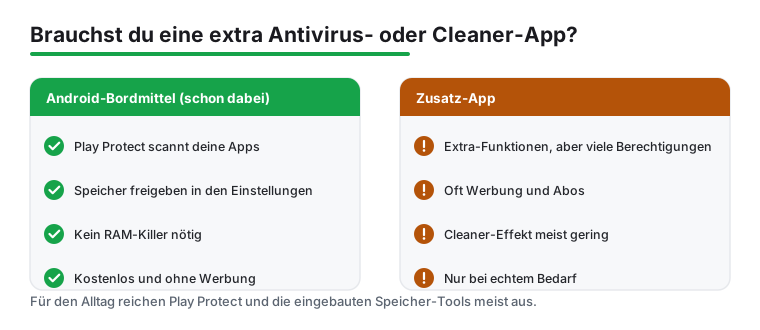
Bevor ihr eine zusätzliche App installiert, ein wichtiger Hinweis: Android bringt mit Google Play Protect bereits einen eingebauten Virenschutz mit, der alle Apps aus dem Play Store und auch nachträglich installierte Programme laufend prüft. Ihr findet ihn direkt im Play Store unter eurem Profilbild. In unabhängigen Tests schneidet Play Protect zwar nicht immer als Bester ab, für den normalen Alltag mit App-Installationen aus dem offiziellen Store reicht er aber oft aus.
Für die Reinigung gibt es unter Einstellungen und Speicher eine systemeigene Funktion, die Cache und unnötige Dateien anzeigt und auch große Dateien sichtbar macht. Die kostenlose Google-App Files erledigt das noch komfortabler und schlägt sogar gezielt Dubletten und Junk vor.
Für viele Nutzer ist diese Kombination aus Play Protect, der Bordreinigung und gesundem Menschenverstand schon ein solides Fundament, ganz ohne Drittanbieter. Eine zusätzliche Kombi-App lohnt sich dann vor allem, wenn ihr den Phishing-Schutz, die App-Sperre oder den Diebstahlschutz wirklich nutzt.
Im Test sind uns immer wieder dieselben Stolperfallen begegnet. Hier die häufigsten Probleme und was hilft:
Fast alle Kombi-Apps folgen demselben Modell. Die Gratisversion bietet den Basis-Virenscan und einfache Reinigung, finanziert sich aber über Werbung und drängt regelmäßig zum Kauf. Die Premium-Version kostet je nach Anbieter meist zwischen 15 und 60 Euro pro Jahr und schaltet Echtzeitschutz, Phishing-Schutz, VPN-Kontingente, App-Sperre und werbefreie Bedienung frei.
Unser ehrlicher Rat aus dem Test: Zahlt nur, wenn ihr die Premium-Funktionen wirklich nutzt. Für reines Aufräumen lohnt sich kein Abo, das schaffen die kostenlosen Bordmittel und Files by Google ebenso gut. Ein Abo kann sich dagegen rechnen, wenn ihr ein vollwertiges Sicherheitspaket mit Phishing-Schutz und vielleicht einem integrierten VPN aus einer Hand wollt. Achtet bei Jahres-Abos auf die automatische Verlängerung und auf Lockangebote, bei denen das erste Jahr günstig ist und ab dem zweiten der volle Preis fällig wird.
Nach unserem Test lässt sich das Ergebnis klar zusammenfassen. Eine Kombi-App aus Antivirus und Reinigung ist praktisch, aber selten zwingend nötig. Der größte Gewinn liegt im Komfort und in der übersichtlichen Anzeige, welche App Platz und Akku frisst, sowie im Phishing-Schutz, der vor betrügerischen Links warnt.
Unsere Empfehlung nach Nutzertyp: Wer ein modernes Gerät besitzt, vorsichtig surft und nur aus dem Play Store lädt, ist mit Google Play Protect plus Files by Google bestens bedient, kostenlos und ohne Datenschutzbedenken. Wer ein zusätzliches Sicherheitsnetz und eine Oberfläche für alles will, greift zu einer etablierten Sicherheitsmarke und nutzt zunächst die Gratisversion. Erst wenn der Phishing-Schutz oder die App-Sperre regelmäßig zum Einsatz kommen, lohnt der Schritt zur Premium-Version. Von Allround-Boostern mit viel Werbung und fragwürdigem Datenschutz raten wir ab. Weitere getestete Empfehlungen rund um Schutz und Privatsphäre findet ihr in unserem Vergleichstest der Anti-Spyware-Apps für Android.
Für viele ist sie praktisch, weil Schutz und Aufräumen in einer App liegen. Nötig ist sie aber nicht zwingend, denn Android schützt mit Google Play Protect ab Werk und bietet eine eigene Speicherbereinigung. Der echte Mehrwert liegt im Komfort, in der App-Sperre und im Phishing-Schutz vor betrügerischen Links. In unserem Test war die übersichtliche Anzeige von Speicher- und Akkufressern der angenehmste Teil.
Beim Speicher ja, hier kamen auf einem Testgerät über zwei Gigabyte zusammen, vor allem aus alten App-Caches und Foto-Dubletten. Beim Tempo ist der Effekt gering, weil RAM-Booster unter Android meist nur kurz wirken und das System die Apps sofort neu lädt. Spürbar schneller wurde das Handy vor allem dann, wenn der Speicher vorher fast voll war.
Erlaubt nur, was zur tatsächlich genutzten Funktion passt. Der Virenschutz braucht Zugriff auf Apps und Dateien, die Reinigung die Speicherverwaltung. Besonders vorsichtig solltet ihr bei den Bedienungshilfen sein, denn diese Berechtigung erlaubt das Lesen von Bildschirminhalten. Nicht genutzte Funktionen müsst ihr nicht freischalten, und ihr könnt Berechtigungen jederzeit in den Android-Einstellungen wieder entziehen.
Davon raten wir ab. Zwei Apps mit aktivem Echtzeitschutz geraten sich gegenseitig in die Quere, melden sich gegenseitig als verdächtig und kosten unnötig Akku und Leistung. Entscheidet euch für eine Lösung mit Echtzeitschutz. Einen reinen Reiniger ohne Schutzfunktion könnt ihr dagegen problemlos zusätzlich betreiben.
Für den normalen Alltag mit Apps aus dem offiziellen Play Store reicht Play Protect oft aus, denn es prüft Apps fortlaufend im Hintergrund. In unabhängigen Tests landet es zwar nicht auf den vordersten Plätzen, doch wer vorsichtig surft, gewinnt mit einer Zusatz-App vor allem den Phishing-Schutz und die App-Sperre dazu. Das ist der eigentliche Grund, eine kostenpflichtige Lösung in Betracht zu ziehen.
Manche Apps lassen sich nicht sofort löschen, weil sie als Geräteadministrator oder über die Bedienungshilfen verankert sind. Entzieht ihnen zuerst in den Android-Einstellungen unter Sicherheit beziehungsweise Bedienungshilfen diese Rechte. Danach lässt sich die App über Einstellungen und Apps ganz normal deinstallieren. Im Zweifel hilft auch ein kurzer Neustart des Geräts.