
Blinkende Banner, Pop-ups beim Wischen, Video-Werbung vor jedem kostenlosen Spiel. Auf vielen Android-Handys ist das Alltag. Die gute Nachricht: Du kannst den Großteil davon abstellen, ganz ohne dein Handy zu rooten und ohne dubiose Tricks. Die ehrliche Nachricht gleich dazu: Ein einziger Knopf, der wirklich jede Werbung überall verschwinden lässt, existiert nicht. Ich zeige dir vier Wege, die 2026 funktionieren, sage dir bei jedem klar, was er kann und was nicht, und worauf du achten musst, damit du dir nicht aus Versehen Schadsoftware einfängst.
Bevor du irgendetwas installierst, lohnt sich eine Minute Theorie. Sie spart dir später Frust. Werbung landet auf zwei sehr unterschiedlichen Wegen auf deinem Bildschirm.
Erstens über Werbe-Server. Eine App oder eine Webseite lädt das Banner von einem fremden Server nach, zum Beispiel von einem Werbenetzwerk. Genau diese Verbindungen lassen sich abfangen. Das Handy fragt das Internet ja erst: Wo finde ich den Server werbung-beispiel.net? Wenn man diese Frage einfach ins Leere laufen lässt, kommt das Banner nie an. Das ist das Prinzip hinter fast allen Werbeblockern auf dem Handy.
Zweitens über denselben Server wie der Inhalt. YouTube spielt seine Werbung von denselben Adressen aus wie das eigentliche Video. Instagram und Facebook mischen gesponserte Beiträge direkt in den Feed. Diese Werbung kommt aus erster Hand, sie ist technisch nicht vom Inhalt zu trennen. Solche Anzeigen bekommst du mit den hier vorgestellten Methoden auf dem Handy praktisch nicht weg. Das ist keine Schwäche deiner App, sondern liegt in der Sache.
Merk dir also: Banner in Gratis-Spielen, Tracker, Pop-ups beim Surfen, das geht. Werbung mitten im YouTube-Video oder im Social-Media-Feed, das geht so gut wie nicht.
Android hat seit Version 9 (von 2018) eine Funktion namens "Privates DNS" eingebaut. Damit legst du fest, welcher Dienst die Internet-Adressen für dein Handy auflöst. Wählst du einen Dienst, der bekannte Werbe-Adressen aussortiert, verschwindet ein großer Teil der Werbung systemweit. Du brauchst keine App, nichts läuft im Hintergrund, der Akku merkt davon nichts.
Ich nehme als Beispiel den kostenlosen AdGuard DNS, weil er werbe- und tracker-filternd arbeitet und keine Anmeldung verlangt. So stellst du ihn ein:
dns.adguard-dns.comFertig, du musst nichts neu starten. Ein kleiner Test: Öffne eine kostenlose App, die sonst voller Banner ist. Wenn dort jetzt leere Flächen statt Werbung erscheinen, läuft die Filterung.
Magst du Jugendschutz dazu, nimm statt der Adresse oben family.adguard-dns.com. Diese Variante blockiert zusätzlich nicht jugendfreie Inhalte. Brauchst du gar keine Filterung, sondern nur einen schnellen, datenschutzfreundlichen DNS, gibt es unfiltered.adguard-dns.com. Diese Adressen stehen so auch in der offiziellen Anleitung von AdGuard DNS.
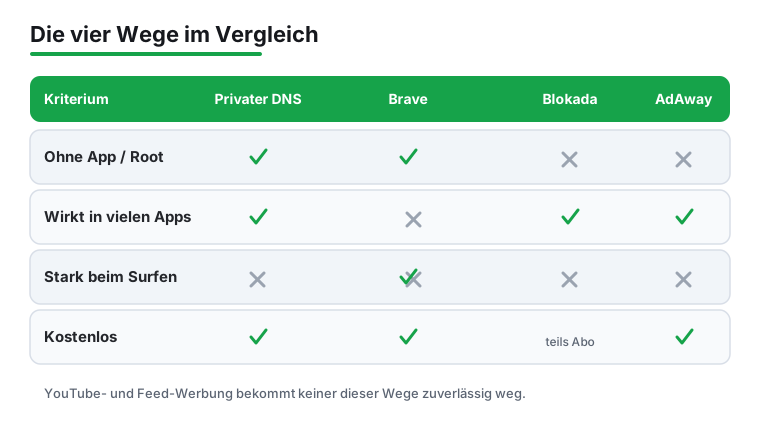
Was dieser Weg kann: Werbung in vielen Apps und beim Surfen weg, Tracker weg, kostenlos, kein Akku-Verbrauch, jederzeit mit zwei Tipps wieder abschaltbar (auf Aus oder Automatisch stellen).
Was er nicht kann: YouTube- und Social-Media-Werbung bleibt. Außerdem siehst du oft eine leere Box dort, wo das Banner war, weil nur der Inhalt blockiert wird, nicht der Platzhalter. Und du kannst pro Handy immer nur einen privaten DNS aktiv haben. Wenn dein VPN ebenfalls einen DNS setzt, beißt sich das.
Wenn dich Werbung vor allem beim Surfen nervt, ist der einfachste und sauberste Weg ein Browser, der das von Haus aus erledigt. Der bekannteste ist Brave. Sein Schutzschild ("Shields") ist ab der ersten Sekunde aktiv, blockiert Anzeigen, Tracker und sogenanntes Fingerprinting (das Wiedererkennen deines Geräts) und kostet nichts. Brave gibt es ganz normal im Google Play Store.
So gehst du vor:
Warum ein Browser hier so gut abschneidet: Bei einem Browser ist das Blockieren eigener Inhalte erlaubt, das fällt nicht unter die Regel, die systemweite Blocker aus dem Play Store verbannt (dazu gleich mehr). Brave filtert tief im Innersten und kommt auf sehr hohe Werte in unabhängigen Tests.
Du musst nicht zwingend zu Brave wechseln. Auch Firefox für Android lässt Werbeblocker als Erweiterung zu, etwa uBlock Origin, das du über das Drei-Punkte-Menü unter Erweiterungen hinzufügst. Welcher Browser sonst noch sparsam und sicher ist, haben wir hier verglichen: die sichersten Android-Browser im Vergleich und in unserer Übersicht der besten Browser-Apps.
Tipp: Privater DNS und ein blockierender Browser schließen sich nicht aus. Im Gegenteil, sie ergänzen sich. Der DNS kümmert sich um Apps, der Browser ums Surfen.
Viele suchen im Play Store nach einem "Adblocker für ganz Android" und finden nichts Brauchbares. Das ist kein Zufall. Google verbietet in seinen Entwicklerregeln Apps, die in andere Apps oder Dienste eingreifen. In Abschnitt 4.4 der Vertriebsvereinbarung steht sinngemäß, dass eine App nicht die Geräte, Server oder Dienste Dritter stören darf. Ein App-übergreifender Werbeblocker tut genau das, er fängt fremde Werbung ab. Deshalb fliegen solche Apps regelmäßig raus.
Die Ausnahme sind Browser, die nur ihre eigenen Inhalte filtern. Darum ist Brave erlaubt, ein systemweiter Blocker dagegen nicht. Das erklärt auch, warum bekannte Werkzeuge wie AdGuard (die App, nicht der DNS) oder AdAway nicht im Play Store stehen, sondern direkt beim Anbieter oder über den alternativen App-Store F-Droid verteilt werden.
Praktisch heißt das für dich: Wenn du mehr willst als privater DNS plus Browser, kommst du um das Installieren aus einer Quelle außerhalb des Play Stores nicht herum. Das ist legal und in vielen Fällen unbedenklich, verlangt aber etwas Sorgfalt. Wie das sicher geht, steht weiter unten.
Blokada ist eine beliebte App, die Werbung und Tracker in deinen Apps filtert, ohne dass du dein Handy rooten musst. Sie nutzt dafür einen Trick: Sie meldet sich als VPN beim System an. Das ist kein echtes VPN zu einem fernen Server, sondern ein lokaler Filter direkt auf dem Gerät. Der gesamte Datenverkehr läuft durch Blokada, und unerwünschte Verbindungen werden aussortiert. Deshalb steht in der Statusleiste ein VPN-Symbol, auch wenn keine Daten das Land verlassen.
Jetzt wird es wichtig, denn hier verwechseln viele zwei verschiedene Programme:
Was bedeutet das für die Praxis? Wenn du ohnehin nur DNS-Filterung willst, brauchst du Blokada 6 nicht, das kannst du wie oben beschrieben kostenlos und ohne App über die Android-Einstellung erledigen. Blokada lohnt sich eher, wenn du eine App mit Übersicht, Statistik und Ein-Aus-Schalter möchtest und bereit bist, dafür entweder die alte Gratis-Version zu pflegen oder für die neue zu zahlen.
Ein ehrlicher Haken gilt für alle Blocker dieser Art: Android lässt nur ein VPN gleichzeitig zu. Nutzt du bereits ein VPN zum Schutz deiner Verbindung, kannst du nicht zusätzlich Blokada im VPN-Modus laufen lassen. Dann bist du wieder beim privaten DNS, der sich mit manchen VPNs verträgt und mit manchen nicht.
AdAway ist ein Klassiker unter den quelloffenen Werbeblockern. Quelloffen heißt: Der Programmcode ist öffentlich einsehbar, was Vertrauen schafft. AdAway arbeitet mit Sperrlisten, sogenannten Hosts-Dateien, die tausende Werbe-Adressen ins Leere leiten. Du bekommst AdAway nicht im Play Store, sondern über F-Droid oder direkt von der Projektseite.
AdAway läuft in zwei Modi, und der Unterschied ist entscheidend:
Wenn du also kein gerootetes Gerät hast (und das solltest du nur angehen, wenn du genau weißt, was du tust), bringt dir AdAway ohne Root ungefähr das, was auch der private DNS oder Blokada leisten. Der Vorteil gegenüber dem reinen DNS ist die App mit Listenverwaltung; der Nachteil ist erneut, dass der VPN-Platz belegt ist. Wer sich grundsätzlich für solche systemnahen Werkzeuge interessiert, findet bei uns eine Übersicht zu Root-Apps für Android, samt der ehrlichen Hinweise, wann sich Root lohnt und wann nicht.
Genau hier wird es ernst, denn ausgerechnet beim Thema Werbeblocker tummeln sich auch schwarze Schafe. Eine App, die sich als VPN anmeldet, sieht potenziell deinen gesamten Datenverkehr. Bei einem sauberen, quelloffenen Werkzeug wie AdAway ist das unproblematisch, weil der Code offen liegt und nichts nach außen geht. Bei einer unbekannten "Gratis-VPN"-App aus dem Play Store kann es das Gegenteil sein.
Google selbst warnt vor gefälschten VPN-Apps, die in Wahrheit Schadsoftware enthalten: Datendiebe, Banking-Trojaner, Fernzugriffs-Werkzeuge. Sicherheitsforscher meldeten zuletzt einen deutlichen Anstieg solcher Fälle. Typische Warnzeichen, an denen du eine zweifelhafte App erkennst:
Schütze dich mit ein paar einfachen Regeln. Nimm Werkzeuge, deren Code offen ist (AdAway), oder bekannte Namen mit langer Geschichte (AdGuard, Brave, Blokada). Lade Apps außerhalb des Play Stores nur von F-Droid oder direkt von der offiziellen Projektseite, nie von einer beliebigen Download-Seite. Prüfe nach der Installation unter Einstellungen > Apps > (App auswählen) > Berechtigungen, was sich die App genehmigt hat, und entzieh, was nicht passt. Mehr Hintergrund dazu findest du in unserem Bereich Sicherheit und Datenschutz und in der Übersicht zu Antivirus-Apps für Android, falls du dein Gerät zusätzlich absichern willst.
Ein weiterer, harmloser "Risiko"-Punkt zur Beruhigung: Werbung zu blockieren ist in Deutschland erlaubt. Der Bundesgerichtshof hat bestätigt, dass das Angebot eines Werbeblockers nicht unlauter ist; eine offene urheberrechtliche Frage wurde zur weiteren Prüfung zurückverwiesen. Für dich als Nutzer ändert das nichts: Du darfst Werbung auf deinem eigenen Gerät filtern.
Du hast es oben schon gelesen, hier noch einmal konkret, weil danach am häufigsten gefragt wird. Werbung mitten im YouTube-Video bekommst du auf dem Handy mit DNS, Brave oder Blokada nicht zuverlässig weg, weil sie aus derselben Quelle kommt wie das Video.
Der einzige saubere, legale und dauerhafte Weg dagegen ist YouTube Premium, das Bezahl-Abo von Google. Ein Einzelkonto kostet in Deutschland nach der Preiserhöhung vom Sommer 2026 etwa 14,99 Euro im Monat (über die Webseite gebucht; in der iPhone-App liegt der Preis höher). Es schaltet alle Werbung in der offiziellen App ab und erlaubt zusätzlich Hintergrund- und Offline-Wiedergabe. Ob dir das den Preis wert ist, musst du selbst entscheiden. Inoffizielle, manipulierte YouTube-Apps, die mit Werbefreiheit locken, lasse ich hier bewusst weg: Sie verstoßen gegen die Nutzungsbedingungen, fallen oft ohne Vorwarnung aus und sind ein beliebtes Versteck für Schadsoftware.
Bei Instagram und Facebook gibt es schlicht keinen legalen Hebel auf dem Handy, um gesponserte Beiträge im Feed loszuwerden. Wer das nicht möchte, nutzt diese Dienste am ehesten über die Webseite in einem blockierenden Browser, dort lässt sich zumindest ein Teil filtern, oder reduziert die Nutzung.
Damit du nicht alles ausprobieren musst, hier meine ehrliche Empfehlung nach Bedürfnis.
dns.adguard-dns.com. Zwei Minuten, kostenlos, kein Akku-Verbrauch. Für die meisten reicht das schon.Ein letzter Hinweis: Fang klein an. Stell zuerst nur den privaten DNS ein und surfe ein paar Tage mit Brave. Oft merkst du schon, dass dich der Rest gar nicht mehr stört, und sparst dir weitere Werkzeuge ganz.
Nein. Privater DNS in den Android-Einstellungen, ein Browser wie Brave und auch Blokada oder AdAway im VPN-Modus funktionieren alle ohne Root. Root bringt nur AdAway einen kleinen Vorteil, ist aber für die allermeisten Leute den Aufwand und das Risiko nicht wert.
Der private DNS in den Einstellungen praktisch nicht, weil keine App im Hintergrund läuft. Blocker, die sich als lokales VPN anmelden (Blokada, AdAway ohne Root), brauchen etwas mehr Akku, weil der Datenverkehr durch sie läuft. In der Praxis ist der Unterschied meist klein. Ein blockierender Browser kann sogar Akku sparen, weil weniger Inhalte geladen werden.
Weil der Blocker nur den Werbe-Inhalt aufhält, nicht den Platz, den die App dafür reserviert hat. Die App weiß ja nicht, dass die Werbung blockiert wurde, und lässt die Box stehen. Das ist normal und harmlos. Browser-Lösungen wie Brave räumen solche Lücken oft besser auf als reine DNS-Filter.
Das hängt vom VPN ab. Viele VPN-Apps setzen einen eigenen DNS und überschreiben dann deine Einstellung, sodass die Werbefilterung pausiert, solange das VPN läuft. Manche VPNs bringen aber selbst einen Werbeblocker mit. Ein lokales-VPN-Blocker wie Blokada lässt sich dagegen nie zusammen mit einem zweiten VPN betreiben, weil Android nur ein VPN gleichzeitig zulässt.
Ja. Du darfst auf deinem eigenen Gerät entscheiden, was angezeigt wird. Der Bundesgerichtshof hat bereits 2018 entschieden, dass das Anbieten eines Werbeblockers nicht gegen das Wettbewerbsrecht verstößt. 2025 ging es vor dem BGH noch einmal um eine urheberrechtliche Frage, die zur weiteren Prüfung an die Vorinstanz zurückging. Für dich als Nutzer ändert sich dadurch nichts.
Auf dem Handy zuverlässig nur über YouTube Premium. Ein Einzelkonto kostet in Deutschland seit der Preisanhebung im Sommer 2026 rund 14,99 Euro im Monat, gebucht über die Webseite. DNS- und VPN-Blocker greifen hier nicht, weil die Werbung aus derselben Quelle kommt wie das Video. Inoffizielle, veränderte YouTube-Apps rate ich ab: Sie verstoßen gegen die Regeln, fallen oft aus und sind ein häufiges Versteck für Schadsoftware.