
Beste Kamera Apps für Android 2026
Die vorinstallierte Kamera-App ist auf den meisten Handys ganz ordentlich, aber selten perfekt. Mal fehlt der manuelle Modus, mal rauschen Nachtaufnahmen stark, mal reagiert der Auslöser zu langsam für spielende Kinder oder Haustiere. Dazu kommt: Gerade bei günstigen Geräten steckt im Sensor oft mehr, als die Software des Herstellers herausholt. Eine gute Kamera-App kann da einen erstaunlichen Unterschied machen.
Genau dabei hilft dir diese Seite. Wir haben die beliebtesten Kamera Apps für Android 2026 über Wochen auf verschiedenen Geräten getestet, vom günstigen Mittelklasse-Phone bis zum Top-Modell. Hier findest du unsere Favoriten für Profi-Aufnahmen mit RAW, schnelle Schnappschüsse, Nachtfotos und Selfies, jeweils mit ehrlicher Einschätzung zu Bedienung, Preis und dem, was im Alltag wirklich zählt.
Eine ehrliche Erwartung vorweg: Bei Handyfotos zählt Software mehr als Megapixel. Ein 108-Megapixel-Sensor mit schwacher Bildverarbeitung verliert gegen einen 12-Megapixel-Sensor mit kluger Software, deshalb bringt die richtige App oft mehr als ein neues Handy. Wunder darfst du trotzdem nicht erwarten, denn die winzige Linse bleibt physikalisch begrenzt. Sichtbar bessere Fotos sind aber fast immer drin. Und wenn du deine Bilder danach noch verfeinern willst, lohnt ein Blick auf die besten Fotobearbeitung Apps für Android.
1. Google Kamera (GCam)
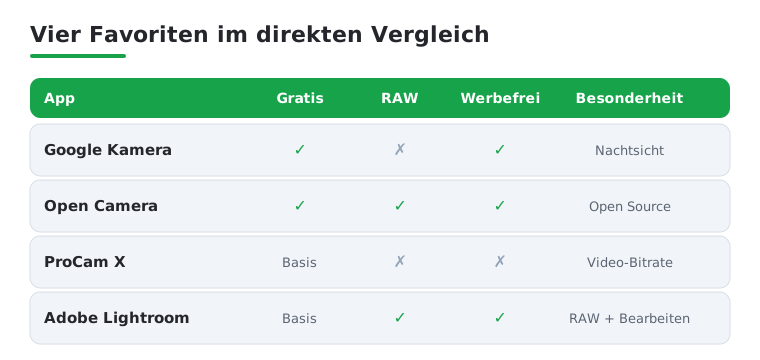
Die GCam ist auf Pixel-Geräten der Goldstandard und liefert mit cleverer Bildverarbeitung selbst bei schwachem Licht erstaunlich saubere Fotos. Der Nachtsicht-Modus und die Portraitschärfe sind im Test kaum zu schlagen. Auf Nicht-Pixel-Phones läuft sie nur über inoffizielle Ports, was etwas Bastelei verlangt. Gratis, perfekt für alle, die ohne Aufwand bessere Aufnahmen wollen. Mehr dazu in unserem Beitrag zu Google Kamera Alternativen.
2. Open Camera
Diese quelloffene App ist unser Tipp für alle, die volle Kontrolle ohne Werbung und ohne Kosten suchen. Du stellst ISO, Belichtung, Fokus und Weißabgleich manuell ein und speicherst sogar im RAW-Format, sofern dein Gerät es unterstützt. Die Oberfläche wirkt etwas technisch, dafür reagiert sie zuverlässig und schnell. Komplett gratis und werbefrei, ideal für Tüftler und Einsteiger ins manuelle Fotografieren.
3. ProCam X
ProCam X bringt einen vollwertigen manuellen Modus auf Android und fühlt sich fast wie eine echte Spiegelreflex an. Verschlusszeit, ISO und Belichtungskorrektur regelst du über griffige Schieberegler, Histogramm inklusive. Im Test überzeugte vor allem die Videoaufnahme mit einstellbarer Bitrate. Die Basisversion ist gratis, der Pro-Modus kostet einmalig wenige Euro. Passt für ambitionierte Hobbyfotografen, die mehr als Automatik wollen.
4. Camera FV-5
Camera FV-5 richtet sich klar an Fotografen mit DSLR-Erfahrung und übersetzt deren Bedienlogik aufs Smartphone. Du arbeitest mit Belichtungsreihen, Langzeitbelichtung und RAW-Ausgabe, was besonders bei Landschafts- und Nachtaufnahmen glänzt. Die Lite-Version ist kostenlos und limitiert die Auflösung leicht, die Vollversion kostet einmalig. Im Alltag braucht es etwas Einarbeitung, belohnt dich dann aber mit sehr präzisen Ergebnissen.
5. Adobe Lightroom
Lightroom ist nicht nur Bildbearbeitung, sondern bringt eine erstklassige Profikamera mit, die direkt im DNG-RAW aufnimmt. Im Test gefiel uns, wie nahtlos man vom Auslösen zum Entwickeln wechselt, alles in einer App. Der HDR-Aufnahmemodus rettet selbst kontrastreiche Szenen. Die Kamera ist gratis nutzbar, einige Profifunktionen stecken im Abo. Empfehlenswert für alle, die fotografieren und bearbeiten verbinden wollen.
6. Footej Camera 2
Footej ist eine angenehm aufgeräumte Kamera-App, die zwischen einfachem Schnappschuss und manuellem Modus mühelos umschaltet. Praktisch sind die GIF-Erstellung aus Serienbildern und die Zeitlupenvideos, die im Test sauber liefen. Die Oberfläche reagiert flott und sieht modern aus. Gratis mit Werbung, eine kleine Premiumstufe entfernt diese. Eine runde Wahl für Nutzer, die Funktion und einfache Bedienung in Balance suchen.
7. Cymera
Cymera kombiniert Kamera, Beautyfilter und Collagen in einer App und ist besonders bei Selfie-Fans beliebt. Die Verschönerungseffekte wirken im Test dezenter als bei vielen Konkurrenten, sodass Gesichter natürlich bleiben. Sieben Linsentypen und viele Sticker sorgen für Abwechslung. Komplett gratis nutzbar, mit optionalen Zusatzpaketen. Ideal für alle, die schnelle, hübsche Portraits für Social Media ohne Nachbearbeitung wollen und ihre Aufnahmen anschließend mit einer der besten Galerie Apps ordnen möchten.
8. B612
B612 ist die Selfie- und Videokamera für den verspielten Look mit unzähligen AR-Stickern, Filtern und Beautymodi. Im Test machte vor allem der Videobereich Spaß, mit Musik und Effekten direkt für Stories und Reels. Die Beautyfunktionen lassen sich fein dosieren. Gratis mit Werbung, ein Abo schaltet Extras frei. Passt perfekt für junge Nutzer und alle, die kreative Clips schnell teilen möchten.
9. Snap Camera HDR
Diese App überrascht mit hochwertigem HDR und schnellem Auslösen, ohne den Speicher mit Riesendateien zu fluten. Im Test lieferte sie bei Gegenlicht ausgewogene Bilder mit kräftigen, aber nicht übertriebenen Farben. Manuelle Einstellungen und ein praktischer Schwenkpanorama-Modus runden das Paket ab. Die Vollversion ist günstig und einmalig zu bezahlen. Eine solide Allround-Kamera für Nutzer, die Wert auf gute Dynamik legen.
10. GCam Go (für Einsteigergeräte)
Auf günstigen Android-Geräten mit schwacher Kamera zeigt diese leichtgewichtige Google-Variante, was Software ausmacht. Sie bringt einen vereinfachten Nachtmodus und Portraitunschärfe auf Phones, die das sonst nicht können. Im Test wirkten Fotos deutlich klarer als mit der Werks-App. Völlig kostenlos und ressourcenschonend. Unsere Empfehlung für alle mit Einsteiger- oder älterem Gerät, die ohne Neukauf mehr Bildqualität wollen.
11. ProShot
ProShot bietet drei Aufnahmemodi vom Vollautomatik bis Komplett-Manuell und richtet sich an Fotografen, die je nach Situation flexibel wechseln. Die ringförmige Bedienung erinnert an klassische Kameras und liegt nach kurzer Eingewöhnung gut in der Hand. RAW, Belichtungsreihen und 4K-Video sind an Bord. Die App kostet einmalig wenige Euro, ohne Abo. Eine lohnende Investition für engagierte Hobbyfotografen mit Anspruch.
12. Bacon Camera
Bacon Camera holt manuelle Steuerung und RAW-Aufnahmen auch auf ältere Geräte, die das nativ nicht beherrschen, dank cleverer Software-Tricks. Im Test funktionierte das auf einem Mittelklasse-Phone überraschend gut. Du regelst Fokus, ISO und Verschlusszeit von Hand und nutzt Belichtungsreihen. Die kostenlose Version zeigt Werbung, die Pro-Stufe ist günstig. Ein Geheimtipp für Sparfüchse, die manuelle Kontrolle ohne neues Smartphone wollen.
Kamera-Apps. Wie man die richtige wählt
Eine bessere Kamera-App muss nicht teuer oder kompliziert sein. Wichtig ist, dass sie zu dir passt und dass du verstehst, welche Funktionen im Alltag wirklich etwas bringen. Die folgenden Punkte helfen dir, eine ehrliche Auswahl zu treffen, statt dich von langen Funktionslisten blenden zu lassen.
Manuelle Steuerung und Pro-Modus
Der größte Unterschied zwischen einer Automatik-App und einer ernsthaften Kamera-App ist die manuelle Steuerung, oft Pro-Modus genannt. Damit stellst du ISO, Verschlusszeit, Fokus und Weißabgleich selbst ein. Das klingt technisch, ist aber schnell gelernt und löst genau die Situationen, an denen die Automatik scheitert: Gegenlicht, Dämmerung, ein Motiv hinter Glas. Wenn du fotografieren lernen willst, ist der Pro-Modus dein wichtigstes Werkzeug. Achte darauf, dass sich die Regler flüssig bedienen lassen und dass eine Vorschau dir sofort zeigt, wie sich eine Änderung auswirkt.
RAW-Aufnahmen
Das RAW-Format, bei Android meist als DNG gespeichert, behält viel mehr Bildinformationen als ein fertiges JPG. Du kannst dunkle Stellen später aufhellen oder einen falschen Weißabgleich korrigieren, ohne dass das Bild matschig wird. Der Preis: RAW-Dateien sind deutlich größer und sehen direkt nach der Aufnahme oft flau aus, weil sie noch keine Bearbeitung enthalten. Für schnelle Schnappschüsse ist das übertrieben, für Aufnahmen, die du in Ruhe nachbearbeiten willst, ist es Gold wert. Viele gute Apps lassen dich RAW und JPG gleichzeitig speichern, das ist ein vernünftiger Kompromiss.
Stabilisierung und Nachtmodus
Zwei Funktionen entscheiden oft über scharf oder verwackelt. Die Stabilisierung gleicht das Zittern deiner Hand aus, besonders bei Videos und längeren Belichtungszeiten. Manche Geräte stabilisieren auf Hardware-Ebene, manche Apps rechnen zusätzlich in Software nach. Der Nachtmodus verrechnet mehrere Aufnahmen zu einem helleren, saubereren Bild. Halte das Handy dabei ruhig oder lege es ab, denn der Modus braucht oft ein bis zwei Sekunden. Teste beide Funktionen direkt nach der Installation, denn nicht jede App nutzt die Möglichkeiten deines Geräts gleich gut.
Geschwindigkeit und Bedienung
Eine Kamera-App, die nach dem Tippen erst eine halbe Sekunde nachdenkt, verpasst den entscheidenden Moment. Teste also, wie schnell der Auslöser reagiert und wie zügig die App startet. Eine aufgeräumte Oberfläche, bei der du die wichtigen Regler ohne Suchen findest, ist im Alltag mehr wert als ein riesiger Funktionskatalog, den du nie benutzt.
Datenschutz: Berechtigungen mit Verstand
Bei Kamera-Apps lohnt sich ein ruhiger, nüchterner Blick auf den Datenschutz, ohne Panik, aber mit Verstand. Die Grundregel ist einfach: Eine App soll nur die Berechtigungen bekommen, die sie für ihre Aufgabe wirklich braucht.
Welche Berechtigungen sinnvoll sind
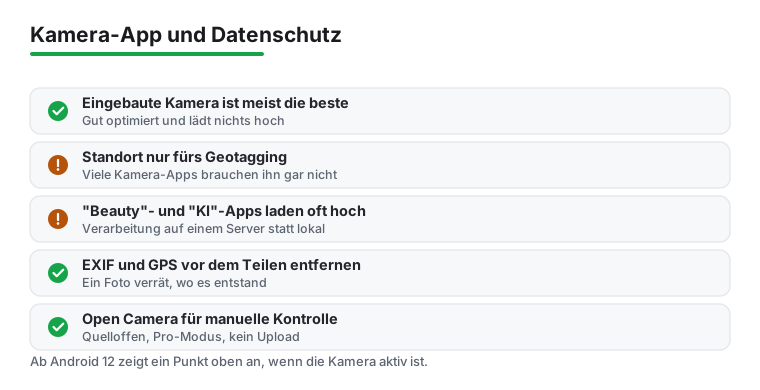
Eine Kamera-App braucht logischerweise Zugriff auf die Kamera. Das Mikrofon braucht sie nur, wenn du Videos mit Ton aufnimmst, für reine Fotos ist es überflüssig. Den Standort braucht sie nur dann, wenn du deine Fotos bewusst mit GPS-Koordinaten versehen möchtest, etwa um später auf einer Karte zu sehen, wo ein Bild entstanden ist. Viele Nutzer wollen das gar nicht, und dann braucht die App den Standort schlicht nicht. Verlangt eine Kamera-App Zugriff auf Kontakte, Anrufliste oder SMS, gibt es dafür keinen guten Grund, und du solltest misstrauisch werden. Prüfe nach der Installation in den Android-Einstellungen unter Apps, welche Berechtigungen aktiv sind, und entziehe alles, was nicht nötig ist. Meist funktioniert die App danach völlig normal weiter.
EXIF-Daten und GPS in deinen Fotos
Jedes Foto trägt unsichtbare Zusatzinformationen mit sich, die sogenannten EXIF-Daten. Dazu gehören Aufnahmezeit, Kameramodell und Einstellungen, oft aber auch der genaue GPS-Standort, falls du die Standortmarkierung aktiviert hast. Das ist praktisch fürs eigene Sortieren, kann beim Teilen aber unangenehm werden: Lädst du ein Foto irgendwo hoch, kann der Standort mitwandern und verraten, wo du wohnst oder dich gerade aufhältst. Viele Plattformen entfernen die Daten beim Upload, aber eben nicht alle. Entferne die EXIF-Daten daher lieber selbst, bevor du ein Bild weitergibst. Android bietet das beim Teilen teilweise direkt an, und es gibt Galerie-Apps, die die Standortinfo auf Wunsch löschen. Wer ganz sichergehen will, schaltet die GPS-Markierung in der Kamera-App von vornherein aus.
Wohin deine Bilder wirklich gehen
Hier liegt der wichtigste Unterschied bei Datenschutz. Manche Beauty- oder KI-Kamera-Apps laden deine Bilder zur Verschönerung auf einen Server hoch und schicken dir das bearbeitete Ergebnis zurück. Was mit dem Original auf diesem Server passiert, steht oft nur tief versteckt in der Datenschutzerklärung. Bei guten Apps bleibt die Verarbeitung dagegen lokal auf dem Gerät, deine Fotos verlassen das Handy also gar nicht. Genau das solltest du vor der Installation prüfen, gerade bei kostenlosen Apps mit auffällig starken KI-Effekten. Im Zweifel gilt: Eine App, die offline funktioniert und nichts hochladen muss, ist die sicherere Wahl.
Die eingebaute Kamera und quelloffene Alternativen
Die vorinstallierte Kamera-App deines Geräts ist meist gut auf den Sensor optimiert und lädt nichts ins Netz hoch. Für den Alltag ist sie oft die unkomplizierteste und datensparsamste Lösung. Willst du mehr manuelle Kontrolle, ohne Datenschutz aufzugeben, ist eine quelloffene App wie Open Camera eine gute Wahl: Der Quellcode ist offen einsehbar, sie zeigt keine Werbung und sammelt keine Daten. Du bekommst manuelle Einstellungen und RAW, ohne dass im Hintergrund unklar bleibt, was mit deinen Bildern geschieht.
Der Punkt oben am Bildschirm
Eine praktische Hilfe steckt seit Android 12 direkt im System: Sobald eine App auf Kamera oder Mikrofon zugreift, erscheint oben am Bildschirmrand ein kleiner Punkt, grün für die Kamera und orange für das Mikrofon. So siehst du sofort, wenn etwas im Hintergrund die Kamera oder das Mikro nutzt, das es eigentlich nicht sollte. Tippst du auf den Punkt, zeigt dir Android, welche App gerade zugreift. Ein kurzer Blick dorthin ist die einfachste Datenschutzkontrolle, die du hast.
Kostenlos oder Pro: was sich wirklich lohnt
Kostenlos heißt bei Kamera-Apps fast nie geschenkt. Üblich sind Werbung, ein Wasserzeichen im Bild oder gesperrte Funktionen wie RAW und 4K-Video. Das ist in Ordnung, solange die App offen damit umgeht und sich auch ohne Bezahlung sinnvoll nutzen lässt. Beim Bezahlen gilt eine einfache Faustregel: Ein Einmalkauf für wenige Euro ist bei Kamera-Apps fast immer die bessere Wahl als ein Abo, denn eine Kamera verursacht beim Anbieter keine laufenden Kosten. Ein Abo ergibt nur dann Sinn, wenn echte Dauerleistungen dranhängen, etwa Cloud-Speicher wie bei Lightroom. Probiere immer zuerst die Gratisversion aus, denn ob eine App auf deinem Gerät rund läuft und mit deinem Sensor harmoniert, zeigt erst der Praxistest. Hüte dich außerdem vor Apps, die mit aggressiver Werbung oder dauerndem Drängen zum Kauf nerven, das ist oft ein Zeichen dafür, dass das eigentliche Produkt nicht die Fotos sind.
Bessere Fotos mit jeder App
Ein paar Gewohnheiten bringen mehr als jeder App-Wechsel, und sie kosten nichts. Putz die Linse, bevor du fotografierst, denn die meisten flauen Handybilder kommen schlicht vom Fettfilm auf dem Glas. Aktiviere das Raster in den Einstellungen und richte den Horizont an einer Linie aus, das wirkt sofort aufgeräumter. Tippe vor dem Auslösen auf dein Motiv, damit Fokus und Belichtung dort sitzen, wo es zählt. Versteh HDR richtig: Es kombiniert mehrere Belichtungen und rettet Szenen mit hellem Himmel und dunklem Vordergrund, bei bewegten Motiven kann es aber Geisterbilder erzeugen, dann schaltest du es besser ab. Und geh lieber ein paar Schritte näher ran, statt den Digitalzoom zu nutzen, denn der rechnet das Bild nur groß und macht es weich. Diese kleinen Handgriffe verbessern deine Fotos unabhängig davon, welche App du am Ende wählst.
Häufige Fragen
Brauche ich überhaupt eine extra Kamera-App für Android?
Für normale Schnappschüsse reicht die vorinstallierte Kamera meist aus. Sobald du aber manuelle Kontrolle, RAW-Aufnahmen, bessere Nachtfotos oder spezielle Selfie-Filter willst, lohnt sich eine zusätzliche App spürbar. Auf günstigen Geräten kann eine gute App die Bildqualität deutlich verbessern. Der Test kostet dich nichts: Installiere eine Gratis-App wie Open Camera und fotografiere dieselbe Szene einmal damit und einmal mit der Standardkamera. Den Unterschied siehst du sofort, oder eben nicht.
Welche Kamera-App ist die beste für Fotos bei wenig Licht?
Die Google Kamera mit ihrem Nachtsicht-Modus liefert auf Pixel-Phones die besten Ergebnisse. Auf anderen Geräten überzeugen Camera FV-5 und Open Camera mit Langzeitbelichtung und RAW, weil sie mehr Bildinformationen einfangen, die du später aufhellen kannst. Wichtig bei allen Apps: Lege das Handy auf eine feste Unterlage oder lehne es irgendwo an, denn bei langen Belichtungszeiten verwackelt sonst jedes kleine Zittern das Bild.
Sind kostenlose Kamera-Apps gut genug oder lohnt sich Premium?
Gratis-Apps wie Open Camera oder Lightroom decken sehr viel ab und reichen den meisten Nutzern. Premium lohnt sich, wenn du Werbung loswerden, höhere Auflösungen freischalten oder spezielle Profifunktionen wie erweiterte Videoeinstellungen nutzen willst. Oft genügt eine einmalige Zahlung statt Abo.
Funktionieren GCam-Ports auf jedem Android-Handy?
Nein, nicht zuverlässig. GCam-Ports laufen am besten auf Geräten mit kompatiblem Kamerasensor und aktivierter Camera2-API. Bei manchen Modellen klappt es problemlos, bei anderen gar nicht oder nur mit Einschränkungen. Prüfe vor der Installation, ob es einen getesteten Port für dein konkretes Gerät gibt, und lade nur aus Quellen, denen die Community vertraut.
Welche Kamera-App ist die beste für Selfies?
Für natürliche Selfies mit dezenter Retusche ist Cymera eine gute Wahl, weil die Effekte nicht künstlich wirken. B612 punktet mit Filtern, AR-Stickern und Videofunktionen für Social Media. Ein ehrlicher Tipp dazu: Stell die Beauty-Stufe lieber niedrig ein, dann bleiben Hautton und Gesichtszüge echt und das Foto sieht auch in ein paar Jahren noch gut aus.
Wie entferne ich den GPS-Standort aus meinen Fotos, bevor ich sie teile?
Der Standort steckt in den sogenannten EXIF-Daten des Fotos. Am einfachsten schaltest du die GPS-Markierung schon in der Kamera-App aus, dann landet sie gar nicht erst im Bild. Hast du sie nachträglich entfernen wollen, bieten viele Galerie-Apps und Android selbst beim Teilen eine Option, die Standortinfo zu löschen. So gibst du nur das Bild weiter, nicht den Ort, an dem es entstanden ist.
Was bedeutet der grüne Punkt oben rechts auf meinem Android-Bildschirm?
Seit Android 12 zeigt Android oben am Bildschirmrand einen Punkt an, wenn eine App auf Kamera oder Mikrofon zugreift, grün für die Kamera und orange für das Mikrofon. Erscheint er, obwohl du nichts aufnimmst, lohnt ein genauer Blick: Tippe auf den Punkt, dann zeigt dir Android, welche App zugreift. So erkennst du schnell, ob eine App im Hintergrund die Kamera oder das Mikrofon nutzt, ohne dass du es willst.