
FaceTime gibt es nicht für Android. Am nächsten kommt ihm WhatsApp (beste Wahl für den Alltag).
FaceTime gibt es bis heute nicht als App für Android, und genau daran scheitern viele, die eben mal mit der Familie am iPhone sprechen wollen. Wir haben in den letzten Wochen eine ganze Reihe von Videoanruf-Apps auf verschiedenen Android-Handys getestet, vom günstigen Mittelklasse-Gerät bis zum aktuellen Flaggschiff. In diesem Guide zeigen wir Ihnen, welche Apps FaceTime am nächsten kommen, wie Sie sie auf Android einrichten und worauf Sie bei Bildqualität, Datenschutz und Gruppenanrufen achten sollten.
FaceTime ist von Apple bewusst als hauseigener Dienst gebaut und läuft ausschließlich auf iPhone, iPad und Mac. Eine eigenständige App für Android werden Sie im Play Store also vergeblich suchen. Seit iOS 15 gibt es zwar einen kleinen Umweg: iPhone-Nutzer können einen FaceTime-Link erstellen und teilen, den Sie dann am Android-Gerät im Browser öffnen. Wir haben das mehrfach ausprobiert, und es funktioniert für ein kurzes Gespräch tatsächlich ganz ordentlich.
Im Alltag stößt diese Lösung aber schnell an Grenzen. Sie können kein Gespräch selbst starten, sondern immer nur an einem geteilten Link teilnehmen. Außerdem läuft alles im mobilen Browser, ohne Hintergrundbenachrichtigungen und ohne saubere Integration in Ihre Kontakte. Wer regelmäßig per Video telefoniert, ist deshalb mit einer richtigen App deutlich besser bedient. Genau dafür haben wir die folgenden Empfehlungen zusammengestellt.
Die gute Nachricht vorweg: Die Einrichtung dauert bei allen getesteten Apps nur wenige Minuten. Öffnen Sie den Google Play Store, suchen Sie nach der gewünschten App und tippen Sie auf Installieren. Nach dem ersten Start werden Sie in der Regel nach Ihrer Telefonnummer oder einem Konto gefragt. Bei Google Meet etwa reicht das Google-Konto, das auf Ihrem Android-Handy ohnehin schon hinterlegt ist, und Sie sind sofort startklar.
Beim ersten Anruf fragt die App nach Zugriff auf Kamera und Mikrofon. Bestätigen Sie diese beiden Berechtigungen, sonst sieht und hört Sie Ihr Gegenüber nicht. Wir empfehlen, gleich einen kurzen Testanruf mit einer vertrauten Person zu machen, bevor es ernst wird. So merken Sie schnell, ob die Frontkamera gut belichtet ist und ob der Ton sauber übertragen wird. Praktischer Nebeneffekt: Sie sehen sofort, ob die App Ihre vorhandenen Kontakte automatisch erkennt.
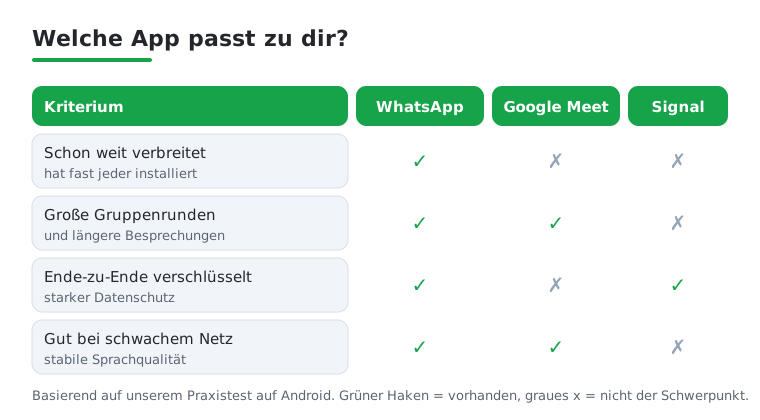
Was FaceTime so beliebt macht, ist die simple Bedienung und die hohe Bild- und Tonqualität. Bei den Android-Alternativen finden Sie all das ebenfalls, oft sogar mit ein paar Extras. WhatsApp und Google Meet bieten stabile Einzel- und Gruppenanrufe, Bildschirmfreigabe und eine sehr gute Sprachqualität auch bei schwächerem Netz. Signal punktet zusätzlich mit konsequenter Verschlüsselung, wenn Ihnen Datenschutz besonders wichtig ist.
Im Test fiel uns auf, wie unterschiedlich die Apps mit Gruppenanrufen umgehen. WhatsApp erlaubt inzwischen sehr große Runden, Google Meet ist auf längere Besprechungen ausgelegt und zeigt mehrere Teilnehmer übersichtlich nebeneinander. Wenn Sie hauptsächlich zu zweit telefonieren, fällt das kaum ins Gewicht. Sobald aber die ganze Familie oder das Team dazukommt, lohnt sich ein Blick auf die maximale Teilnehmerzahl und darauf, ob Effekte wie Hintergrundunschärfe verfügbar sind.
Ein paar Kleinigkeiten machen im Alltag den größten Unterschied. Achten Sie auf Licht von vorne statt von hinten, sonst sitzen Sie im Gegenlicht und Ihr Gesicht verschwindet im Schatten. Stützen Sie das Handy ab oder nutzen Sie einen kleinen Ständer, damit das Bild nicht wackelt. Und wenn die Verbindung ruckelt, hilft fast immer der Wechsel ins WLAN, weil Videoanrufe spürbar Datenvolumen verbrauchen.
Im Test hat sich außerdem bewährt, vor wichtigen Gesprächen kurz andere Apps zu schließen, die im Hintergrund Daten ziehen. Aktivieren Sie bei Bedarf den datensparenden Modus der App, dann sinkt die Bildqualität minimal, aber das Gespräch bleibt stabil. Wer viel unterwegs telefoniert, sollte zudem prüfen, ob die App Anrufe sauber fortsetzt, wenn das Handy kurz zwischen WLAN und Mobilfunk wechselt. Genau hier trennt sich im echten Einsatz die Spreu vom Weizen.
Jede Videoanruf-App braucht Zugriff auf Kamera und Mikrofon, das lässt sich technisch nicht vermeiden. Sinnvoll ist es aber, in den Android-Einstellungen unter Apps und Berechtigungen genau zu prüfen, worauf die App sonst noch zugreifen möchte. Zugriff auf Kontakte erleichtert das Finden von Freunden, ist aber nicht zwingend nötig. Den Standortzugriff können Sie bei den meisten dieser Apps bedenkenlos deaktivieren.
Beim Thema Verschlüsselung gibt es deutliche Unterschiede. Signal und WhatsApp setzen auf Ende-zu-Ende-Verschlüsselung, sodass niemand außer Ihnen und Ihrem Gegenüber mithört. Bei einigen kostenlosen Apps aus dem Play Store ist die Datenlage dagegen weniger klar. Lesen Sie im Zweifel kurz die Datenschutzangaben in der Store-Beschreibung. Ein kleiner Nachteil aller Lösungen bleibt: Beide Seiten müssen dieselbe App installiert haben, sonst klappt der Anruf nicht.
Wenn Sie nur eine App installieren möchten, ist WhatsApp die naheliegendste Wahl, weil sie fast jeder ohnehin schon nutzt und die Videoqualität über die Jahre richtig gut geworden ist. Für längere Besprechungen oder Gruppenrunden greifen wir gern zu Google Meet, das auf Android besonders rund läuft. Datenschutzbewusste Nutzer fahren mit Signal am besten. Eine ausführliche Gegenüberstellung weiterer Apps finden Sie in unserem Ratgeber zu den besten Videoanruf-Apps für Android.
Wer gezielt nach einem schlanken Dienst sucht, sollte sich Google Duo als kostenlose Anruflösung ansehen, das sich nahtlos in Android einfügt. Wenn Sie WhatsApp ohnehin schon im Einsatz haben, lohnt ein Blick darauf, wie Sie die Datennutzung bei WhatsApp optimieren, gerade bei häufigen Videoanrufen. Weitere passende Apps aus diesem Bereich haben wir in der Übersicht Kommunikations-Apps für Android gesammelt.
Kurz zusammengefasst, welche App sich für wen am besten eignet:
Eine Sache solltest du dabei nie vergessen: Beide Seiten brauchen dieselbe App. Sprich dich vor dem ersten Anruf also kurz mit der Person ab, die du erreichen möchtest, dann läuft alles auf Anhieb.
Eine eigene FaceTime-App gibt es für Android nicht. Sie können aber an einem FaceTime-Anruf teilnehmen, wenn Ihnen ein iPhone-Nutzer einen FaceTime-Link schickt. Diesen öffnen Sie einfach im Browser Ihres Android-Geräts. Selbst starten lässt sich ein FaceTime-Anruf von Android aus jedoch nicht.
Im Test kam WhatsApp dem FaceTime-Gefühl am nächsten, weil es einfach zu bedienen ist und fast jeder es schon installiert hat. Für Gruppengespräche und längere Besprechungen war Google Meet die rundere Wahl. Beide bieten eine sehr gute Bild- und Tonqualität auf Android.
Ja, alle vorgestellten Apps funktionieren auch über das Mobilfunknetz. Beachten Sie aber, dass Videoanrufe spürbar Datenvolumen verbrauchen. Im WLAN ist die Verbindung in der Regel stabiler und kostet kein Datenvolumen, deshalb empfehlen wir für längere Gespräche möglichst eine WLAN-Verbindung.
Das hängt von der App ab. Signal und WhatsApp verschlüsseln Anrufe von Ende zu Ende, sodass niemand mithören kann. Bei manchen kostenlosen Apps ist das nicht garantiert. Ein Blick in die Datenschutzangaben im Play Store hilft, bevor Sie eine unbekannte App für vertrauliche Gespräche einsetzen.
Für große Runden mit mehreren Teilnehmern war Google Meet im Test die übersichtlichste Lösung, weil es alle Gesichter sauber nebeneinander zeigt und auf längere Besprechungen ausgelegt ist. WhatsApp eignet sich ebenfalls gut für Gruppenanrufe und ist meist schon installiert. Signal ist eher auf vertrauliche Einzelgespräche ausgerichtet.
Ja. Bei allen vorgestellten Apps müssen beide Seiten dieselbe App nutzen, damit der Videoanruf funktioniert. Sprich dich am besten kurz vorher mit der Person ab, die du anrufen möchtest. So vermeidest du, dass im entscheidenden Moment die passende App fehlt und das Gespräch nicht zustande kommt.