
Jede App, die du installierst, fragt früher oder später nach Zugriff auf irgendetwas. Standort, Kamera, Mikrofon, Kontakte. Viele dieser Anfragen sind harmlos, manche nicht. Das Gute ist: Android bringt alles mit, was du zum Aufräumen brauchst. Du musst keine zusätzliche App installieren und auch kein Experte sein. In diesem Text gehe ich mit dir durch, wo du nachschaust, welche Einstellung wann sinnvoll ist und was passiert, wenn du zu viel wegnimmst. Die Menüpfade beziehen sich auf ein aktuelles Android. Bei Samsung, Xiaomi oder anderen Herstellern heißen die Punkte manchmal leicht anders, die Logik bleibt gleich.
Es gibt zwei Werkzeuge, die du kennen solltest. Beide stecken in den Einstellungen, beide kosten dich kein Geld und keine extra App.
Der Berechtigungsmanager sortiert die Sache nach Art der Berechtigung. Du gehst also nicht App für App durch, sondern fragst: Welche Apps dürfen eigentlich auf mein Mikrofon? Den Weg dorthin findest du unter Einstellungen, Sicherheit und Datenschutz, Datenschutz, Berechtigungsmanager. Dort siehst du Kategorien wie Standort, Kamera, Mikrofon, Kontakte, Kalender und mehr. Tippst du auf eine Kategorie, listet Android jede App auf, die diese Berechtigung erlaubt, verweigert oder nur bei Nutzung bekommen hat.
Das Privatsphäredashboard beantwortet eine andere Frage: Wer hat wann zugegriffen? Du findest es ungefähr unter Einstellungen, Sicherheit und Datenschutz, Datenschutz, Privatsphäredashboard. Es zeigt dir eine Zeitleiste der letzten 24 Stunden, auf manchen Geräten der letzten sieben Tage, und zwar für Kamera, Mikrofon und Standort. Wenn dort eine App auftaucht, die mitten in der Nacht aufs Mikrofon zugegriffen hat, obwohl du sie nie benutzt, ist das ein Punkt zum Nachdenken.
Mein Tipp: Fang mit dem Dashboard an, um zu sehen, was gerade los ist. Geh dann in den Berechtigungsmanager, um aufzuräumen.
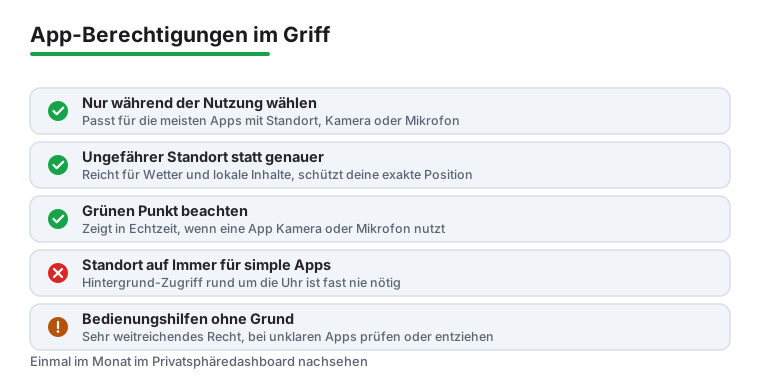
Beim Standort wird es am meisten verwechselt, deshalb gehe ich hier ins Detail. Wenn du im Berechtigungsmanager auf eine App mit Standortzugriff tippst, hast du in der Regel diese Auswahl:
Dazu kommt ein zweiter Schalter: Genauen Standort verwenden. Ist er aus, bekommt die App nur einen ungefähren Bereich, etwa drei Quadratkilometer rund um dich. Ist er an, kennt sie deine genaue Adresse. Für eine Navigations-App brauchst du den genauen Standort. Für eine Nachrichten-App oder einen Wettercheck reicht der ungefähre völlig. Diesen Schalter zu kennen lohnt sich, weil du damit eine App nutzen kannst, ohne deine exakte Position herzugeben.
Seit Android 12 erscheint oben rechts ein kleiner grüner Punkt, sobald eine App auf Kamera oder Mikrofon zugreift. Das ist eines der nützlichsten Datenschutz-Signale, das du hast, weil es in Echtzeit passiert. Wenn der Punkt auftaucht, obwohl du nichts aufnimmst und nicht telefonierst, ziehst du die Statusleiste herunter und tippst auf das Symbol. Android zeigt dir dann, welche App gerade Kamera oder Mikrofon nutzt.
Bei Kamera und Mikrofon kennt Android dieselben Optionen wie beim Standort, nur ohne das Immer: nur während der Nutzung, jedes Mal fragen, oder nicht zulassen. Mein Rat ist hier einfach. Apps, die offensichtlich Kamera oder Mikrofon brauchen, etwa Kamera-Apps, Video-Telefonie oder Diktiergeräte, bekommen den Zugriff nur während der Nutzung. Alles andere darf erst mal nachfragen.
Ein Hinweis für die Zukunft: Google führt einen blauen Punkt ein, der anzeigt, wenn eine App auf den Standort zugreift. Ob er auf deinem Gerät schon da ist, hängt von deiner Android-Version und vom Hersteller ab. Der grüne Punkt für Kamera und Mikrofon ist jedenfalls überall vorhanden.
Manchmal willst du nicht einzelne Apps regeln, sondern für einen Moment komplett zumachen. Dafür gibt es Schnelleinstellungs-Kacheln. Du wischst zweimal vom oberen Bildschirmrand nach unten, sodass du die ganzen Kacheln siehst, und tippst auf Kamerazugriff oder Mikrofonzugriff. Damit blockierst du den Zugriff systemweit für alle Apps.
Das ist praktisch, wenn du zum Beispiel in einem vertraulichen Gespräch sitzt und sichergehen willst, dass keine App mithört. Wichtig dabei: Solange der Mikrofonzugriff aus ist, funktioniert auch deine Telefon-App nicht richtig und Sprachassistenten reagieren nicht. Das ist gewollt, aber leicht zu vergessen. Wenn dein Telefon plötzlich keinen Ton im Anruf hat, schau zuerst, ob du diese Kachel versehentlich aktiviert hast.
Findest du die Kacheln nicht in deinen Schnelleinstellungen, kannst du sie meist über das Stift- oder Bearbeiten-Symbol in der Kachelübersicht hinzufügen.
Android kann dir die Arbeit teilweise abnehmen. Apps, die du lange nicht öffnest, verlieren automatisch ihre Berechtigungen. Eine App, die seit Monaten ungenutzt herumliegt, kann dann nicht mehr im Hintergrund auf Kamera, Mikrofon, Standort oder Speicher zugreifen. Öffnest du sie irgendwann wieder, fragt sie die Berechtigungen einfach neu ab.
Diese Funktion ist normalerweise schon an. Prüfen kannst du sie pro App unter Einstellungen, Apps, App auswählen. Dort gibt es einen Bereich für nicht verwendete Apps mit der Option App-Aktivität bei Nichtnutzung stoppen oder ähnlich benannt. Ist sie aktiv, kümmert sich das System.
Es gibt einen Fall, in dem du das für eine einzelne App ausschalten willst. Eine App, die wirklich im Hintergrund laufen soll, obwohl du sie selten direkt öffnest, etwa ein Notruf-Tracker oder eine App zur Geräteortung, sollte ihre Berechtigungen behalten. Für solche Apps deaktivierst du die Option gezielt. Schalte sie aber nicht pauschal für alles aus, sonst hebelst du einen guten Schutz aus.
Berechtigungen entziehen ist sicher, aber nicht folgenlos. Android wird dadurch nicht instabil und nichts geht kaputt. Die App merkt einfach, dass ihr etwas fehlt, und reagiert unterschiedlich.
Im besten Fall läuft die App normal weiter und fragt erst dann nach, wenn sie die Berechtigung wirklich braucht. Eine Messenger-App ohne Kamerazugriff funktioniert für Textnachrichten weiter und fragt erst, wenn du ein Foto schicken willst. Im schlechteren Fall zeigt eine App eine Fehlermeldung oder eine Funktion bleibt grau. Eine Navigations-App ohne Standort kann dich nicht führen. Das ist dann logisch, kein Defekt.
Mein Vorgehen: Wenn du unsicher bist, nimm eine Berechtigung weg und benutze die App ganz normal weiter. Funktioniert alles, war der Zugriff überflüssig. Stolperst du über eine Fehlermeldung, gibst du die eine Berechtigung wieder frei. Du kannst nichts dauerhaft beschädigen, jede Änderung ist mit zwei Tipps rückgängig gemacht.
Nicht jede Berechtigung ist gleich heikel. Es geht darum, ob sie zur App passt. Ein Foto-Editor, der die Kamera will, ist normal. Ein Foto-Editor, der dein Mikrofon und deine Kontakte will, ist eine Frage wert.
Diese Kombinationen schaue ich mir besonders genau an:
Wenn dir so etwas auffällt, entzieh die Berechtigung und schau, ob die App trotzdem läuft. Tut sie es, hattest du recht. Eine App, die ohne erkennbaren Grund auf solchen Rechten besteht und sonst nicht funktioniert, gehört eher gelöscht.
Datenschutz scheitert meistens nicht am Wissen, sondern daran, dass man es einmal macht und dann vergisst. Halte es deshalb klein. Geh einmal im Monat ins Privatsphäredashboard und überflieg, wer auf Kamera, Mikrofon und Standort zugegriffen hat. Das dauert zwei Minuten. Fällt dir eine App auf, die da nichts zu suchen hat, springst du in den Berechtigungsmanager und korrigierst es.
Mach es außerdem direkt bei jeder neuen App. Wenn beim ersten Start die Berechtigungsabfrage kommt, gib nur das frei, was die App offensichtlich braucht, und wähl wo möglich nur während der Nutzung. Es ist viel leichter, von Anfang an wenig zu erlauben, als später hinterherzuräumen. Mehr braucht es nicht, und du kommst dabei ganz ohne Zusatz-App aus.
In der Regel unter Einstellungen, Sicherheit und Datenschutz, Datenschutz, Berechtigungsmanager. Bei manchen Herstellern wie Samsung kann der Pfad leicht abweichen. Wenn du ihn nicht findest, tippe oben in den Einstellungen ins Suchfeld und gib Berechtigungsmanager ein.
Der Berechtigungsmanager sortiert nach Berechtigungsart und zeigt dir, welche Apps zum Beispiel aufs Mikrofon dürfen. Dort änderst du Einstellungen. Das Privatsphäredashboard ist eine Zeitleiste und zeigt dir, welche App wann tatsächlich auf Kamera, Mikrofon oder Standort zugegriffen hat. Das eine ist zum Aufräumen, das andere zum Kontrollieren.
Der grüne Punkt erscheint, sobald eine App gerade auf deine Kamera oder dein Mikrofon zugreift. Ziehst du die Statusleiste herunter und tippst darauf, zeigt dir Android, welche App es ist. Wenn der Punkt auftaucht, obwohl du nichts aufnimmst oder telefonierst, lohnt sich ein genauer Blick.
Nein. Dein Gerät bleibt stabil. Die betroffene App funktioniert entweder normal weiter und fragt bei Bedarf neu nach, oder eine bestimmte Funktion ist nicht mehr verfügbar. Eine Karten-App ohne Standort kann dich nicht navigieren, das ist aber kein Defekt. Jede Änderung kannst du jederzeit wieder rückgängig machen.
Beim genauen Standort kennt die App deine exakte Position, etwa eine bestimmte Adresse. Beim ungefähren Standort weiß sie nur, dass du dich irgendwo in einem etwa drei Quadratkilometer großen Bereich befindest. Für Navigation brauchst du genau, für Wetter oder lokale Nachrichten reicht ungefähr.
In den meisten Fällen ja. Sie sorgt dafür, dass Apps, die du lange nicht öffnest, ihre Zugriffe verlieren. Beim nächsten Öffnen fragen sie einfach neu. Nur für einzelne Apps, die bewusst im Hintergrund laufen sollen, etwa zur Geräteortung, kannst du die Funktion gezielt ausschalten. Pauschal für alles solltest du sie nicht deaktivieren.