
Du wartest auf eine Nachricht, hörst nichts, und beim Entsperren liegen plötzlich fünf Meldungen auf einmal da. Oder eine App schweigt komplett, obwohl alles richtig eingestellt scheint. Das nervt, und es liegt fast nie an der App selbst. In den meisten Fällen drosselt dein Telefon die App im Hintergrund, um Akku zu sparen. Bei Samsung und Xiaomi passiert das besonders gern, weil die Hersteller zusätzlich zur normalen Android-Logik noch eigene Stromspar-Mechanik draufpacken. Hier gehe ich die echten Ursachen durch, von der wichtigsten zur seltensten, und zeige dir, wie du jede einzelne App freigibst. Die Menüpfade gelten für Android 14 und 15 im Stand von 2026. Auf Samsung und Xiaomi heißen die Punkte teils anders, das schreibe ich dann dazu.
Bevor du in den Tiefen der Einstellungen gräbst, mach einen schnellen Test. Bekommst du gar keine Benachrichtigung von einer App, oder kommen sie verspätet und dann gesammelt? Das sind zwei verschiedene Probleme.
Kommt gar nichts, ist meistens eine Benachrichtigung pauschal aus oder ein einzelner Kanal in der App stummgeschaltet. Kommen sie erst beim Entsperren oder mit großer Verzögerung, dann hat das System die App im Hintergrund schlafen gelegt. Genau das ist der häufigste Fall. Das Telefon hält die App zurück, um Strom zu sparen, und schiebt die wartenden Meldungen erst nach, wenn du das Gerät wieder aktiv benutzt.
Prüf außerdem kurz, ob du vielleicht aus Versehen einen Modus wie Nicht stören oder Schlafenszeit aktiv hast. Wisch dazu die Schnelleinstellungen oben herunter und schau, ob eine solche Kachel leuchtet.
Android drosselt Apps, die es für selten genutzt hält. Das ist die mit Abstand häufigste Ursache für verspätete Meldungen. Es gibt dabei zwei Stellschrauben, die zusammenarbeiten.
Der adaptive Akku lernt, welche Apps du oft brauchst, und begrenzt den Rest im Hintergrund. Eine App, die du nur selten öffnest, aber von der du trotzdem sofort Nachrichten willst, fällt da durchs Raster. Du findest die Funktion unter Einstellungen > Akku > Adaptiver Akku. Du kannst sie ganz abschalten, dann läuft dein Akku etwas schneller leer, oder du gibst nur die betroffene App frei. Die zweite Variante ist klüger.
Die Akku-Nutzung pro App ist die wichtigere Stelle. Geh zu Einstellungen > Apps, wähl die App, dann Akku (auf Pixel: App-Akkunutzung) und stell auf Uneingeschränkt. Damit darf die App jederzeit im Hintergrund arbeiten und Meldungen sofort durchreichen. Steht hier Eingeschränkt, ist das fast immer die Quelle des Problems.
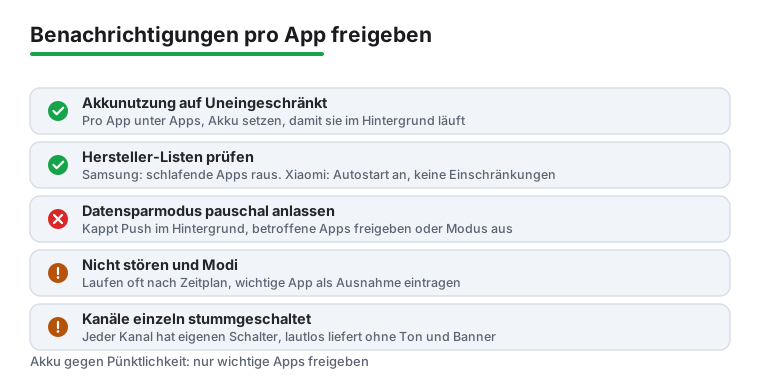
Tu das nur für Apps, bei denen dir die Sofort-Meldung wirklich wichtig ist. Messenger, Mail, Kalender, Banking-Apps mit Freigabe-Push. Wenn du jeder App freie Hand gibst, merkst du das an der Laufzeit.
Samsung legt ungenutzte Apps von sich aus schlafen, zusätzlich zur normalen Android-Optimierung. Das ist oft der Grund, warum Meldungen auf Galaxy-Geräten hängen, obwohl du in den Standard-Einstellungen schon alles freigegeben hast.
Geh zu Einstellungen > Akku > Hintergrundnutzungslimits. Dort findest du Schlafende Apps und Tief schlafende Apps. Nimm die betroffene App aus diesen Listen heraus. Und schalt den Punkt Ungenutzte Apps in den Ruhezustand versetzen aus, sonst landet die App nach ein paar Tagen ohne Nutzung wieder dort.
Tief schlafende Apps sind dabei die härteste Stufe. Eine App in dieser Liste bekommt im Hintergrund praktisch nichts mehr durch. Wenn eine bestimmte App bei dir hartnäckig schweigt, schau zuerst hier nach.
Xiaomi-Geräte mit HyperOS sind dafür bekannt, Apps im Hintergrund besonders streng zu behandeln. Hier reichen die Standard-Schritte oft nicht, du musst zwei zusätzliche Schalter pro App umlegen.
Halt das App-Symbol gedrückt und geh auf App-Info. Setz dort die Akkusparfunktion auf Keine Einschränkungen und aktivier Autostart. Beides zusammen sorgt dafür, dass die App nach dem Sperren des Bildschirms weiterlaufen darf und nicht stumm geschaltet wird.
Eine ehrliche Einschränkung dazu: HyperOS hat das Verhalten in neueren Versionen verändert. Autostart ist nicht mehr in jedem Fall nötig, weil Xiaomi die Zustellung von Haus aus verbessert hat. Gleichzeitig berichten Nutzer, dass sich der Power Keeper auf den neuesten Updates kaum noch komplett ausschalten lässt und manche Apps trotz aller Freigaben verzögert bleiben. Wenn du alle Schalter gesetzt hast und es immer noch hakt, liegt das an dieser Hersteller-Politik und nicht an deinem Fehler.
Manchmal liegt es nicht am Akku, sondern an den Daten. Der Datensparmodus kappt die Internetverbindung von Apps, sobald sie im Hintergrund sind. Ohne Verbindung kommt keine Push-Meldung an.
Schau unter Einstellungen > Netzwerk & Internet > Datensparmodus (auf Samsung: Verbindungen > Datennutzung > Datensparen). Ist er an, kannst du ihn entweder ganz ausschalten oder die betroffenen Apps in die Liste der erlaubten Apps aufnehmen, die auch im Sparmodus Daten nutzen dürfen.
Denk auch an WLAN. Manche Geräte trennen im Standby die WLAN-Verbindung, um Strom zu sparen. Wenn Meldungen nur im WLAN verspätet sind, im Mobilfunk aber sofort kommen, ist das ein Hinweis darauf. Such in den WLAN-Einstellungen nach einem Punkt wie intelligentes WLAN oder WLAN im Ruhezustand und stell ihn auf immer an.
Nicht stören und die verschiedenen Modi sind kein Fehler, sondern Absicht. Aber sie sind schnell aus Versehen aktiv oder zu streng eingestellt. Seit der Zusammenführung unter Android findest du diese Schalter gebündelt.
Auf aktuellen Pixel- und vielen anderen Geräten sitzen sie unter Einstellungen > Modi. Dort liegen Nicht stören, Schlafenszeit und der Fahr-Modus beieinander. Prüf, ob ein Modus nach Zeitplan startet, etwa nachts, und dann morgens vergisst, sich richtig zu beenden.
Der Unterschied ist wichtig: Nicht stören macht erst mal alles stumm und lässt nur Ausnahmen durch, die du festlegst. Ein Fokus-Modus dagegen pausiert gezielt einzelne Apps, die du auswählst, und lässt den Rest in Ruhe. Wenn dir eine wichtige App im Modus durchrutschen soll, trag sie unter Nicht stören als erlaubte Ausnahme ein, bei Personen und Apps.
Jede moderne App teilt ihre Meldungen in Kanäle auf. Ein Messenger hat zum Beispiel getrennte Kanäle für Nachrichten, für Anrufe und für Hinweise zu neuen Funktionen. Du kannst jeden Kanal einzeln stummschalten, und genau das passiert oft unbeabsichtigt, wenn man eine störende Meldung wegwischt und dabei den ganzen Kanal abschaltet.
Geh zu Einstellungen > Apps > [App] > Benachrichtigungen. Dort siehst du alle Kanäle der App mit eigenem Schalter. Prüf, ob der Kanal, der dir wichtig ist, an ist und ob er auf Ton und nicht nur auf lautlos steht. Ein lautloser Kanal liefert die Meldung zwar, aber ohne Ton und ohne Banner, und dann wirkt es so, als käme nichts.
Pixel-Geräte haben hier eine bekannte Eigenheit. Selbst bei korrekt eingestellten Kanälen tauchen Meldungen mancher Apps erst auf, wenn du das Telefon entsperrst. Google ist dieser Fehler seit Jahren bekannt, er hängt mit der Hintergrund-Drosselung zusammen. Der zuverlässigste Hebel dagegen ist, die App auf uneingeschränkte Akkunutzung zu stellen und den adaptiven Akku für sie auszunehmen.
Wenn eine App nach all dem immer noch schweigt, gibt es ein paar letzte Schritte. Eine App, die du oder das System einmal zwangsbeendet hast, bekommt erst beim nächsten manuellen Öffnen ihre Hintergrunddienste zurück. Öffne die App also einmal richtig.
Ein letzter ehrlicher Hinweis. Du tauschst hier immer Akku gegen Pünktlichkeit. Jede App, die du komplett von der Optimierung ausnimmst, darf rund um die Uhr im Hintergrund laufen. Bei zwei, drei wichtigen Apps merkst du das kaum. Wenn du es bei zwanzig Apps machst, geht die Laufzeit spürbar runter. Gib die Freigabe also bewusst nur dort, wo dir die sofortige Meldung den Akku wert ist.
Das System hat die App im Hintergrund gedrosselt, um Strom zu sparen, und schiebt die wartenden Meldungen erst nach, wenn du das Gerät wieder aktiv nutzt. Stell die App auf uneingeschränkte Akkunutzung und nimm sie vom adaptiven Akku aus. Auf Pixel ist dieses Verhalten ein länger bekannter Fehler, den diese Freigabe am zuverlässigsten entschärft.
Die schlafenden Apps. Geh zu Einstellungen, Akku, Hintergrundnutzungslimits und nimm die App aus den Listen Schlafende Apps und Tief schlafende Apps heraus. Schalt außerdem aus, dass ungenutzte Apps in den Ruhezustand versetzt werden, sonst landet die App nach ein paar Tagen wieder dort.
Halt das App-Symbol gedrückt, geh auf App-Info, setz die Akkusparfunktion auf Keine Einschränkungen und aktivier Autostart. Sei ehrlich darauf gefasst, dass HyperOS manche Apps trotzdem verzögert, weil Xiaomi die Hintergrundkontrolle in neueren Versionen sehr streng hält und sich der Power Keeper kaum noch komplett abschalten lässt.
Ja. Der Datensparmodus kappt die Internetverbindung von Apps im Hintergrund, und ohne Verbindung kommt kein Push an. Schalt ihn aus oder trag die betroffenen Apps in die Liste der erlaubten Apps ein. Wenn Meldungen nur im WLAN verspätet sind, prüf zusätzlich das WLAN im Ruhezustand.
Nicht stören macht erst mal alles stumm und lässt nur die Ausnahmen durch, die du festlegst. Ein Fokus-Modus pausiert gezielt nur die Apps, die du auswählst, und lässt den Rest unberührt. Auf aktuellen Geräten findest du beides gebündelt unter Einstellungen, Modi.
Vermutlich ist ein einzelner Benachrichtigungskanal der App stummgeschaltet oder auf lautlos gestellt. Geh zu Einstellungen, Apps, die App, Benachrichtigungen und prüf jeden Kanal einzeln. Ein lautloser Kanal liefert die Meldung ohne Ton und ohne Banner, deshalb wirkt es, als käme nichts.